Fortnite на движке Unreal Engine 5.1 остаётся одной из самых популярных игр, но её высокие системные требования могут вызывать просадки FPS, особенно на слабых и средних ПК. Для киберспортивных игроков стабильный FPS (120–240) критичен, чтобы обеспечить плавное строительство, точное прицеливание и быструю реакцию. Это руководство объединяет официальные рекомендации Epic Games, киберспортивные практики и продвинутые техники, чтобы выжать максимум производительности на любом ПК. Мы разберём всё: от настроек игры до оптимизации системы и оборудования, чтобы добиться стабильных 60–240 FPS.
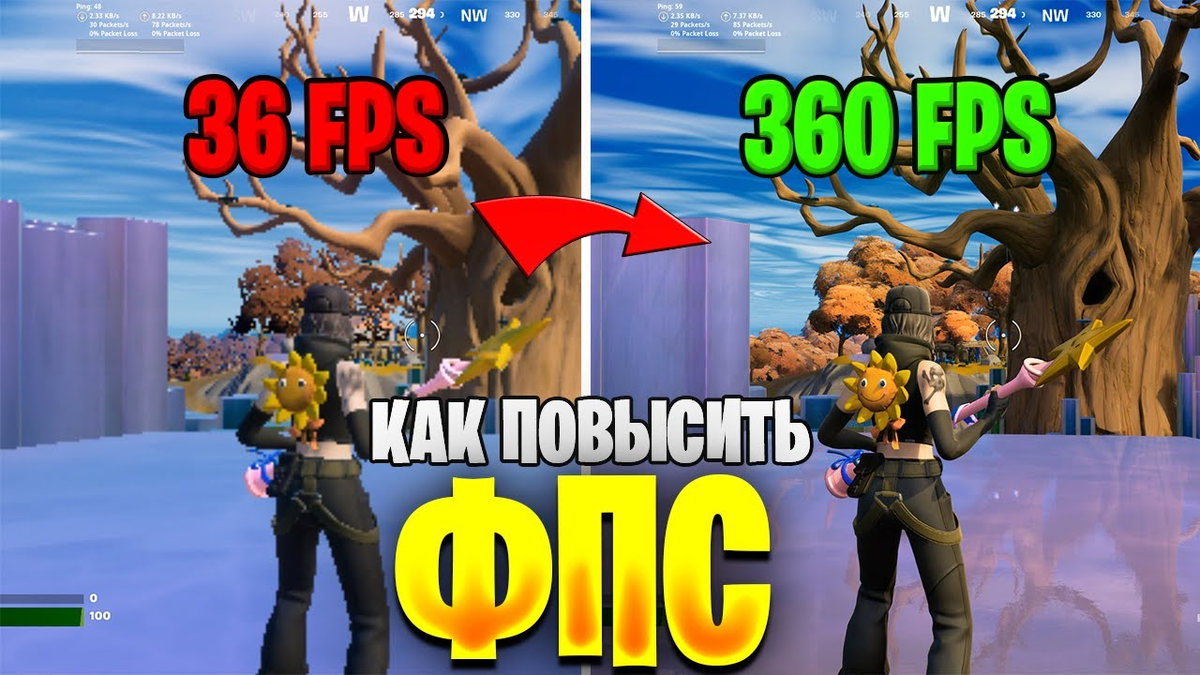
Почему FPS важен в Fortnite?
- Плавность геймплея: Высокий FPS (120+ для мониторов 120+ Гц) обеспечивает плавное строительство, прицеливание и движение, снижая задержку ввода.
- Конкурентное преимущество: Стабильный FPS позволяет быстрее реагировать на действия противников, особенно в интенсивных перестрелках и строительных дуэлях.
- Стабильность в тимфайтах: Просадки FPS при взрывах, дыме или массовых сражениях могут нарушить контроль и привести к поражению.
Цель: Стабильные 120–240 FPS для киберспорта или минимум 60 FPS для комфортной игры на слабых системах.
1. Проверка системных требований
Перед оптимизацией убедитесь, что ваш ПК соответствует требованиям Fortnite (по состоянию на август 2025 года):
Минимальные требования
- CPU: Intel Core i3-3225 (3.3 ГГц) или AMD эквивалент.
- GPU: Intel HD 4000 или AMD Radeon Vega 8.
- RAM: 8 ГБ.
- OS: Windows 10/11 64-bit.
- Хранилище: HDD, ~17 ГБ (без текстур высокого разрешения).
Рекомендуемые требования
- CPU: Intel Core i5-7300U (3.5 ГГц) или AMD Ryzen 3 3300U.
- GPU: NVIDIA GTX 960, AMD R9 280 или эквивалент с 2 ГБ VRAM.
- RAM: 16 ГБ.
- Хранилище: SSD, ~17 ГБ.
Epic Quality требования
- CPU: Intel Core i7-8700 или AMD Ryzen 7 3700X.
- GPU: NVIDIA RTX 3070 или AMD RX 6700 XT (8 ГБ VRAM).
- RAM: 16 ГБ.
- Хранилище: NVMe SSD.
Если ваш ПК ниже минимальных требований, оптимизация даст ограниченный эффект. Рассмотрите апгрейд (см. раздел 8).
2. Проверка файлов игры
Повреждённые файлы могут вызывать просадки FPS. Проверьте целостность файлов через Epic Games Launcher:
- Откройте Epic Games Launcher → Библиотека.
- Найдите Fortnite → Нажмите три точки → Управление → Проверить.
- Дождитесь завершения (3–10 минут).
- Запустите игру.
3. Включение режима «Производительность» (Performance Mode)
Режим Performance Mode (бета) оптимизирован для слабых ПК, снижая нагрузку на CPU/GPU за счёт упрощённой графики. Это может увеличить FPS на 20–150% на старых системах.
Как включить
- Запустите Fortnite.
- Перейдите в Настройки → Видео → Режим отрисовки.
- Выберите Производительность — пониженный уровень детализации (Performance - Lower Graphical Fidelity).
- Нажмите Применить и перезапустите игру.
Освобождение места на диске
Удалите текстуры высокого разрешения, чтобы сократить размер игры с ~31 ГБ до ~17 ГБ:
- В Epic Games Launcher → Библиотека → Fortnite → Три точки → Параметры.
- Снимите галочку с Текстуры высокого разрешения (High Resolution Textures).
- Нажмите Применить.
Примеры прироста FPS
- Конфигурация 1: Intel i5-8265U, 8 ГБ RAM, Intel UHD Graphics 620.До: 24 FPS (720p, низкие настройки).
После: 61 FPS (Performance Mode). - Конфигурация 2: AMD A10-5745M, 6 ГБ RAM, AMD Radeon HD 8610G.До: 18 FPS (720p, низкие настройки).
После: 45 FPS (Performance Mode).
Примечание: Если Performance Mode не включается:
- Перейдите в C:\Users[имя пользователя]\AppData\Local\FortniteGame\Saved\Config\WindowsClient.
- Щёлкните правой кнопкой на GameUserSettings.ini → Свойства.
- Снимите галочку Только для чтения → Применить.
- Попробуйте снова включить режим.
4. Оптимизация настроек графики
Киберспортсмены настраивают графику для максимального FPS, сохраняя видимость врагов и объектов. Вот оптимальные настройки:
Настройки дисплея
- Режим окна: Полноэкранный (Fullscreen) — минимизирует задержку ввода.
- Разрешение: Нативное (1920×1080) или 1280×720 для слабых ПК (прирост FPS 10–15%).
- Ограничение частоты кадров: Unlimited или соответствует частоте монитора (144 FPS для 144 Гц).
- V-Sync: Отключено (Off) — предотвращает ограничение FPS.
- Яркость: 100–120% (настройте по вкусу).
- Режим отрисовки:Performance Mode: Для слабых ПК, максимальный FPS.
DirectX 12: Для современных систем (RTX 3060+, RX 6600+), стабильность и потенциальный прирост FPS.
DirectX 11: Для стабильности на старых AMD GPU (избегайте на RX 6900 XT из-за проблем с многопоточностью).
Настройки качества
- 3D-разрешение: 85–100% (90% — баланс между FPS и чёткостью; ниже 85% ухудшает видимость).
- Сглаживание и супер-разрешение: Отключено (Off) — экономит до 5–10% FPS, жертвуя сглаживанием «лесенок». Для RTX-видеокарт можно включить TSR Low или DLSS Balanced (если поддерживается).
- Тени: Отключено (Off) — экономит 8–10% FPS, тени не критичны для геймплея.
- Текстуры: Низкое (Low) — экономит 5% FPS. На системах с 4+ ГБ VRAM можно оставить Medium.
- Эффекты: Низкое (Low) — снижает нагрузку от взрывов, дыма и частиц.
- Постобработка: Низкое (Low) — отключает лишние эффекты (блюр, освещение).
- Глобальное освещение: Низкое (Low) или Lumen Low (для DirectX 12) — экономит FPS.
- Отражения: Отключено (Off) — минимально влияет на видимость.
- Расстояние прорисовки: Близко (Near) — уменьшает нагрузку на дальних объектах.
- NVIDIA Reflex Low Latency: Включено + Boost (On + Boost) — снижает задержку ввода, может дать 2–5% FPS на видеокартах GTX 900+
Настройки звука
- Качество звука: Низкое (Low) — снижает нагрузку на CPU от обработки звуковых эффектов.
- Визуализация звука: Отключено (Off) — экономит ресурсы, сохраняя слышимость шагов и выстрелов.
Рекомендованные киберспортивные настройки
Режим окна: Fullscreen
Разрешение: 1280×720 (или нативное)
Ограничение FPS: Unlimited (или 144/240 для монитора)
V-Sync: Off
Режим отрисовки: Performance Mode (или DirectX 12 для мощных ПК)
3D-разрешение: 90%
Сглаживание: Off
Тени: Off
Текстуры: Low
Эффекты: Low
Постобработка: Low
Глобальное освещение: Low
Отражения: Off
Расстояние прорисовки: Near
NVIDIA Reflex: On + Boost
Качество звука: Low
Визуализация звука: Off
Эти настройки могут увеличить FPS на 20–40%, особенно в Performance Mode.
5. Отключение записи повторов
Функция записи повторов (Replays) и NVIDIA Highlights нагружает CPU и диск, вызывая просадки FPS:
- В Fortnite → Настройки → Вкладка Игра.
- Отключите Запись повторов (Record Replays).
- Для NVIDIA Highlights:Откройте GeForce Experience → Настройки → Оверлей в игре.
Отключите Highlights или Instant Replay.
Если вам нужна запись геймплея, используйте сторонние программы (OBS, Bandicam) и включайте их только по необходимости.
6. Продвинутые настройки через Epic Games Launcher
Параметры запуска позволяют тонко оптимизировать Fortnite:
- Откройте Epic Games Launcher → Настройки (внизу слева).
- Прокрутите до Управление играми → Найдите Fortnite → Включите Дополнительные параметры командной строки.
- Вставьте:
-USEALLAVAILABLECORES -NOSPLASH -NOTEXTURESTREAMING -nomansky +mat_antialias 0 -high
- -USEALLAVAILABLECORES: Использует все ядра CPU.
- -NOSPLASH: Отключает заставку при запуске.
- -NOTEXTURESTREAMING: Отключает потоковую загрузку текстур, снижая нагрузку.
- -nomansky: Убирает детализированное небо.
- +mat_antialias 0: Отключает сглаживание на уровне движка.
- -high: Повышает приоритет игры для CPU.
Примечание: Команды вроде -NOSOUND или -ONETHREAD могут ухудшить опыт (отключение звука или переход на однопоточность). Используйте их с осторожностью.
7. Оптимизация системы Windows
Общие настройки
- Обновление Windows: Используйте Windows 11 23H2 или Windows 10 22H2 для лучшей оптимизации.
- Режим питания:Нажмите Win + R → powercfg.cpl.
Выберите Высокая производительность или Максимальная производительность. - Игровой режим:Настройки → Игры → Игровой режим → Включить.
- Отключение Xbox Game Bar:Настройки → Игры → Xbox Game Bar → Отключить.
- Закрытие фоновых приложений:Диспетчер задач (Ctrl + Shift + Esc) → Вкладка Процессы.
Завершайте ненужные программы (браузеры, Discord, мессенджеры). - Отключение оптимизации во весь экран:Перейдите в C:\Program Files\Epic Games\Fortnite\FortniteGame\Binaries\Win64.
Щёлкните правой кнопкой на FortniteClient-Win64-Shipping.exe → Свойства → Совместимость.
Поставьте галочку Отключить оптимизацию во весь экран → Применить. - Очистка системы:Поиск → Disk Cleanup → Очистите временные файлы, кэш шейдеров.
В командной строке (от администратора) выполните SFC /scannow.
Драйверы GPU
- NVIDIA: Обновите через GeForce Experience или сайт NVIDIA. Используйте чистую установку (DDU для удаления старых драйверов).
- AMD: Обновите через AMD Adrenalin Edition, выберите профиль eSports.
- Intel: Обновите через Intel Driver & Support Assistant.
Настройки NVIDIA
- Щёлкните правой кнопкой на рабочем столе → Панель управления NVIDIA.
- Перейдите в Параметры 3D → Управление параметрами 3D → Программные настройки → Выберите FortniteClient-Win64-Shipping.exe.
- Установите:Сглаживание — гамма-коррекция: Вкл.
CUDA — графические процессоры: Все.
Режим низкой задержки: Ультра.
Режим управления питанием: Максимальная производительность.
Кэш шейдеров: Вкл.
Фильтрация текстур — анизотропная оптимизация: Вкл.
Фильтрация текстур — отрицательное отклонение УД: Разрешить.
Фильтрация текстур — качество: Высокая производительность.
Настройки AMD
- Откройте AMD Adrenalin Edition → Игры → Fortnite.
- Установите:Radeon Anti-Lag: Вкл.
Image Sharpening: Вкл., резкость 80%.
Radeon Enhanced Sync: Вкл.
Сглаживание: Переопределить, 2X, метод Множественная выборка.
Качество фильтрации текстур: Производительность.
Оптимизация формата поверхности: Вкл.
8. Охлаждение и обслуживание ПК
Перегрев CPU/GPU снижает FPS из-за троттлинга. Проверьте:
- Температуру: Используйте MSI Afterburner или HWMonitor. CPU/GPU не должны превышать 85°C.
- Чистку ПК: Удалите пыль из корпуса, вентиляторов и радиаторов с помощью сжатого воздуха.
- Термопасту: Замените на CPU/GPU каждые 1–2 года для лучшего теплоотвода.
- Вентиляцию: Убедитесь, что воздух свободно циркулирует (не ставьте ноутбук на мягкие поверхности).
9. Аппаратные улучшения
Если оптимизация не даёт желаемого FPS:
- Видеокарта:Минимально: GTX 1650 или RX 6400 (60–100 FPS, низкие настройки).
Для 144 FPS: RTX 3060 или RX 6600 XT.
Для 240+ FPS: RTX 4060 или RX 7600. - Процессор:Минимально: Ryzen 5 2600 или Intel i5-9400F.
Для 144+ FPS: Ryzen 5 5600X или i5-12400F. - ОЗУ: 16 ГБ DDR4 (3200 МГц). 8 ГБ может вызывать микрофризы.
- SSD: Установите игру на SSD для быстрой загрузки.
10. Заключение
Для максимального FPS в Fortnite:
- Включите Performance Mode: Основной способ для слабых ПК, даёт прирост до 150%.
- Настройте графику: Используйте низкие настройки, 90% 3D-разрешение, отключите тени и сглаживание.
- Оптимизируйте систему: Обновите драйверы, включите игровой режим, отключите фоновые приложения.
- Используйте параметры запуска: Команды -USEALLAVAILABLECORES -NOSPLASH и другие.
- Проверьте охлаждение: Перегрев снижает FPS.
- Рассмотрите апгрейд: GTX 1650 или RTX 3060 для стабильных 120–144 FPS.
Эти шаги могут увеличить FPS на 20–50% даже на слабых системах (например, Intel i5-8265U с UHD Graphics 620). Для киберспортсменов с 144 Гц мониторами цель — 144–240 FPS, что достижимо с RTX 3060 и правильной оптимизацией. Экспериментируйте с настройками, отслеживая FPS через Epic Games Launcher или MSI Afterburner, чтобы найти идеальный баланс.
Подписывайтесь на наш канал для новых гайдов и новостей об играх!