Быстрые лайфхаки
Думаете, вы уже профи в Microsoft Office? Не спешите с выводами: практически в каждом приложении Office спрятаны тонкие приёмы, которые реально ускоряют работу! Эти хитрости прокачают вашу продуктивность и покажут знакомые программы с неожиданной стороны.
Формулы Excel, которые экономят ваше время и избавляют от ошибок
Без формул в Excel — никуда. Но даже опытные пользователи часто недооценивают самые полезные функции. Например, IFERROR — простой способ скрыть раздражающие ошибки вроде «#ДЕЛ/0!» и вывести на их месте что угодно, по вашему выбору. Безупречный вид документа обеспечен!
Пример:
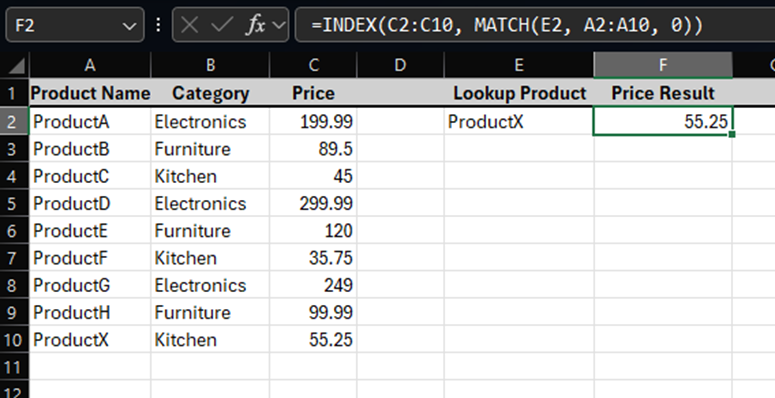
Забудьте про стандартный VLOOKUP (ВПР) — используйте связку INDEX (ИНДЕКС) и MATCH (ПОИСКПОЗ). Эта пара ищет значения не только слева направо, так что обычные ограничения ВПР вас больше не коснутся. Идеально для сложных таблиц!
Пример:
Работаете с текстом? LEFT (ЛЕВСИМВ), RIGHT (ПРАВСИМВ), MID (ПСТР), CONCAT (СЦЕПИТЬ) помогут быстро разобрать, соединить или полностью изменить данные — must-have для чистки неаккуратных списков.
Пример:
Условное форматирование — это не только подсветка дублирующихся значений. Попробуйте добавить формулы — и ваши ячейки будут перекрашиваться по индивидуальным условиям. Малозаметно, но крайне удобно для акцентов в больших таблицах.
Пример:
SUMIFS (СУММЕСЛИМН) и COUNTIFS (СЧЁТЕСЛИМН) считают и суммируют сразу по нескольким критериям. Например, покажут, сколько заказов дороже 10 000 рублей пришло в январе — без кучи сложных формул.
Пример:
Следите за сроками? TODAY (СЕГОДНЯ) и NOW (ТДАТА) автоматически подставят текущие дату и время. Безупречно для дедлайнов и отметок об оплате!
Пример:
Создавайте умные выпадающие списки с помощью INDIRECT (ДВССЫЛ) и именованных диапазонов — тогда содержимое списка изменится в зависимости от выбранного значения. Документ по-настоящему приобретёт профессиональный вид.
Пример:
ROW (СТРОКА) и COLUMN (СТОЛБЕЦ) делают ваши шаблоны гибкими — формулы всегда останутся рабочими, даже если вы добавите строки или столбцы.
Пример:
Закулисные возможности Excel: ускоряем рутину в разы!
В Excel есть инструменты, которые автоматизируют рутину до невиданных высот. Flash Fill (Мгновенное заполнение) сам угадывает, как дополнить данные по вашему образцу, — работает почти магически точно.
Быстрый анализ — настоящая находка: выделите диапазон и получите мгновенный доступ к построению графиков, цветовым схемам, отчету — всё в два клика.
Таблицы Excel — это не только удобно, но и очень функционально: фильтруйте, сортируйте, стройте расчёты. Добавьте новые строки или столбцы — таблица сама их подхватит, ничего не сломается.
Группируйте строки и столбцы, чтобы сворачивать или раскрывать разделы одним кликом — незаменимо при работе с большими отчётами.
Закрепление областей позволит зафиксировать важные заголовки: прокручивайте данные, а названия всегда будут на виду.
Go To Special (Перейти — Выделить группу) мгновенно находит нужные ячейки, например, все с формулами или пустые. Спасает при поиске ошибок и подготовке данных к редактированию.
Правила Outlook: автоматизация почты без усилий
Гора писем — это норма, но с Outlook легко навести порядок! Создайте простые правила — и нужные письма автоматически окажутся в своих папках, а ваш Inbox будет чист, как никогда.
Не хотите пропустить важное? Пусть Outlook сам помечает отмеченные письма, добавляет флажки или ярлыки — ценные сообщения никогда не затеряются в общем потоке.
Скучные оповещения и шаблонные запросы? Outlook сам ответит по заготовленному шаблону или перешлёт письмо нужному коллегe — никакой рутины!
Отправка с задержкой? Комбинируйте правила с функцией «Не отправлять до» — задайте день и время, и Outlook сам всё разошлёт по расписанию.
Массовые рассылки и уведомления можно автоматически отправлять в архив или удалять после прочтения — никакого спама в важных папках.
Quick Steps — настоящая волшебная кнопка: в один клик письмо переходит в нужную папку, отмечается и получает моментальный ответ. Больше ни одной лишней операции!
Неочевидные функции Outlook, которые действительно спасают время
Папка "Входящие — избранные" сама определяет ключевые письма и помогает не потерять их среди сотен других.
Запланируйте отправку писем заранее! Пишите, когда удобно, а Outlook доставит их в нужное время — больше никакого стресса от ночных рассылок.
Собираете мнение коллег? Встроенное голосование позволяет получить быстрый отклик прямо из письма, а Outlook сам соберёт итоги.
Общий календарь делает планирование встреч и событий с коллегами проще простого — вы сами контролируете, что видят другие.
@Упоминание — секретная фишка: не только выделяет человека в письме, но и автоматом подставляет его в получатели.
Поисковые папки — ваш персональный фильтр: задайте условия, и нужные цепочки писем всегда будут под рукой, без головоломных поисков.
Microsoft 365 Personal
Microsoft 365 — это Word, Excel и PowerPoint максимум на 5 устройствах, 1 ТБ в облаке OneDrive и ещё куча полезных фишек.
Недооценённые трюки Word и PowerPoint: радуйте себя и удивляйте коллег
Word и PowerPoint знакомы всем, но даже опытные пользователи редко раскрывают их по максимуму. А ведь с этими приёмами ваша работа и презентации станут по-настоящему профессиональными — и быстрыми!
Кисточка форматирования (Format Painter) за секунду переносит стиль с одного блока текста на другой: выделите фрагмент, нажмите на «кисточку» и применяйте оформление, куда хотите.
Ещё быстрее? Двойной щелчок по значку — и вы можете копировать стиль сразу в несколько мест подряд. Настоящее спасение при большой правке.
Быстро собрать презентацию? PowerPoint позволяет вставлять слайды из других презентаций через «Использовать слайды повторно» — нужные фрагменты переносятся вместе с дизайном.
Воспользуйтесь подсказками искусственного интеллекта: Design Ideas предложит варианты компоновки изображений и свежие стили — вы выбираете, готовый результат на экране!
Хотите сделать акцент на важных изменениях? Используйте плавные переходы Morph: объекты будут эффектно анимироваться прямо в презентации — отличная находка для сравнений и динамичных историй.
Горячие клавиши и кастомизация Office: подстройте программы под себя!
В каждом приложении Office можно сделать работу ещё удобнее. Вместо стандартных «Ctrl+C» и «Ctrl+V» создайте свои сочетания для часто используемых функций: в настройках Word или Excel есть специальный раздел для кастомных клавиш. Теперь пара кликов — и ваши любимые действия всегда под рукой!
Панель быстрого доступа (Quick Access Toolbar) — маленькая, но чрезвычайно полезная. Добавьте туда нужные кнопки — сохранение, отмену, предпросмотр — и мгновенно вызывайте команды, где бы вы ни находились в меню.
Если вы храните файлы в облаке (OneDrive или SharePoint), в любой момент можно открыть предыдущие версии документа: Файл > Сведения > История версий. Ознакомьтесь с правками, восстановите нужный этап — и никакая важная информация не пропадёт.
В Word, Excel, PowerPoint и Outlook легко закрепить нужный файл наверху списка последних документов — просто кликните на значок булавки рядом с названием. Главные проекты — всегда на виду!
Как быть на шаг впереди: выжимайте из Microsoft Office максимум!
Если вы часто используете формулы и правила, старайтесь оставлять комментарии — например, в отдельной колонке Excel или прямо в OneNote. Правила Outlook удобно сохранить и перенести на новый компьютер — идеальный вариант при обновлении техники.
В Microsoft 365 легко объединить работу в Excel, Outlook и Teams для действительно слаженного процесса. Если вы часто используете одни и те же инструменты — присмотритесь к надстройкам Office, они ещё больше расширяют функционал.
Стоит немного пересмотреть привычный подход — и вы удивитесь, сколько скрытых удобств есть в Microsoft Office. И пусть рутина больше не отнимает у вас время!
Если вам понравилась эта статья, подпишитесь, чтобы не пропустить еще много полезных статей!
Премиум подписка - это доступ к эксклюзивным материалам, чтение канала без рекламы, возможность предлагать темы для статей и даже заказывать индивидуальные обзоры/исследования по своим запросам!Подробнее о том, какие преимущества вы получите с премиум подпиской, можно узнать здесь
Также подписывайтесь на нас в:
- Telegram: https://t.me/gergenshin
- Youtube: https://www.youtube.com/@gergenshin
- Яндекс Дзен: https://dzen.ru/gergen
- Официальный сайт: https://www-genshin.ru