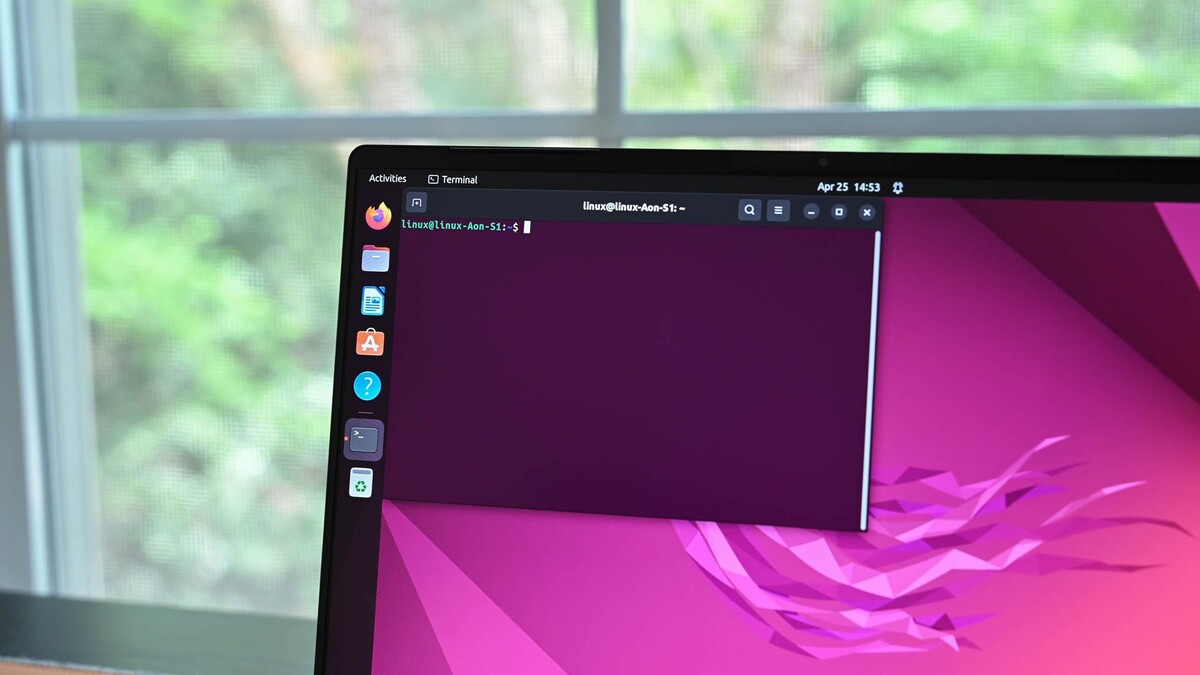
Переход на Linux, честно скажу, сначала может напугать — главное здесь опыт и немного хитростей. Делюсь тем, что реально облегчило мне жизнь, когда я впервые поменял Windows на Linux.
1 Терминал, оболочка и командная строка: кто есть кто?
В начале работы с Linux легко запутаться в названиях — кто-то использует эти термины как синонимы, кто-то спорит о разнице. Недопонимание здесь может привести к куче ошибок.
Запомнил я для себя так: терминал — это просто программа, которая запускает оболочку, а оболочка предоставляет нам командную строку.
Командная строка (CLI, Command Line Interface) — текстовый способ управлять системой, альтернатива привычным "окошкам" (GUI). На экране появляется приглашение, куда мы вводим команды с клавиатуры. При этом командная строка бывает не только в терминале — вы встречали её и в IDE, и в консоли браузера, и даже в некоторых поисковых строках на сайтах. В сущности, во многих полях для ввода прячется свой "мини-CLI".

Оболочка — эта программа как раз и отвечает за командную строку. Среди самых популярных — Bash и Zsh, но также есть Fish, Ksh, Tcsh и другие. Именно оболочка разбирает команды и работает с ядром системы.
Терминал, если точнее — эмулятор терминала, это приложение, где работает оболочка; оно принимает ваши команды и показывает их результат. Сейчас это обычно удобная графическая программа с вкладками, копированием мышью и всякими плюшками. В Linux популярны Kitty, Terminator, Guake, Ghostty, на macOS — iTerm2. Раньше терминал был отдельным устройством с клавиатурой и экраном, подключённым к компьютеру. Иногда термин "консоль" используют почти как синоним "терминала".
Чтобы не путаться, дальше всё это буду называть "терминалом".
2 Как быстро получить помощь в терминале
Первый раз в терминале? Пустой чёрный экран без подсказок способен сбить с толку. Что делать?
В Linux почти у каждой команды есть встроенная инструкция, и найти её проще простого — используйте man (manual). Эта команда открывает подробное текстовое руководство по любой программе терминала. Нужно узнать о какой-то команде? Просто пишите man , например:
Откроется страница со справкой, которую можно листать вверх-вниз, искать нужное через поиск, листать пробелом. Обычно тут используется программа less: перемещаться — стрелками, выйти — q, подсказки — h.
Документация в man-страницах почти всегда структурирована по одной схеме: опции, настройки, примеры использования. Иногда встречается даже слишком подробный разбор!
Советую начать с изучения самых коротких и понятных справок по стандартным командам — pwd, mkdir, echo. А ls — это прямо образец полной инструкции: там разберётся даже новичок.
Лайфхак: если теряетесь даже в man, попробуйте man man — получите инструкцию по использованию самого man, но учтите — текст там суховат.
Если хочется что-то попроще, установите tldr. Это дружелюбная альтернатива: минимум теории, максимум живых примеров и коротких объяснений.
3 Псевдонимы (alias): как экономить кучу времени каждый день
Долго не понимал, сколько времени трачу на повторяющиеся команды — пока не попробовал алиасы. Псевдоним — это короткое слово вместо длинной команды, и главное —
Вот пример:
Здорово: теперь, чтобы посмотреть список файлов, достаточно набрать пару букв. За день это экономит десятки лишних нажатий. Получается, что у вас появляются свои "именные" команды — например, ll.
Ещё удобнее — не надо каждый раз вспоминать кучу опций: один раз прописали необходимые параметры в алиасе — больше не ломаете голову короткой памятью!
К примеру, добавив вывод в цвете и удобный формат, можно сразу отличать файлы и папки. В итоге всё привычно, только в разы удобнее.
4 Объединяй и властвуй: цепочки команд и пайпы
Многие умеют запускать по одной команде, а вот если нужно сделать несколько действий подряд — тут тормозят даже уверенные пользователи.
Самый популярный способ — пайп (|): он отправляет результат одной команды на вход другой. Например:
Так можно быстро узнать, сколько файлов в папке. Пайпы — в каком-то смысле душа Linux: простые команды, соединённые вместе, становятся мощным инструментом. Ещё есть точка с запятой (;):
Такой трюк сначала "усыпит" терминал, а после паузы покажет сообщение. Если использовать пайп вместо точки с запятой:
Здесь команды выполняются не друг за другом, а параллельно: echo сработает сразу, и только затем запустится пауза. Важно понимать разницу, чтобы не удивляться результатам.
Плюс существуют логические операторы — они запускают команду, только если предыдущая прошла успешно:
Например, make && make install: установка начнётся только если сборка завершится без ошибок — удобно и надёжно.
5 Фоновый режим: как работать сразу с несколькими процессами
Может показаться, что терминал работает только в одну линию, но это не так — легко запускать команды в фоновом режиме, ставить их на паузу и возвращать обратно. Сначала это пугает, но потом понимаешь — без "менеджера задач" в Linux никуда.
Обычные команды вроде ls, mkdir, cat выполняются мгновенно и их запускать можно как есть. Но если процесс длительный — например, сборка проекта — тут вступают в игру так называемые "jobs" (задачи).
Job — это не просто процесс, а чаще целая связка процессов, запущенных одной командой из терминала.
Система управления задачами позволяет "свернуть" долгий процесс в фон — наподобие того, как вы минимизируете окно. Можно ставить задачу на паузу, возобновлять, возвращать на передний план или убивать вовсе.
Чтобы приостановить текущий процесс, используйте Ctrl + Z:
Оболочка (например, zsh) сообщит, что задача заморожена — значит процесс ушёл на паузу. Вернуть его в фон или запустить снова на экране можно командой fg, предварительно посмотрев номер задачи.
Для этого есть команда jobs:
Вы увидите список всех незавершённых задач и их статусы:
У каждой задачи свой номер — его и используйте, чтобы вернуть процесс на передний план через fg или для другой команды.
Можно и сразу запустить команду в фоне — просто добавьте & в конец строки:
6 Переменная PATH: где терминал ищет программы
Многие страшилки про Linux улетучиваются, когда понимаешь принцип работы переменной PATH. Всё становится гораздо понятнее!
В Windows установка программы — это строго определённая папка. В Linux всё проще: чтобы запустить что-то, достаточно указать путь к исполняемому файлу.
Но писать полный путь неудобно. Вот тут и приходит на помощь переменная PATH — это список папок, где оболочка ищет команды, если вы не указали путь вручную (то есть ввели просто название команды, а не ./):
Если PATH, например, такой: "/usr/local/bin:/usr/bin:/bin", то команда ищется по этим папкам по порядку:
Важно: система берёт первую найденную команду, то есть если вы установите свою программу в /usr/bin, она перекроет системную из /bin. Это удобно для обновления или замены программ.
7 Скрытые файлы в домашней папке: ключ к вашей персональной системе
Терминал Linux реально открывает простор для личных настроек — от алиасов до переменных окружения. Ключевую роль тут играют "скрытые" файлы в вашем домашнем каталоге — именно они отвечают за индивидуальные настройки программ.
Существует стандарт XDG Base Directory — он рекомендует, где хранить пользовательскую конфигурацию, данные и иногда даже исполняемые файлы. До его появления, всё это лежало вперемешку, что жутко затрудняло жизнь.
Теперь всё систематизировано: ваши настройки хранятся в скрытых папках и файлах. Их имена начинаются с точки — поэтому они не видны при обычном просмотре через ls. Этот механизм очень пригодится, если вы хотите настроить систему под себя — изучите его как можно раньше.
Если вам понравилась эта статья, подпишитесь, чтобы не пропустить еще много полезных статей!
Премиум подписка - это доступ к эксклюзивным материалам, чтение канала без рекламы, возможность предлагать темы для статей и даже заказывать индивидуальные обзоры/исследования по своим запросам!Подробнее о том, какие преимущества вы получите с премиум подпиской, можно узнать здесь
Также подписывайтесь на нас в:
- Telegram: https://t.me/gergenshin
- Youtube: https://www.youtube.com/@gergenshin
- Яндекс Дзен: https://dzen.ru/gergen
- Официальный сайт: https://www-genshin.ru