Рассмотрим создание группового отчета для схемы управления двигателем.
В групповой отчет будут включены два отчета: Спецификация (или «Перечень элементов») и Таблица соединений (имя отчета «Кабельный журнал»).
Отчет Спецификация будет размещен на чертеже, отчет Таблица соединений сохранен во внешнем файле формата Excel.
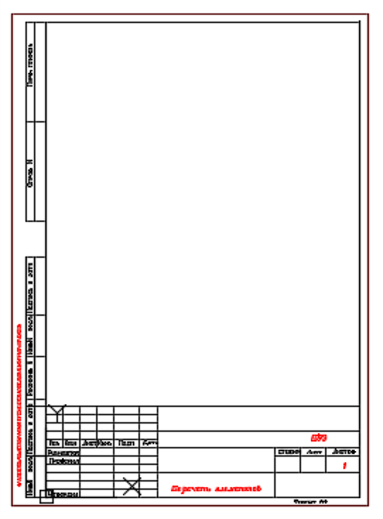
Для чертежей с таблицей – отчетом Спецификация создаем и сохраняем шаблон чертежа A4-1_ПЭ3.dwt.
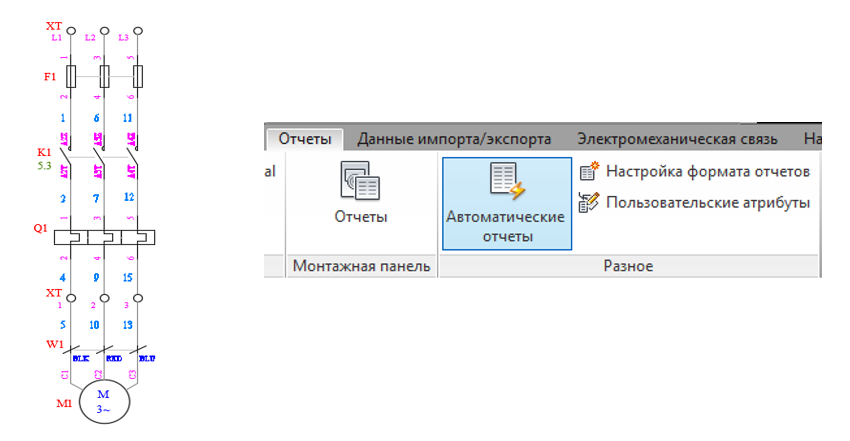
На панели «Разное» вкладки «Отчеты» запускаем инструмент Автоматические отчеты.
Отчет «Спецификация»
В открывшемся диалоговом окне «Автоматический выбор отчетов» в разделе «Имя отчета» под заголовком «Отчеты по схемам» выбираем Спецификация.
Для выбранного отчета нужно создать файл формата.
Для этого нажимаем кнопку Настройка файла формата.
В открывшемся диалоговом окне «Настройка файла формата отчетов» настраиваем нужные параметры:
· В разделе «Имя отчета» под заголовком «Отчеты по схемам» выбираем Спецификация
· В разделе «Файл формата» нажимаем кнопку Открыть файл формата и выбираем ранее созданный формат для доработки.
Если для создания отчета нет нужного формата, то:
· В разделе «Категория» выбираем Схема
· В разделе «Параметры включения» выбираем нужные параметры
· В разделе «Параметры отображения» выбираем Обычный сводный формат
Нажимаем кнопку Изменить поля отчета и настраиваем поля для отчета.
Отчет «Спецификация» размещается на чертеже, поэтому в открывшемся диалоговом окне «Настройка файла формата отчетов» нажимаем кнопку Поместить на чертеж.
В открывшемся диалоговом окне «Настройка формирования таблицы» настраиваем нужные параметры: выбираем стиль таблицы, задаем ширину столбцов, точку вставки на чертеже и другие. Нажимаем кнопку ОК.
Снова откроется диалоговое окно «Настройка файла формата отчетов». Сохраняем файл формата отчета и нажимаем кнопку Готово.
Снова откроется диалоговое окно «Автоматический выбор отчетов», в котором выбираем отчет Спецификация и созданный формат для отчета.
Нажимаем кнопку Добавить.
Отчет, файл формата и способ вывода отображаются в окне «Выбранные отчеты».
В разделе «Информация о чертежах для вывода таблицы»:
· В поле Имя первого файла вводим имя для первого файла отчета «Спецификация» (имя файла должно заканчиваться цифрой)
· В поле Шаблон вводим имя файла шаблона для создания чертежей отчета.
Отчет «Таблица соединений»
В диалоговом окне «Автоматический выбор отчетов» в разделе «Имя отчета» под заголовком «Отчеты по схемам» выбираем Кабельный журнал.
Для выбранного отчета нужно создать файл формата. Для этого нажимаем кнопку Настройка файла формата.
В открывшемся диалоговом окне «Настройка файла формата отчетов» настраиваем нужные параметры:
· В разделе «Имя отчета» под заголовком «Отчеты по схемам» выбираем Кабельный журнал
· В разделе «Файл формата» нажимаем кнопку Открыть файл формата и выбираем ранее созданный формат для доработки.
Если для создания отчета нет нужного формата, то:
· В разделе «Категория» выбираем Схема
· Нажимаем кнопку Изменить поля отчета и настраиваем поля для отчета.
Отчет «Таблица соединений» должен сохраняться во внешнем файле формата Excel, поэтому в открывшемся диалоговом окне «Настройка файла формата отчетов» нажимаем кнопку Сохранить отчет в файле.
В открывшемся диалоговом окне «Сохранить отчет в файле» активизируем опцию Формат электронной таблицы Excel (xls) и вводим имя файла отчета.
Нажимаем кнопку ОК.
Снова откроется диалоговое окно «Настройка файла формата отчетов». Сохраняем файл формата отчета и нажимаем кнопку Готово.
Снова откроется диалоговое окно «Автоматический выбор отчетов», в котором выбираем отчет Кабельный журнал и созданный формат для отчета.
Нажимаем кнопку Добавить.
Отчет, файл формата и способ вывода отображаются в окне «Выбранные отчеты».
Создание группового отчета
В раздел «Выбранные отчеты» теперь включены два отчета: Спецификация и Кабельный журнал, и форматы вывода для каждого отчета.
Отчет Спецификаци» выводится в виде таблицы на чертеже, отчет Кабельный журнал выводится во внешний файл.
Нажимаем кнопку Сохранить групповой отчет, вводим имя для группового отчета и сохраняем его для последующего использования.
Нажимаем кнопку ОК.
Таблица - отчет Спецификация размещается на чертеже в заданной точке и с заданными параметрами отображения.
Новый чертеж появляется в списке чертежей активного проекта.
В заданной папке сохраняется отчет Таблица соединений в формате Excel.