К делу без лишних слов
Задумывались, на что вообще способна ip-команда в Linux? Если вы только начинаете разбираться в терминале или хотите научиться управлять сетями — покажу на простых, но действительно мощных примерах, как ip меняет правила игры.
ip — это универсальный инструмент для управления сетевыми устройствами, интерфейсами, туннелями и маршрутами прямо из командной строки. С его помощью вы не только просматриваете, но и настраиваете эти элементы, контролируя, как ваша система связывается с внешним миром.
Важно: любые изменения через ip перестают действовать после перезагрузки. Случайно сломали соединение? Просто перезагрузите компьютер — всё вернётся на свои места. А если хотите оставить настройку навсегда — тут понадобятся уже другие способы.
1 Как увидеть все сетевые интерфейсы
Чаще всего приходится выяснять, какие сетевые устройства подключены к вашему Linux. Эта информация нужна для любой сетевой настройки — от подключения к гаджетам до отладки соединения.
Просто наберите ip link show — и получите список всех интерфейсов с подробностями о каждом.
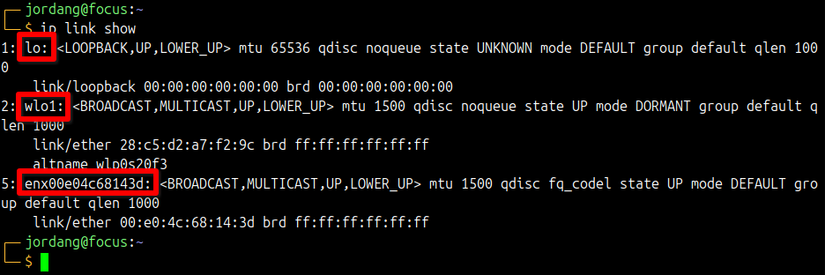
В моём примере выше показано три интерфейса. Первый — lo, это внутренний "петлевой" интерфейс, он нужен для работы самой системы. Второй — wlo1, Wi-Fi в моём ноутбуке. Третий — Ethernet через переходник USB-C.
2 Как отключить и включить сетевой интерфейс
Нашли нужный интерфейс и хотите его временно выключить, чтобы через него не шёл трафик? С ip это пара секунд.
Нужно выполнить команду типа link set с параметром down. Например, чтобы выключить Wi-Fi (wlo1), делаю так. Ваша сетевая карта может называться иначе — убедитесь, что выбрали правильную!
Теперь через wlo1 передавать данные не получится. Проверьте через ip link show — статус будет "down".
Понадобилось снова включить? Всё так же элементарно!
Если команда прошла без ошибок — интерфейс снова в строю.
3 Как быстро узнать свой локальный IP-адрес
Хотите выяснить, какой адрес ваш компьютер получил от локальной сети? ip покажет это за пару секунд — полезно, если подключаетесь к своему серверу или разыскиваете по сети нужный гаджет.
Введите ip address, ip addr или просто ip a — и получите список всех IP-адресов для каждого сетевого устройства. Обычно вас интересует адрес, не связанный с lo. Число после «/» (например, "/24") — это маска (CIDR).
Если у вас несколько сетевых карт — адресов будет тоже несколько. Используйте IP того интерфейса, на который хотите подключиться.
Только IPv4
ip address выдаёт всю информацию разом — и по IPv4, и по IPv6. Чтобы показать только привычные IPv4-адреса, добавьте флаг -4.
Так ориентироваться в своих адресах гораздо проще!
Только IPv6
Интересует только IPv6? Вместо -4 используйте -6 — в выводе останутся только они.
4 Как присвоить интерфейсу новый локальный IP-адрес
Иногда нужно вручную назначить устройству конкретный IP — например, чтобы не было конфликтов или чтобы программа всегда "видела" вашу машину по одному и тому же адресу. С ip сделать это проще простого.
Допустим, я хочу выдать своему Ethernet адрес 192.168.1.130. Сначала убедился, что этот адрес не занят (чтобы не вышло накладок). Затем использую такую команду:
Теперь, если посмотреть на интерфейс через ip link show, Ethernet получил уже два IP.
5 Как убрать лишний IP-адрес
Вы добавили новый IP — и теперь хотите удалить старый? Сначала проверьте, что все ваши подключения идут уже через новый адрес, иначе могут появиться проблемы. После этого просто выполняйте команду — и всё!
С этого момента IP-адрес 192.168.1.129 больше не доступен для подключения.
6 Кто ваши «соседи» в сети и как ими управлять
Хотите узнать, кто ещё подключён к вашей локальной сети? ip может вывести полный список активных устройств — настоящая находка при настройке или поиске сетевых проблем.
У меня, к примеру, в сети живёт Raspberry Pi и ещё пара компьютеров на кабеле. Ввожу ip neighbor или коротко ip n — и сразу вижу их IP и MAC-адреса.
У каждого девайса есть свой MAC — это помогает определить, кто есть кто. В конце строки написан статус: "Reachable", "Stale", "Delay" — и сразу понятно, почему тот или иной гаджет не отвечает.
Через ip легко вручную менять эту «таблицу соседей». Например, если у моего Raspberry Pi по адресу 192.168.1.121 изменился MAC-адрес, чтобы обновить его в таблице, после того как я уточнил новый MAC (например, 3d:2f:a2:a7:a0:74), использую такую команду:
Расшифрую: "n change" — что меняем, дальше — нужный IP, потом "lladdr 3d:2f:a2:a7:a0:74" — это новый MAC-адрес, и "dev wlo1" — ваш конкретный интерфейс. Подставьте свои значения. Добавлять и удалять соседей ip тоже умеет — но это уже тема для отдельной статьи.
7 Как узнать, куда и как уходит трафик
Хотите понять, как ваш компьютер отправляет данные в интернет или по локалке? ip с объектом "route" покажет все маршруты. Это незаменимо при отладке или когда интернет вдруг исчезает. Просто выполните:
Ещё проще — вот так:
Вы увидите, к примеру, четыре маршрута: основной на 192.168.1.1 (ваш роутер) и маршрут для внутренней сети 192.168.1.0/24, где обитают все устройства LAN. Доступ возможен по Wi-Fi (wl01) или через Ethernet ("enx00e04c68143d"). Важна ещё "метрика": чем меньше число — тем выше приоритет.
Возможности ip-команды на этом не заканчиваются: можно создавать новые маршруты, управлять туннелями и многое другое. Всё, что описано выше — отличный первый шаг в мир Linux-сетей. Дальше советую потренироваться с nc или узнать, как настроить статический IP в Ubuntu.
Если вам понравилась эта статья, подпишитесь, чтобы не пропустить еще много полезных статей!
Премиум подписка - это доступ к эксклюзивным материалам, чтение канала без рекламы, возможность предлагать темы для статей и даже заказывать индивидуальные обзоры/исследования по своим запросам!Подробнее о том, какие преимущества вы получите с премиум подпиской, можно узнать здесь
Также подписывайтесь на нас в:
- Telegram: https://t.me/gergenshin
- Youtube: https://www.youtube.com/@gergenshin
- Яндекс Дзен: https://dzen.ru/gergen
- Официальный сайт: https://www-genshin.ru