Другими словами как в действии задать шаблона наименования или описания задачи.
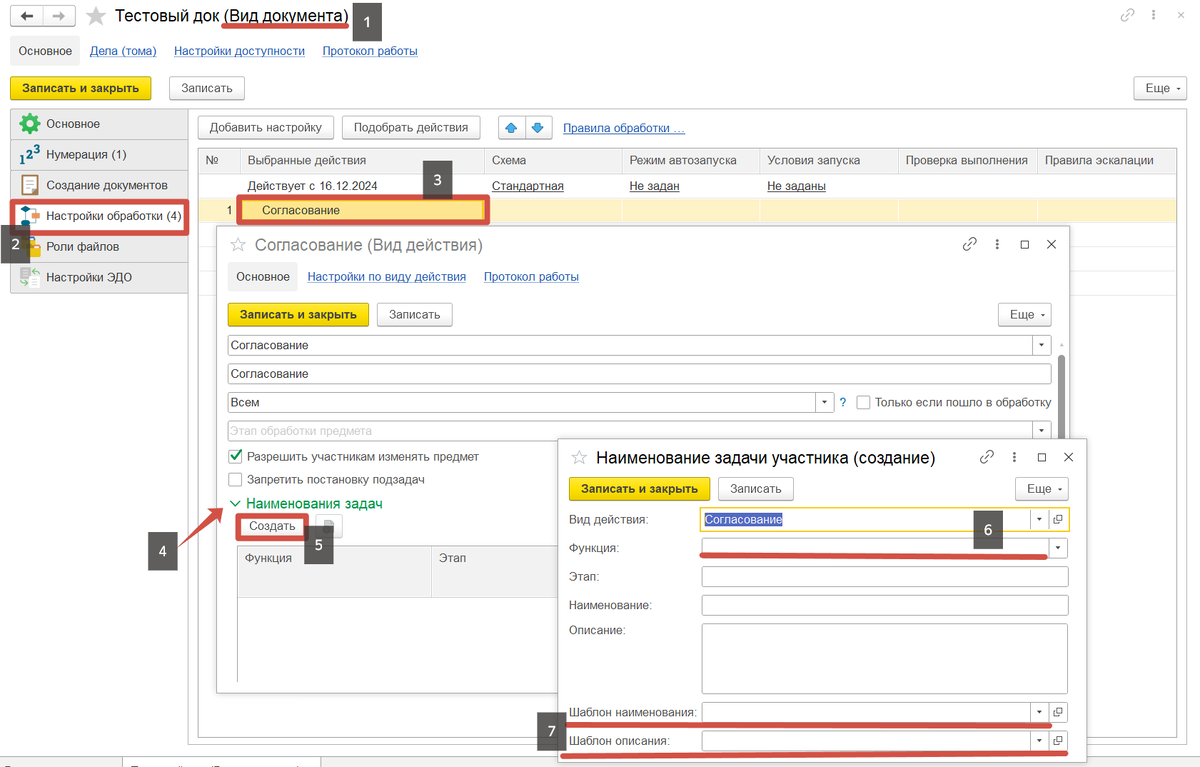
Бежим по пунктам на скриншоте)
1. Открываем нужный вид документа.
2. Нам нужна вкладка Настройки обработки.
3. Выбираем и кликаем два раза по нужному действию.
4. В открывшемся окне Вид действия, раскрываем в нижней части формы Наименования задач.
5. Нажимаем кнопку Создать.
6. В новом окне, выбираем функцию участника, т.е. на каком этапе будем задавать настройку. Подробнее будет в этой статье.
7. Выбираем пункт, который планируем настроить.
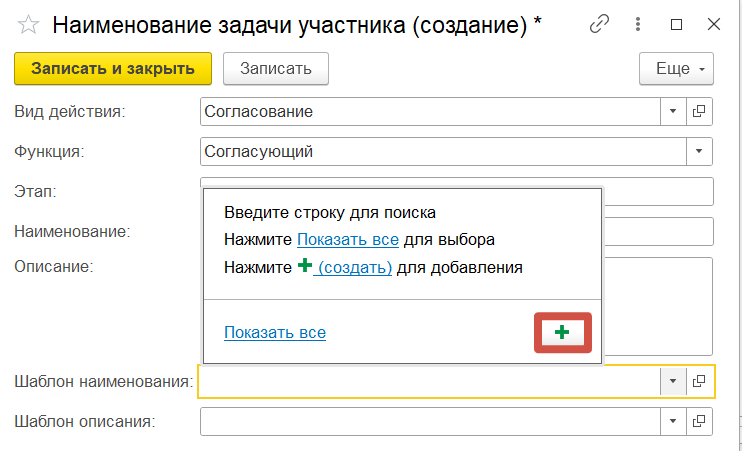
При выборе пункта №7, скорее всего в справочнике будет пусто. Мы сразу нажимаем на кнопку "+".
В открывшейся форме задаем понятное нам наименование автоподстановки.
Читаем еле видимый текст и пытаемся понять, кто такой Объект и как вернуть Результат :D
Далее начинается кодинг и магия. Я считаю, что хороший аналитик должен не только уметь читать, но и понимать код, а ещё лучше что-то простое уметь написать, чтобы не отвлекать, дорогих во всех смыслах этого слова, программистов. Если я не #лениваяжопа, то тут когда-нибудь будет ссылка на курс по написанию скриптов, автоподстановок и условий на встроенном языке.
Ладно, чтобы вы не страдали добавлю написанный текст сюда:
Инициатор = Объект.Подготовил.ПредставлениеВДокументах;
Результат = "Согласовать документ от " + Инициатор;
Возможно, у вас в голове вопрос, а что это за абракадабра и как она поможет мне? Отвечаю, нажимаем кнопку Записать, а затем Проверить.
Выбираем Объект, то есть какой-нибудь документ и кликаем по кнопке Проверить.
В Результат - у нас попадёт строка с неким текстом + инициалы и фамилия сотрудника подготовившего документ.
Всё получилось, вроде бы успех, но склонение будто не то..
Исправим это :)
// Представление - Строка, в которой содержится представление объекта для склонения;
// Падеж - Число- падеж, в который необходимо просклонять представление объекта;
// Объект - ОбъектСклонения - Ссылка на объект, реквизит которого склоняется.
Вставляем к нашему коду, вот такую конструкцию и проверяем.
Представление = СокрЛП(Инициатор);
Падеж = 2;
Создал = Инициатор;
РезультатСклонения= СклонениеПредставленийОбъектов.ПросклонятьПредставление(Представление, Падеж, Создал);
Результат = "Согласовать документ от " + РезультатСклонения;