Если хотите оформить свой телефон так:
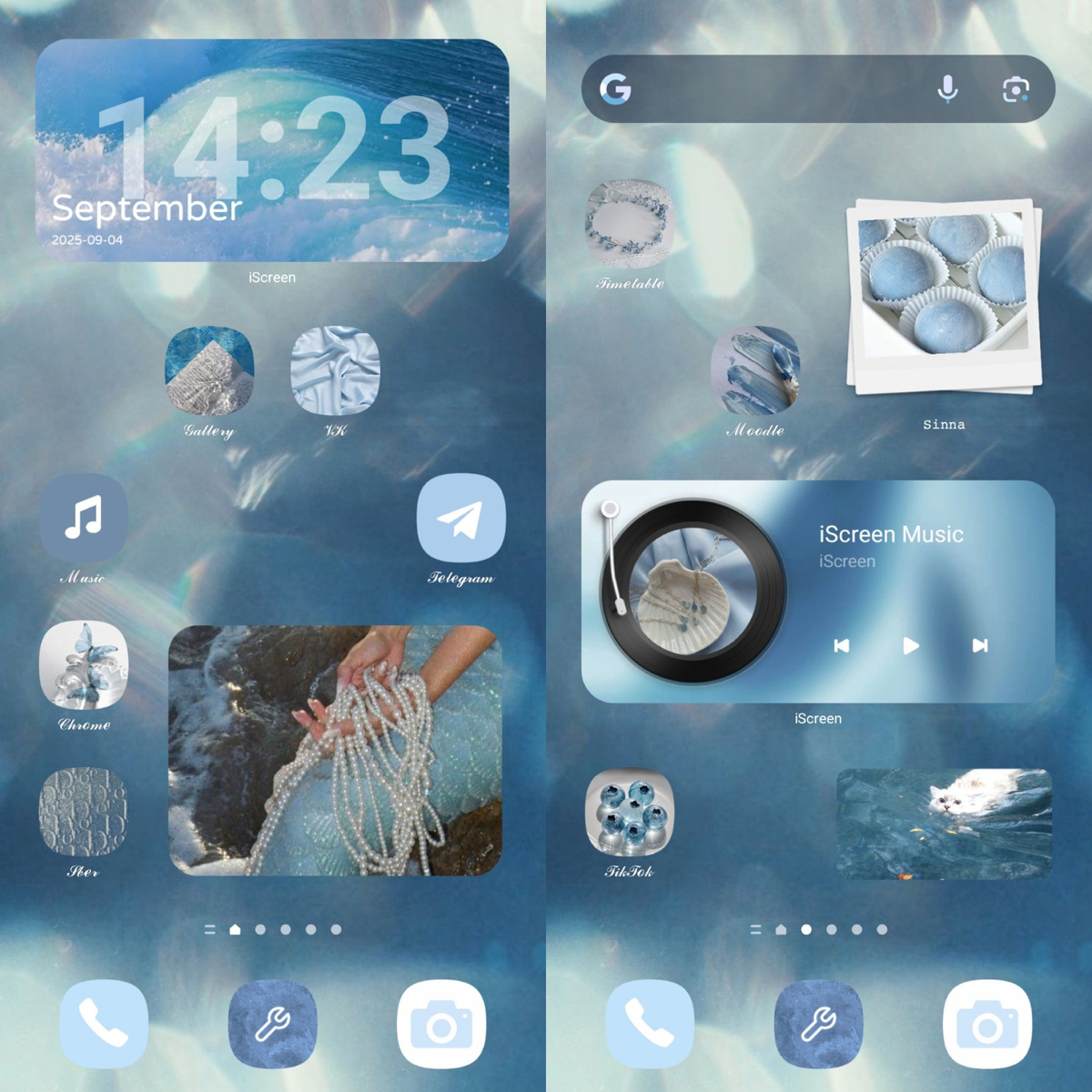
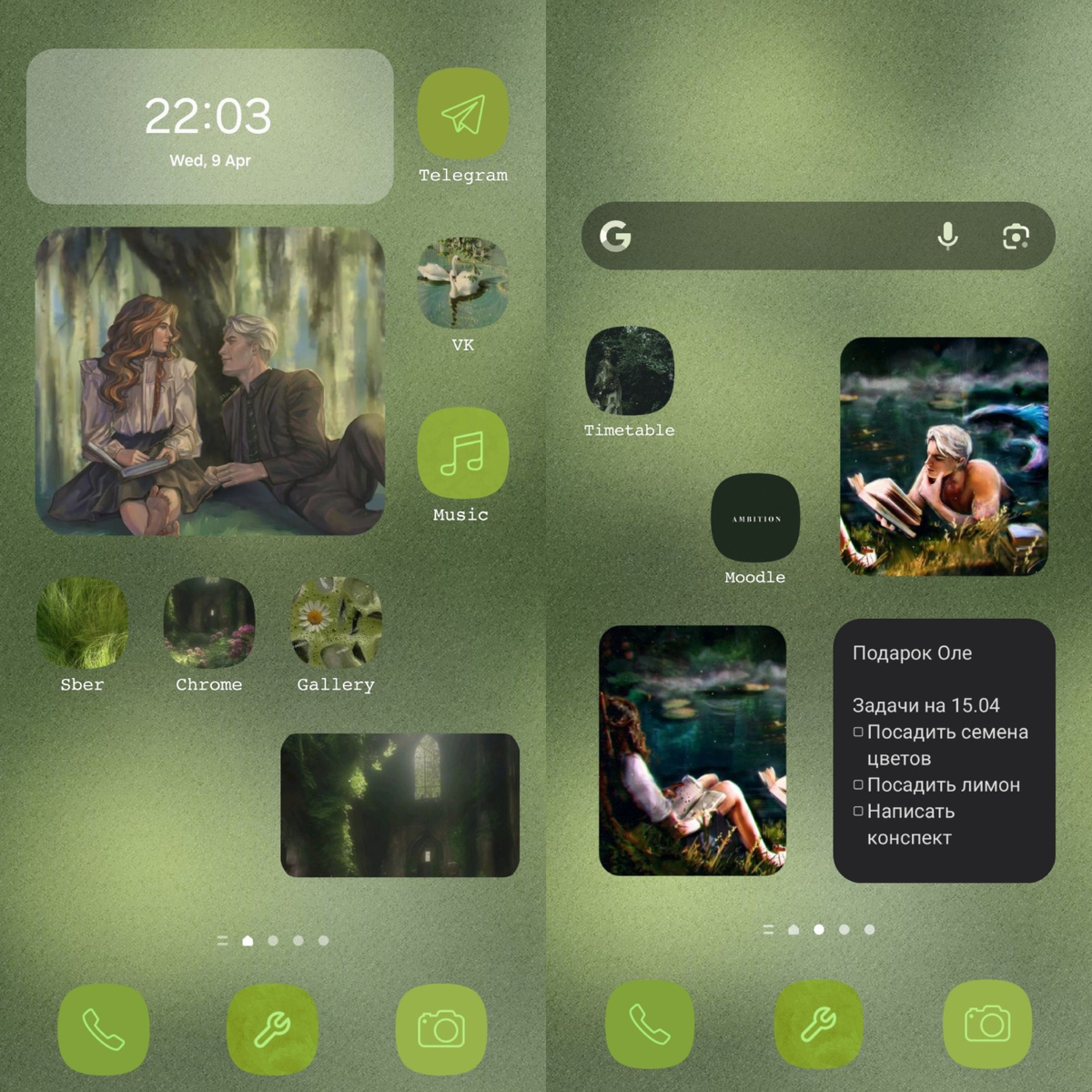
И вы хотите не использовать скучные готовые темы, а настроить все по своему вкусу. То, эта статья для вас.
Сначала инструкция, а в конце полезные советы от автора.
Если у вас Samsung, то понадобятся эти приложения:
- Shortcut Maker (чтобы менять иконки приложений)
- 我的桌面iScreen (много красивых виджетов, которые можно настроить под себя)
- Photo widget easy (чтобы добавлять картинки на экран)
Если у вас другой Андроид:
Для детальных настроек экрана можно установить:
- Nova Launcher (удобный лаунчер, в котором можно менять иконки приложений, настройки главного экрана: сетку приложений, их размер, анимацию и т.д.)
Если вас устраивает ваш главный экран, то достаточно тех же приложений, что и для Samsung.
Определяемся со стилем, в котором хотим оформить главный экран. Это может быть цвет, персонаж, фильм, эстетика. Для поиска идей, можно использовать приложение Pinterest.
Изображения
Вводите в строку поиска Pinterest вашу тему и добавляете слово "эстетика". Например: "голубой эстетика", "Гарри Поттер эстетика", "BMW эстетика". После чего скачиваете понравившиеся (три точки вверху картинки – скачать изображение).
*Можно использовать простой поиск Google или Яндекс картинки, но в Pinterest эстетических изображений больше, поэтому поиск в нем легче.
Иконки
Иконки приложений можно скачать в том же Pinterest: в строку поиска вводите: "телеграм желтая иконка", "телефон зеленая иконка" и т.п.
Когда у нас есть материал: иконки и изображения, переходим к оформлению.
Добавление изображения
1. Долгим нажатием на экран вызываем меню настроек главного экрана
2. Там ищем вкладку виджеты, в которой находим "photo widget"
3. Долгим нажатием на него перетаскиваем на главный экран
4. В открывшемся приложении нажимаем на "Browse" –> выбираем изображение —> "Готово" –> После настраиваем "Corner radius" (радиус закругления) выставляем значение 50 –> "apply"
Меняем иконки
Samsung и Android без Nova launcher:
1. Долгим нажатием на экран вызываем меню настроек главного экрана
2. Выбираем виджеты
3. Ищем Shortcut Maker
4. Из двух предложенных иконок выбираем Shortcut (Standard)
5. Долгим нажатием переносим на главный экран
6. В открывшемся приложении выбираем "Приложения" —> выбираем приложение
7. В открывшемся меню мы можем:
Выбрать картинку:
1) "Значок" –> "Изображение галереи"
2) Обрезаем –> "Стиль" (выбираем форму иконки –> "Галочка"
Поменять название приложения:
После всех манипуляций - "Создать ярлык"
Android (Nova launcher):
1. Запускаем приложение Nova Launcher
2. Устанавливаем его лаунчером по умолчанию: в самом приложении после запуска
3. Теперь, перетаскиваем приложения из основного меню (свайп снизу вверх) на рабочий стол. Далее:
1) зажимаем приложение –> изменить
2) в открывшемся меню нажимаем на появившуюся иконку –> галереи приложений –> галерея –> выбираем картинку –> обрезаем
Далее можно поменять название приложения и нажать кнопку готово.
Виджеты в 我的桌面iScreen
В приложении достаточно бесплатных виджетов за просмотр рекламы (рекламу придется посмотреть по 1 разу на каждый виджет)
Из виджетов вы можете найти: часы, плеер, многофункциональные виджеты (уровень заряда, память, изображения Polaroid, WiFi и т.д.)
Увидев виджеты, не пугайтесь, что они определенного цвета, стиля, чаще всего это все можно поменять: цвет текста, изображение, фон.
Настроив виджет нажмите "Unlock" внизу страницы слева, посмотрите рекламу и виджет добавится, после больше рекламу смотреть не придется.
Настройка виджета Поиск Google
1. Добавьте виджет поиска гугл на главный экран
2. Долгим нажатием на него откройте меню "Настройки"
3. Настройте цвет: "устройство" или "настраиваемая", по желанию добавьте ярлыки.
*На других андроид может не быть таких настроек сразу, поэтому можно зайти в Google –> Настройки –> Настройка виджета поиска
Советы
1. Если в пинтерест не нашли иконку нужного цвета, сохраните похожую и отредактируйте ее в любом редакторе, с помощью инструмента "Оттенок".
2. На некоторые приложения вместо иконки можно поставить просто эстетичные картинки, оформление станет динамичнее. (Смотрите пример в начале)
3. С помощью приложения Fonts, подписи к приложениям можно сделать красивыми шрифтами. (Смотрите примеры в начале статьи). Для этого нужно: установить Fonts, как основаную клавиатуру –> посмотреть 1 рекламу –> добавить подписи к приложениям –> в настройках вернуть свою обычную клавиатуру.
4. Помимо всего телефона в телеграме тоже есть настройки оформления. В телеграм канале "язычки и темы" много тем на разный вкус. *Не реклама, просто автор пользуется данным каналом.
Надеюсь помогла Вам в оформлении вашего рабочего стола) В комментариях можно делиться своим оформлением, вдохновляя друг друга и подкидывая идеи ;)