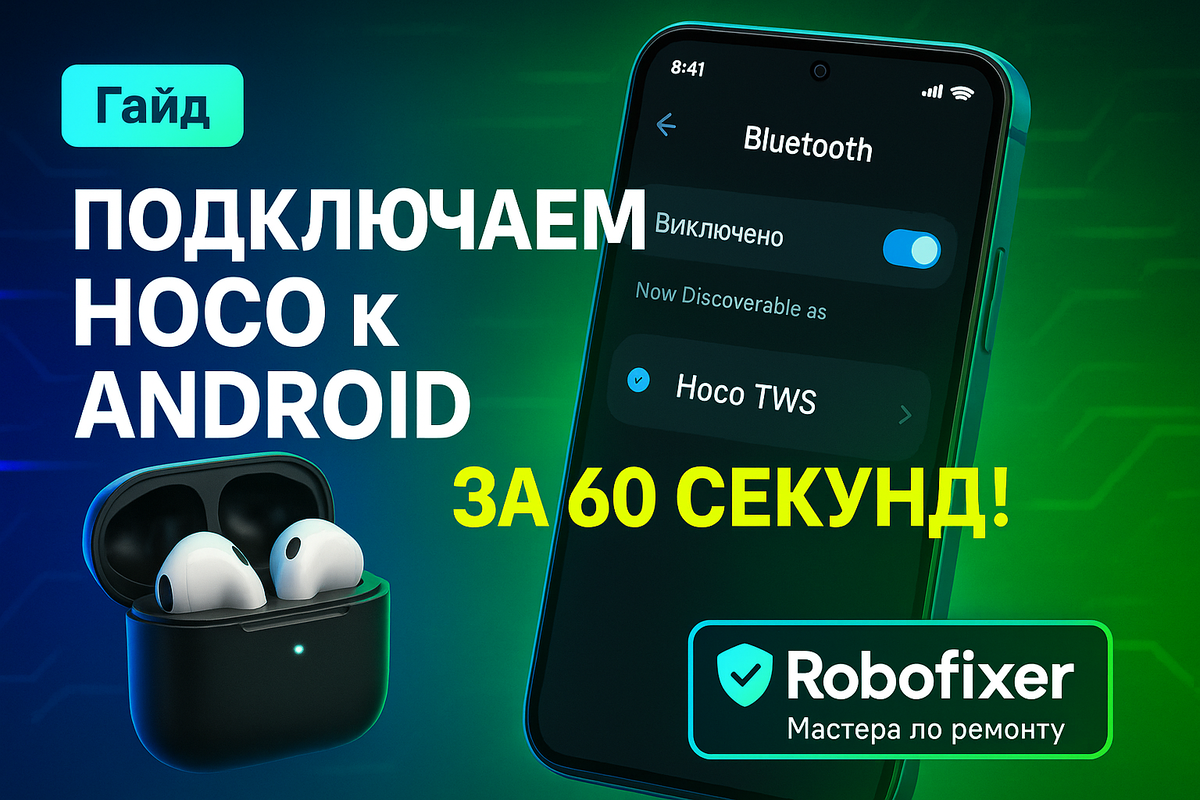
Компания Robofixer — сервис по ремонту и обслуживанию электроники. Ежедневно мы настраиваем десятки беспроводных гарнитур и хорошо знаем, где пользователи чаще всего спотыкаются. Ниже — профессиональная, но лаконичная инструкция: как без нервов подключить беспроводные наушники Hoco к Android, улучшить звук и стабильность соединения, а заодно избежать типичных ошибок. Материал подготовлен с опорой на практический опыт мастеров и внутренние чек-листы обслуживания (EEAT: опыт, экспертиза, авторитетность и надежность).
Что понадобится для корректного подключения
- Заряженный кейс и оба наушника Hoco (уровень заряда не ниже 50%).
- Смартфон на Android (Android 8.0+ предпочтительнее).
- Включённый модуль Bluetooth на телефоне.
- Свободное помещение без сильных источников помех (микроволновки, роутеры впритык, «шумные» USB-хабы).
Ключевые слова для поиска и настройки: подключить беспроводные наушники Hoco к Android, сопряжение Bluetooth, настройка кодеков, устранение помех, сброс наушников Hoco.
Подготовка: смартфон и гарнитура
Перед первым подключением выполните быструю подготовку:
- Обновите Android до актуальной версии — это влияет на стабильность Bluetooth и поддержку профилей.
- Удалите старые записи пары, если наушники уже подключались: Настройки → Bluetooth → Сохранённые устройства → Hoco → Забыть.
- Проверьте разрешения: в Android 12+ должно быть разрешение «Устройства поблизости» (ранее — доступ к геоданным для сканирования Bluetooth).
Как перевести Hoco в режим сопряжения
У разных моделей Hoco сценарии близки. Самые частые варианты:
- TWS-модели с кнопкой на кейсе. Откройте крышку, удерживайте кнопку 5–10 секунд, пока индикатор не начнёт часто мигать — это режим поиска.
- Сенсорные «капли». Достаньте оба наушника из кейса, зажмите сенсорные площадки 5–8 секунд до сигнала/мигания.
- Сброс перед сопряжением (если были проблемы). Положите наушники в кейс, зажмите кнопку кейса 10–15 секунд до серии вспышек, затем повторно переведите в режим поиска.
Если видите в списке два устройства (например, Hoco L и Hoco R), подключайтесь к записи без метки L/R — это «ведущий» модуль. Второй подцепится автоматически по TWS-каналу.
Пошаговая схема подключения в Android
- Откройте настройки Bluetooth: Настройки → Подключённые устройства → Добавить устройство.
- Переведите Hoco в режим сопряжения (см. выше).
- Выберите модель в списке доступных устройств. Подтвердите запросы на доступ к аудио/вызовам/контактам (для гарнитуры с микрофоном).
- Дождитесь статуса «Подключено для аудио». Если телефон предлагает «Использовать для звонков/мультимедиа» — включите оба.
- Проверьте работу: запустите плеер, совершите тестовый звонок.
Примечание Robofixer: в некоторых оболочках (MIUI/ColorOS/One UI) быстрый доступ к Bluetooth из «шторки» не показывает расширенных параметров. Если устройство не появляется, всегда заходите через полные «Настройки».
Улучшение звука и стабильности соединения
Чтобы наушники Hoco работали максимально чисто и без обрывов, настройте окружение:
- Кодеки. Большинство моделей корректно работает на SBC; отдельные — поддерживают AAC. Если в «Параметрах разработчика → Аудиокодек Bluetooth» доступен AAC, включите его для более ровной АЧХ и меньшей задержки (при условии поддержки в вашей модели).
- Приоритет качества/связи. В некоторых прошивках есть переключатель «Качество звука» ↔ «Стабильность соединения». В местах с сильными помехами выберите стабильность.
- Энергосбережение. Отключите агрессивную оптимизацию для Bluetooth и вашего плеера: Настройки → Батарея → Энергосбережение приложений — поставьте «Без ограничений».
- Игровой режим/низкая задержка. Если у вашей модели Hoco есть игровой режим (обозначается в мануале), активируйте его двойным/тройным касанием согласно инструкции — задержка в видео и играх уменьшится.
- Громкость и баланс. Проверьте Настройки → Звук → Эффекты/Эквалайзер — иногда включённый «улучшатель» режет верх/низ, создавая впечатление «плоского» звука.
Частые проблемы и быстрые решения
- Наушники не видны в списке.
Перезагрузите Bluetooth на телефоне и выполните сброс наушников.
Убедитесь, что наушники не подключены к другому устройству поблизости (планшет, второй телефон).
Проверьте разрешение «Устройства поблизости» (Android 12+) или включите геолокацию на старых версиях Android. - Подключился только один наушник.
Удалите запись пары, выполните сброс, достаньте оба наушника одновременно, ждите их внутреннего «спаривания» (обычно 3–5 секунд), потом заходите в поиск Bluetooth.
Не подключайтесь вручную к Hoco L/Hoco R по отдельности. - Есть звук, нет микрофона в звонках.
В карточке устройства включите «Профиль звонков/гарнитуры (HFP/HSP)».
Перезапустите приложение для звонков/мессенджер, проверьте разрешение на микрофон. - Обрывы и хрипы.
Уменьшите дистанцию/перекос по карманам: смартфон в той же стороне, где «ведущий» наушник.
Уберите толстые стенки/металл между телефоном и наушниками.
Переключите приоритет на «Стабильность» или принудительно на SBC. - Задержка в видео.
Включите игровой/низколатентный режим, если он есть.
Используйте плеер с ручной компенсацией задержки (некоторые видео-приложения это умеют).
Многоточечное подключение и переключение устройств
Не все модели Hoco поддерживают Multipoint (одновременная связь с двумя устройствами). Если ваша — поддерживает, логика обычно такая:
- Подключите наушники к первому устройству как обычно.
- Отключите наушники в меню (не разрывая пару), включите режим сопряжения и добавьте второе устройство.
- Вернитесь к первому — оно должно подцепиться автоматически при паузе на втором. Если нет, используйте быстрый выбор в шторке Bluetooth.
Если мультипойнта нет, быстрый сценарий — «забыть устройство» на одном девайсе и подключиться на другом, либо отключать/включать Bluetooth по месту использования.
Уход, безопасность и ресурс
- Чистка звуководов мягкой щёткой/сухой палочкой раз в 1–2 недели — это напрямую влияет на громкость и баланс каналов.
- Контакты в кейсе протирайте безворсовой салфеткой с каплей спирта: нагар/пыль вызывают «мигание» соединения и проблемы с зарядом.
- Не прошивайте гарнитуру «неофициальными» средствами — риски несоразмерны.
- Храните при 20–25 °C и не разряжайте «в ноль»: аккумуляторы TWS дольше живут при заряде 20–80%.
Когда обращаться в Robofixer
Если после выполнения шагов выше гарнитура всё ещё:
- не входит в режим сопряжения,
- не держит связь дальше 1–2 метров,
- быстро теряет заряд или кейс «видит» только один наушник,
— приезжайте в Robofixer. Мы проведём бесплатную диагностику, проверим радио-тракт, состояние аккумуляторов, контактов в кейсе, выполним профессиональную чистку и, при необходимости, заменим элементы питания и шлейфы. Мы работаем по прозрачным прайс-листам, согласовываем ремонт до начала работ и даём гарантию на услуги. Это тот случай, когда практический опыт и профильные инструменты экономят ваше время и деньги.
Robofixer — мастера по ремонту техники. Мы опираемся на проверенные процедуры, используем сертифицированные расходники и объясняем каждое действие простым языком. Если нужна помощь с подключением беспроводных наушников Hoco к Android или диагностикой — обращайтесь: настроим, протестируем, дадим рекомендации по эксплуатации, чтобы гарнитура радовала вас каждый день.