Для оформления операций фактической отгрузки товаров со склада предусмотрено рабочее место Склад и доставка – Ордерный склад – Отгрузка.
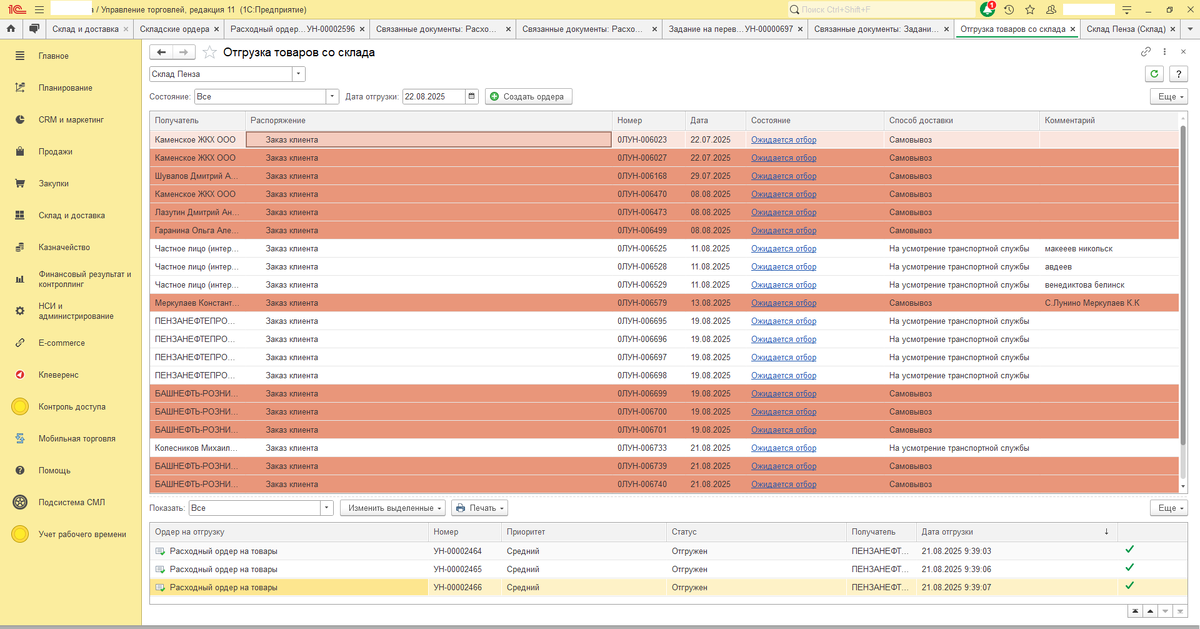
Когда на складе висят заказы, то трудно сориентироваться, какие заказы загружать в машину, а какие нет.
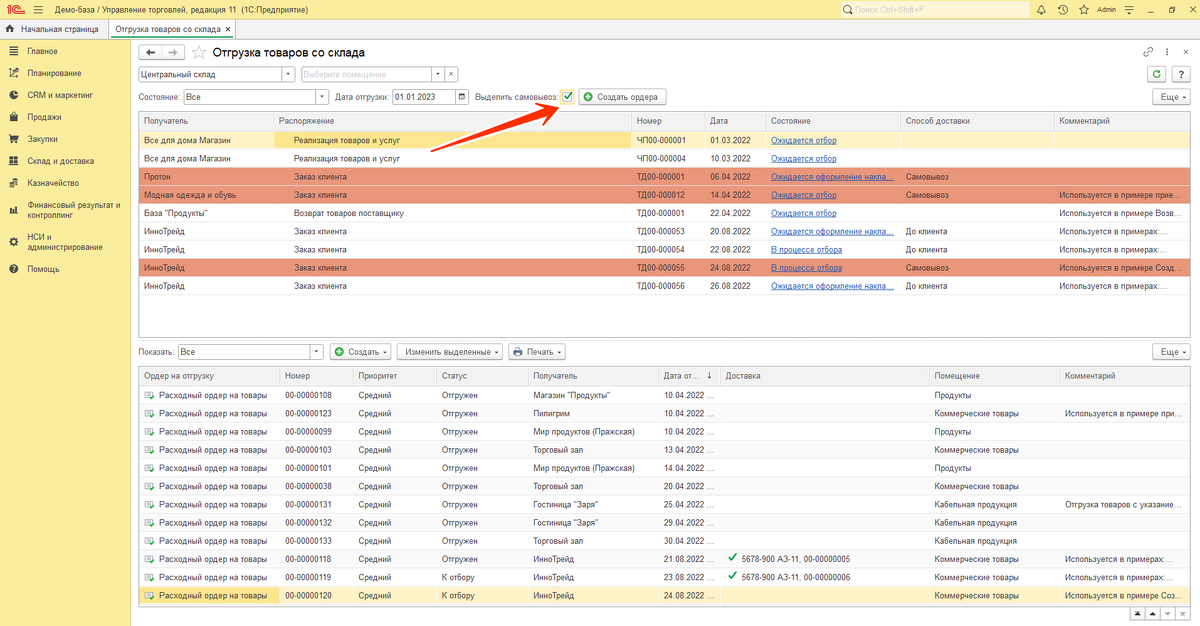
Для решения этого вопроса на форму обработки Управление отгрузкой в таблицу Распоряжения на отгрузку выведены поля Способ доставки и Комментарий. Все строки со способом доставки Самовывоз подсвечиваются цветом, что позволяет сотруднику, оформляющему расходные ордера, значительно экономить рабочее время на оформлении ордеров.
Доработка сделана в расширении.
Управлять выделением строк с самовывозом можно прямо на форме, сняв/поставив флаг "Выделить самовывоз".
Подключение расширения в 1С 8.3
Откройте базу 1С:Предприятие 8 и перейдите в раздел «Администрирование». Зайдите в пункт «Печатные формы, отчеты, обработки»
Нажмите на пункт «Расширения» (если у Вас нет такого пункта меню, значит, это старая конфигурация и она не поддерживает работу с расширениями)
Нажмите кнопку «Добавить» и выберите файл с расширением (*.cfe), который вы скачали. Откройте его:
Может появиться окно «Предупреждение безопасности» — нажмите «Да»:
Может появиться окно с информацией, что нужно еще раз повторить действие. Просто вернитесь на пункт 3 и повторите добавление расширения.
Т.к. для заполнения реквизитов, расширение будет обращаться в интернет, то нужно снять галочку «Безопасный режим» и после этого перезапустить программу 1С
После запуска 1С:Предприятие, расширение должно будет автоматически подключиться, и вы можете начать работу с ним.
Реализовано и протестировано на Управление торговлей, редакция 11 (11.5.22.60 и 11.5.23..66).
Код модулей расширения открыт. Стоимость расширения 520р. Для приобретения пишите мне на почту kargin10@yandex.ru