
Знакома ситуация, когда окна хаотично разбросаны по рабочему столу Ubuntu, и нужная программа теряется среди прочих? Надоело таскать приложения между рабочими столами вручную, чтобы хоть как-то навести порядок? Я нашёл пять крутых расширений для Ubuntu (GNOME Extensions), которые навсегда изменили мой подход к управлению окнами.
Ubuntu использует слегка переработанную оболочку GNOME, ориентированную на минимализм и концентрацию на самой работе. GNOME активно предлагает виртуальные рабочие столы — “Workspaces” — и ждёт, что на каждом из них будет от силы 1–2 окна. Такой подход меня сильно сдерживал, и поэтому эти пять расширений я ставлю сразу после установки системы: они сами расставляют окна, дают полный контроль и навсегда избавляют от неудобств стандартного GNOME.
5. Advanced Alt-Tab Windows Switcher
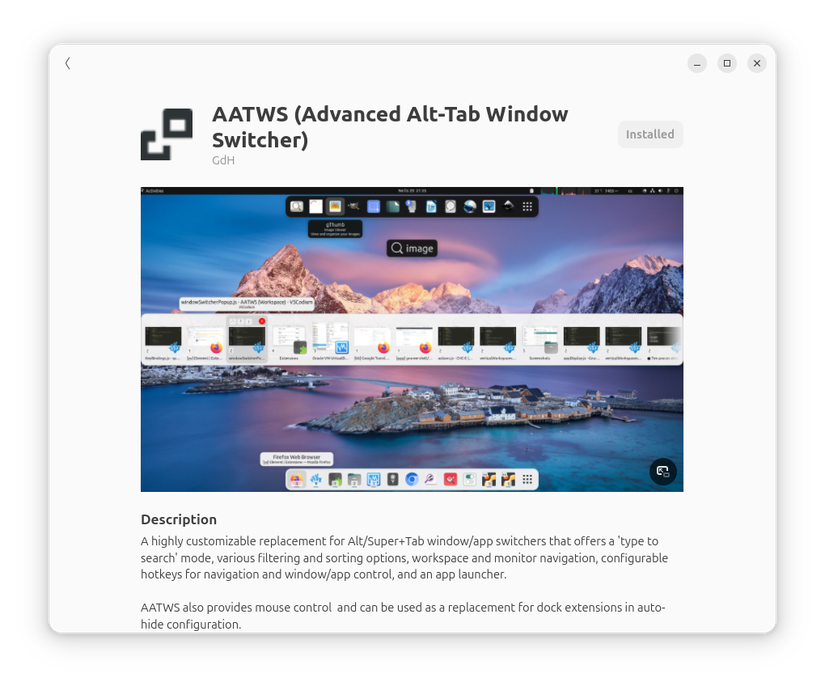
Если вы, как и я, часто используете Alt+Tab, то расширение Advanced Alt Tab Windows Switcher (AATWS) — просто находка. Оно превращает скучное стандартное переключение в мощный инструмент! Сначала Alt+Tab показывает только окна текущего рабочего стола, но стоит несколько раз нажать Tab — и вы увидите все окна на других столах. Полный контроль над всеми запущенными программами!
И это только начало. Иногда приложение не запущено, а вы, по привычке, ищете его через Alt+Tab. Теперь достаточно начать набирать название нужной программы прямо в этом режиме — и она сразу откроется! Всё настраивается: внешний вид, поведение, оформление, даже логика переключения. Опций столько, что хватит на отдельный гайд.
Честно — расширение на любителя. Если вам по душе управлять окнами через Alt+Tab, точно оцените. Если же привыкли больше к визуальному “Обзору”, возможно, другие расширения из подборки будут удобнее. Я лично использую его всегда!
4. Auto Move Windows
Auto Move Windows — максимально простое, но при этом невероятно полезное расширение. После установки просто задаёте, где будет открываться каждое конкретное приложение. Прописали правила — и программы всегда появляются в нужных рабочих столах сами.
This отлично дополняет философию GNOME. Обычно, чтобы всё разложить по местам, приходится открывать “Обзор”, запускать приложение, перетаскивать его на нужный рабочий стол… А с этим расширением всё делается автоматически! Открыли программы — и они уже там, где вы хотите. Экономит массу времени и нервов, особенно в долгосрочной перспективе.
Я, например, держу две вкладки браузера рядом: одну для работы над текстом, другую — для поиска или исследований. В отдельном рабочем столе всегда Slack, а на самом последнем — Discord, чтобы не пропустить важные уведомления. Один раз выставил нужный порядок — и больше о нём не вспоминаешь, всё автоматически расставляется по местам.
3. Window on Top
Window On Top — идеальное решение, если вам надо, чтобы какое-то окно всегда было поверх остальных. Знакомая картина: открываешь сразу несколько окон, а нужное постоянно исчезает под другими. Не всегда хочется каждый раз размещать окна по сетке — иногда надо просто держать справочник, файлик или терминал всегда под рукой.
Активировали расширение — на панели появляется иконка. Выделяете окно, жмёте на иконку, и оно закрепляется поверх всех остальных, что бы вы ни открывали. Особенно удобно для быстрых задач: заглянуть в файл, свериться с PDF или что-то набрать в терминале, а потом вернуться к основному — окно не теряется и не уходит на задний план.
Можно закрепить сразу несколько окон: порядок между ними обычный, по фокусу — то, которое выбрано, окажется выше остальных закреплённых. Всё максимально просто!
2. Tiling Shell
Расширений для размещения окон по сетке в GNOME хватает, но Tiling Shell для меня — совершенно незаменим. Особенно если используете широкий монитор и держите открытыми много окон — всё становится структурировано и известно заранее.
LG UltraGear 32GS95UE
LG UltraGear 32GS95UE — игровой OLED-монитор с 32-дюймовой диагональю и уникальным Dual-Mode: можно в один клик переключать 4K 240 Гц на Full HD 480 Гц для максимальной производительности. Реакция — всего 0,03 мс! Поддержка NVIDIA G-SYNC и AMD FreeSync Premium Pro, плавный игровой процесс гарантирован.
Tiling Shell предлагает три стандартных макета размещения окон. На панели появляется небольшая иконка: клик — и активное окно сразу вставляется в выбранную область экрана. Напоминает Snap Layout из Windows 11, только реализовано даже круче!
Можно просто потянуть окно вверх экрана — увидите варианты размещения, выбираете нужный. Или мой любимый способ: зажать Ctrl, потянуть окно мышью — появляется красивый оверлей, где удобно сразу всю сетку расставить. Работает быстро и интуитивно.
Макеты легко создавать под любые задачи: регулируется всё — от размеров до количества зон. Я обычно использую стандартные пресеты, но если хочется кастомизации — гибкости хватает с лихвой.
Пробовал ещё Gtile и Forge — оба достойные, но Tiling Shell в себя уже всё это включает, и даже больше. Советую начать именно с него!
1. Workspace Indicator
Workspace Indicator — пожалуй, самый незаменимый инструмент, который я когда-либо ставил себе в Ubuntu. Это настоящий бустер для продуктивности: на панели появляется визуальная карта всех рабочих столов, где прямо видно, какие окна где расположены и сколько их сейчас открыто.
Самое крутое — максимальное удобство работы мышью: просто берёте окно и перетаскиваете между рабочими столами прямо с панели, без всяких “Обзоров” и лишних движений. Всё наглядно, быстро и понятно.
Да, многие профи любят горячие клавиши — и это не отменяется! Но с Workspace Indicator появляется ещё и супербыстрый вариант управления мышкой, который нередко оказывается даже удобнее.
Это мой топ расширений GNOME для Ubuntu (или любого другого дистрибутива на GNOME), который вывел работу с окнами на новый уровень. Если у вас большой монитор — не узнаёте свой рабочий процесс! Попробуйте, и вы сами удивитесь, сколько времени и нервов можно сэкономить.
Если вам понравилась эта статья, подпишитесь, чтобы не пропустить еще много полезных статей!
Премиум подписка - это доступ к эксклюзивным материалам, чтение канала без рекламы, возможность предлагать темы для статей и даже заказывать индивидуальные обзоры/исследования по своим запросам!Подробнее о том, какие преимущества вы получите с премиум подпиской, можно узнать здесь
Также подписывайтесь на нас в:
- Telegram: https://t.me/gergenshin
- Youtube: https://www.youtube.com/@gergenshin
- Яндекс Дзен: https://dzen.ru/gergen
- Официальный сайт: https://www-genshin.ru