Замена термопасты на видеокарте: как оживить охлаждение и избежать перегрева
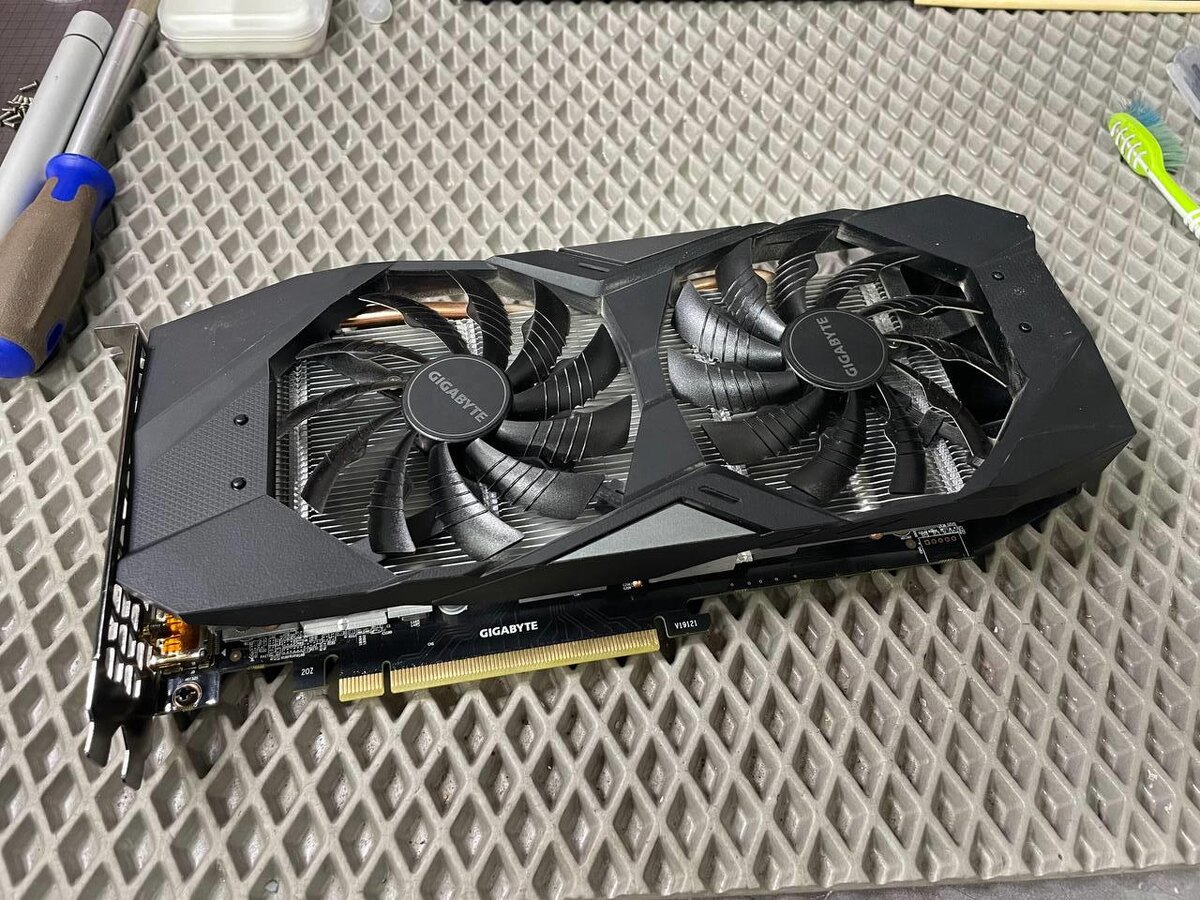
Вы стали замечать, что видеокарта шумит как взлетающий истребитель, а температуры в играх стали неоправданно высокими? Производительность просела, а в тяжелых сценах начинаются троттлинг и лаги? Самая вероятная причина — высохшая термопаста и изношенные термопрокладки.
В этой статье — мы дадим пошаговое руководство по замене термопасты на видеокарте на примере RTX 2060 Super. Мы разберем все этапы: от выбора материалов до сборки и тестирования. Работа аккуратная, требует терпения, но ее под силу выполнить даже новичку!
Зачем это нужно? Признаки для замены
Для начала немного теории. А зачем вообще менять термопасту или термопрокладки? Термопаста — это термоинтерфейс, который обеспечивает эффективный перенос тепла от графического процессора (GPU) к радиатору системы охлаждения. Со временем (обычно раз в 2-3 года) она высыхает, теряет свои свойства и начинает работать как изолятор. Тогда чип вашей видеокарты начинает излишне нагреваться и есть риск выхода дорогой "игрушки" из строя.
Тревожные звоночки:
- Высокие температуры (более 85°C под нагрузкой);
- Громкая работа кулеров даже в нетребовательных задачах;
- Снижение производительности (GPU снижает частоты, чтобы не перегреться);
- Артефакты или вылеты драйверов в играх.
Проведем первичный осмотр видеокарты:
Что вам понадобится? Подготовка материалов и инструментов
Инструменты:
- Набор отверток (лучше иметь набор разных размеров);
- Штангценциркуль (для точных измерений)
- Скальпель или канцелярский нож
- Ватные палочки и салфетки (безворсовые лучше всего);
- Спирт (изопропиловый идеально) или специальная жидкость для очистки контактов;
- Пластиковые лопатки, шпатель, пинцет и другие.
Материалы:
- Термопаста. Можно использовать любую популярную или не очень термопасту.
- Термопрокладки. Это КРИТИЧЕСКИ важный момент! Вам нужно знать ТОЛЩИНУ старых прокладок. Можно измерить ее штангенциркулем, хорошей линейкой или найти информацию на форумах для вашей конкретной модели видеокарты (например, "термопрокладки на MSI 2060 Super толщина").
Пошаговая инструкция: как правильно заменить термопасту
ШАГ 1: Подготовка
В нашем случае - карта уже готова к процедурам, но если вы все делаете впервые, то действуйте по следующей схеме. Отключите компьютер от сети. Аккуратно извлеките видеокарту из PCI-E слота. Положите ее на чистую, сухую поверхность. С помощью подходящей отвертки выкрутите все винты на задней панели, удерживающие систему охлаждения. Запоминайте или фотографируйте, откуда какой винт был выкручен! Они могут быть разной длины и размеров.
ШАГ 2: Разборка
Аккуратно отсоедините кабель питания кулеров. Он обычно маленький и хрупкий. Теперь медленно и равномерно, без перекосов, отделите радиатор от печатной платы. Он может держаться на присоске старой пасты — действуйте аккуратно, без резких движений.
ШАГ 3: Очистка
Перед вами предстанет GPU и чипы памяти с остатками старой термопасты и прокладок. Аккуратно ватными палочками, смоченными в спирте или влажными спиртовыми салфетками, удалите всю старую пасту с процессора и радиатора. Удалите остатки старых термопрокладок. Но не торопитесь выбрасывать их в мусорное ведро - постарайтесь сохранить их хотя бы частично.
Для более тщательной очистки а сервисе мы используем различные кисточки, щетки и сжатый воздух. Добейтесь идеальной чистоты поверхностей. Важно удалить остатки грязи, старого интерфейса и обезжирить поверхности. Сравните фото "до" и "после"
ШАГ 4: Снимаем "мерки"
Пришло время измерений! Вооружившись штангенциркулем аккуратно измеряем толщину отслуживших свое прокладок. Так как счет идет на микрометры - важно не передавить мягкий материал, но и не оставить слишком большой зазор - иначе погрешность будет большая и есть риск промахнуться с толщиной.
На этом этапе важно обратить внимание на систему охлаждения и снять мерки со всех прокладок - бывает, что радиатор выполнен с перепадом высот и часть прокладок отличается толщиной. Тогда стоимость материала увеличится, придется купить несколько толщин. Увидеть это можно и невооруженным глазом.
ШАГ 5: Установка новых термопрокладок
Это самый ответственный этап. Сделайте раскрой прокладок согласно размерам вашей памяти. Наклейте новые термопрокладки точно на те места, где стояли старые — на чипы памяти (VRAM) и элементы питания (VRM). Не оставляйте зазоров, но и не вылезайте за края чипов. Для удобства нанесения прокладок некоторые производители делают насечки -уголки на подошве радиатора. На фото выше их хорошо видно.
Для данной видеокарты мы используем термопрокладки Subzero 7 STORM с теплопроводностью 15W. Они зарекомендовали себя с хорошей стороны стабильным качеством и сроками использования. Можно использовать любую качественную термопрокладку теплопроводностью не ниже 8W. Почему именно эту прокладку - все просто, именно она есть у нас в наличии в толщине 0,75 мм - что позволит без особых усилий установить ее на радиатор.
ШАГ 5: Время термопасты
В интернете есть много способов нанесения термопасты: кто-то советует наносить только 1 каплю в центр кристалла, другие говорят о пяти-точечном методе нанесения. Можно аккуратно намазать пасту на кристалл с помощью пластиковой лопатки или точными движениями распределить из сопла шприца прямо на кристалл. Тут важно помнить, что задача термопасты - заполнить мельчайшие царапины пластин радиатора и создать единый связующий слой между подошвой и кристаллом. При этом слой должен быть - минимальным.
Не будем долго расписывать плюсы и минусы различных составов с фазовым переходом и без, разной плотности и вязкости, в большинстве случаев мы используем термопасту LK-15, как основной продукт. Она обладает средней вязкостью, за счет чего проста в нанесении, долгое время сохраняет свои свойства и обладает повышенной теплопроводностью, которой хватает даже для самых горячих чипов. На ваше усмотрение также можно использовать более или менее популярные решения в виде MX-4, Shin-Etsu, Kryonaut, Z-10 или другие.
ШАГ 6: Примерка и сборка
Многие гайды после всего проделанного заканчиваются именно так - "Установите радиатор обратно на плату, подключите коннекторы вентиляторов, закрутите винты и открывайте шампанское"
На самом деле - следующий этап проверки и подгонки является самым важным моментом всей процедуры. Определяющим фактором успешности, если хотите.
Мы действительно собираем карту обратно, но пока не подключаем коннекторы и не закручиваем винты. А аккуратно устанавливаем радиатор на посадочные места и дозированным усилием прижимаем его к чипу. После этого снова аккуратно снимаем систему охлаждения. Наша задача проверить - дают ли нам прокладки хороший прижим чипа к радиатору через термопасту.
Если у вас похожий случай - не стоит расстраиваться. Всегда есть выход из данной ситуации. Толстая прокладка всегда лучше чем тонкая. Большинство прокладок имеют хорошие показатели на сжатие и, если бы это были прокладки большей толщины, то они легко бы ужались до 10% свой толщины, но данные прокладки и так меньше 1 мм, и ужать их будет проблематично. Можно предварительно разогреть их, например феном и немного раскатать, в качестве валика используя ручку или обычный карандаш. За несколько повторений - результат не заставит себя ждать. Мы же поступим проще - попробуем сразу использовать прокладку 0,5 мм, в надежде, что будет хорошее касание на банках памяти и прилегание чипа ГПУ.
Снова пытаемся проделать тот же самый трюк - устанавливаем систему охлаждения на свои места, аккуратно прижимаем по всей поверхности, разбираем и...
Вот вроде бы и все? Не совсем - теперь хорошо бы убедиться, что толщина прокладок является достаточной и их толщины хватает, чтобы заполнить пространство между банкой памяти и радиатором. Для этого достаточно взглянуть на уложенные прокладки.
Вот теперь можно быть уверенным, что мы все сделали правильно и не зря потратили свое время и деньги.
Аккуратно установите радиатор обратно на плату, стараясь не сдвинуть термопрокладки. Подключите разъем питания кулеров. Наживите и начните закручивать винты крепления чипа ГПУ крест-накрест, чтобы обеспечить равномерное прилегание и распределение пасты. Затягивайте до упора, но без фанатизма.
Кроме установки нового термоинтерфейса нелишне будет очистить карту от пыли и грязи, вернув ей первозданный вид.
Финальное тестирование и результаты
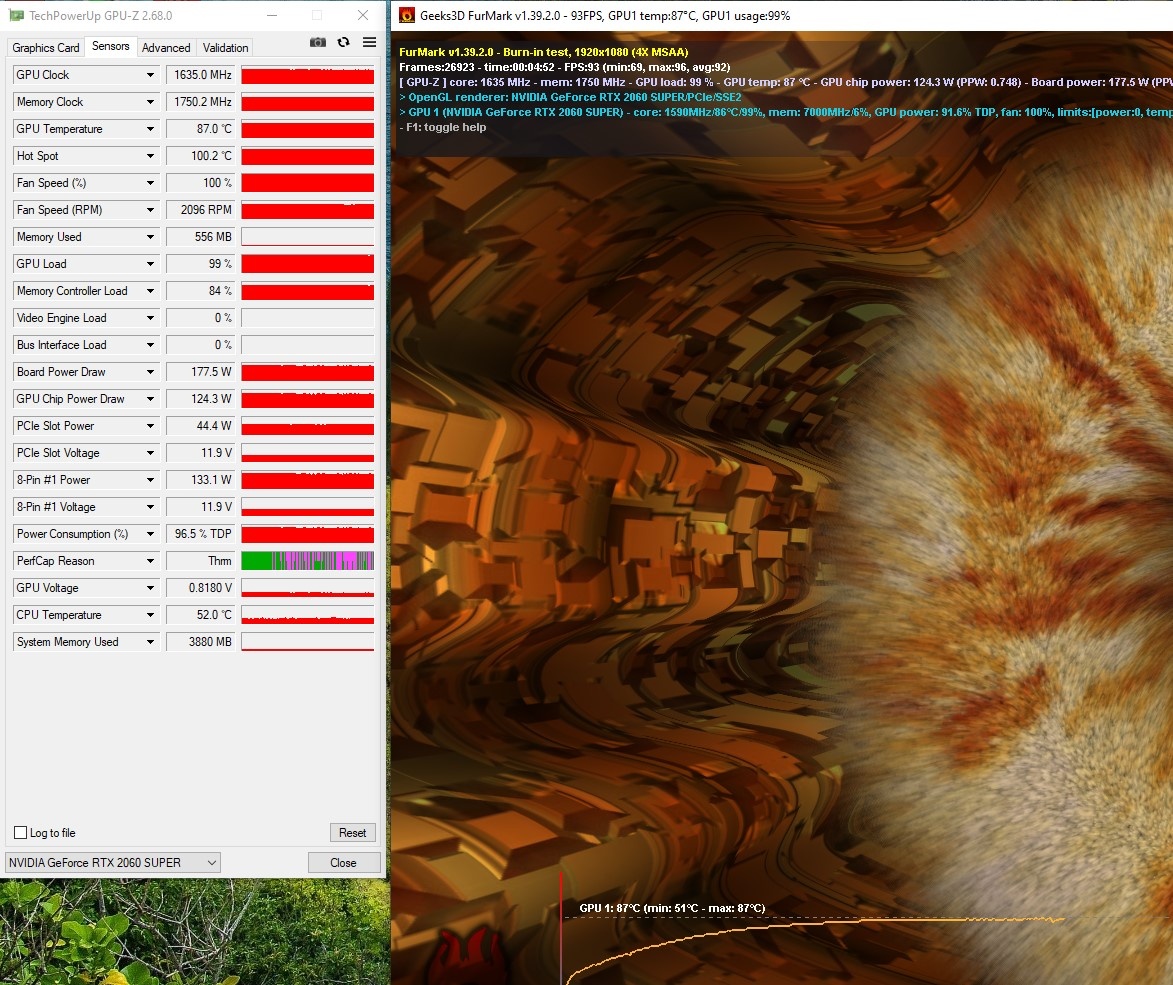
Теперь можно налить чашечку любимого напитка, установить видеокарту обратно в компьютер и запустить тестирование. Мы в COOLZILLA для этих целей используем FurMark с тяжелыми настройками 8х + GPU-Z, нагружая карту максимальным энергопотреблением.
Резюмируем?
- Температура GPU упала на 15°C — это отличный результат!
- Кулеры работают на 62% от 100% - карта стала заметно тише, вентиляторы системы охлаждения имеют меньший износ, а значит прослужат дольше.
- Исчезли просадки частот (троттлинг).
Поздравляем! Вы только что продлили жизнь своей видеокарте, сэкономили деньги и получили ценный опыт. Готовы ответить на любые вопросы, касательно обслуживания, и всего что связано с системами охлаждения!
Важное предупреждение: Помните, что любое вмешательство может привести к потере гарантии. Если ваша видеокарта еще на гарантии, лучше обратитесь в сервисный центр.
А вы проводили апгрейд системы охлаждения? Делитесь вашим опытом и результатами в комментариях ниже!