____
❤️❤️Ищете человека своего возраста для души и общения? Забудьте про сайты для подростков. Здесь общаются только взрослые и осознанные люди -->> Найти собеседника
____
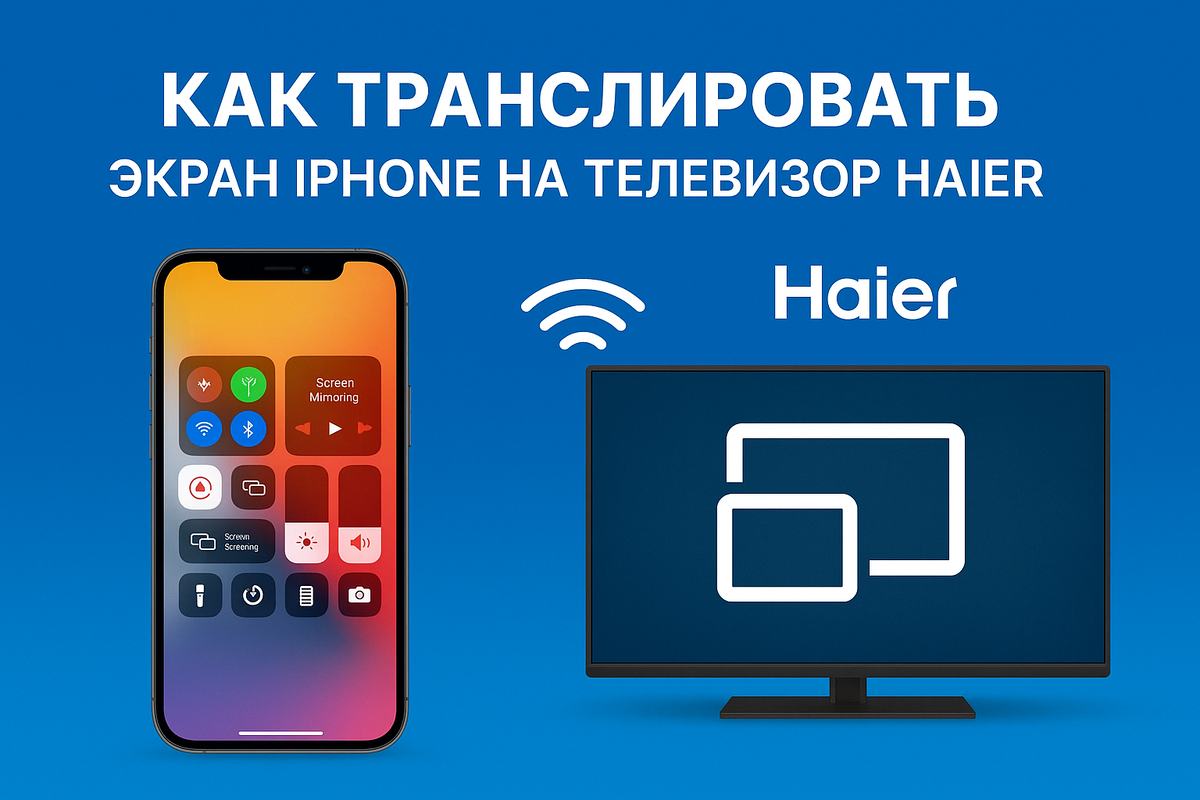
Трансляция экрана iPhone на телевизор Haier нужна для фильмов, игр или презентаций. В этой инструкции разберём все способы: через AirPlay, кабель и приложения.
Вступление
Если ваш телевизор Haier поддерживает AirPlay, настройка займёт минуты. Для старых моделей подойдут адаптеры или сторонние программы. В статье вы узнаете:
- как включить AirPlay на Haier;
- что делать, если iPhone не видит телевизор;
- какие ошибки возникают чаще всего и как их исправить.
Способ 1. AirPlay на Haier Smart TV
Шаги настройки
- Убедитесь, что iPhone и ТВ Haier подключены к одной сети Wi-Fi.
- На телевизоре откройте меню Settings → Network → AirPlay и включите функцию.
- На iPhone проведите вниз от верхнего правого угла, чтобы открыть Пункт управления.
- Нажмите Повтор экрана (Screen Mirroring).
- Выберите ваш Haier в списке устройств.
- При запросе введите код, который отобразится на экране ТВ.
Ожидаемый результат: картинка iPhone полностью дублируется на телевизоре.
Способ 2. Через HDMI-адаптер
Если телевизор без AirPlay:
- Используйте Apple Lightning Digital AV Adapter.
- Подключите адаптер к iPhone, а HDMI-кабель — к телевизору.
- Переключите вход на HDMI.
Плюс метода — стабильность, минус — провода.
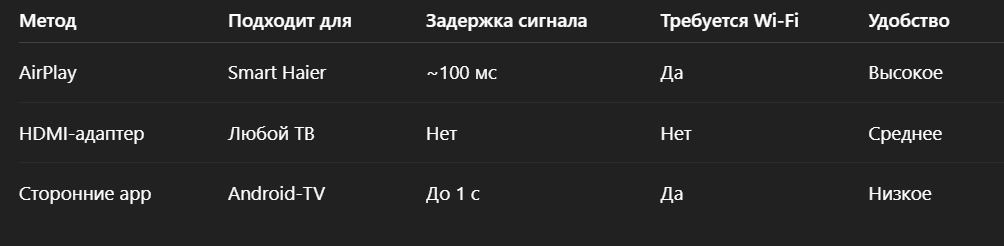
Сравнение способов
Частые ошибки и диагностика
- iPhone не видит Haier
Проверьте Wi-Fi: оба устройства должны быть в одной сети.
Перезапустите телевизор и iPhone. - AirPlay не включается
Убедитесь, что в меню ТВ активирован AirPlay.
Проверьте прошивку и обновите её. - Задержка или тормоза
Используйте роутер на 5 ГГц.
Закройте фоновые приложения на iPhone. - Нет звука на ТВ
В настройках iPhone выберите источник звука «Haier». - Ошибка «Код AirPlay неверный»
Введите код повторно, отключите VPN или прокси.
Производительность и безопасность
- Используйте защищённую Wi-Fi сеть: AirPlay передаёт данные внутри локальной сети.
- Для игр лучше кабель — минимальная задержка.
- Обновляйте прошивку Haier (раздел Support на официальном сайте).
- Если не работает AirPlay, сбросьте настройки сети на ТВ.
Мини-FAQ
Можно ли подключить iPhone к Haier без Wi-Fi?
Да, через HDMI-адаптер.
Поддерживают ли все телевизоры Haier AirPlay?
Нет, только модели 2019+ с функцией Smart TV.
Есть ли бесплатные приложения для трансляции?
Да, но они часто добавляют задержку и рекламу.
Итоги
Чек-лист:
- Проверить поддержку AirPlay на Haier.
- Подключить оба устройства к одной сети.
- Запустить трансляцию через «Повтор экрана».
- При ошибках — свериться с разделом диагностики.
Официальные источники:
Обновлено: 07.09.2025 | версии iOS: 17.x, модели Haier: 2019+