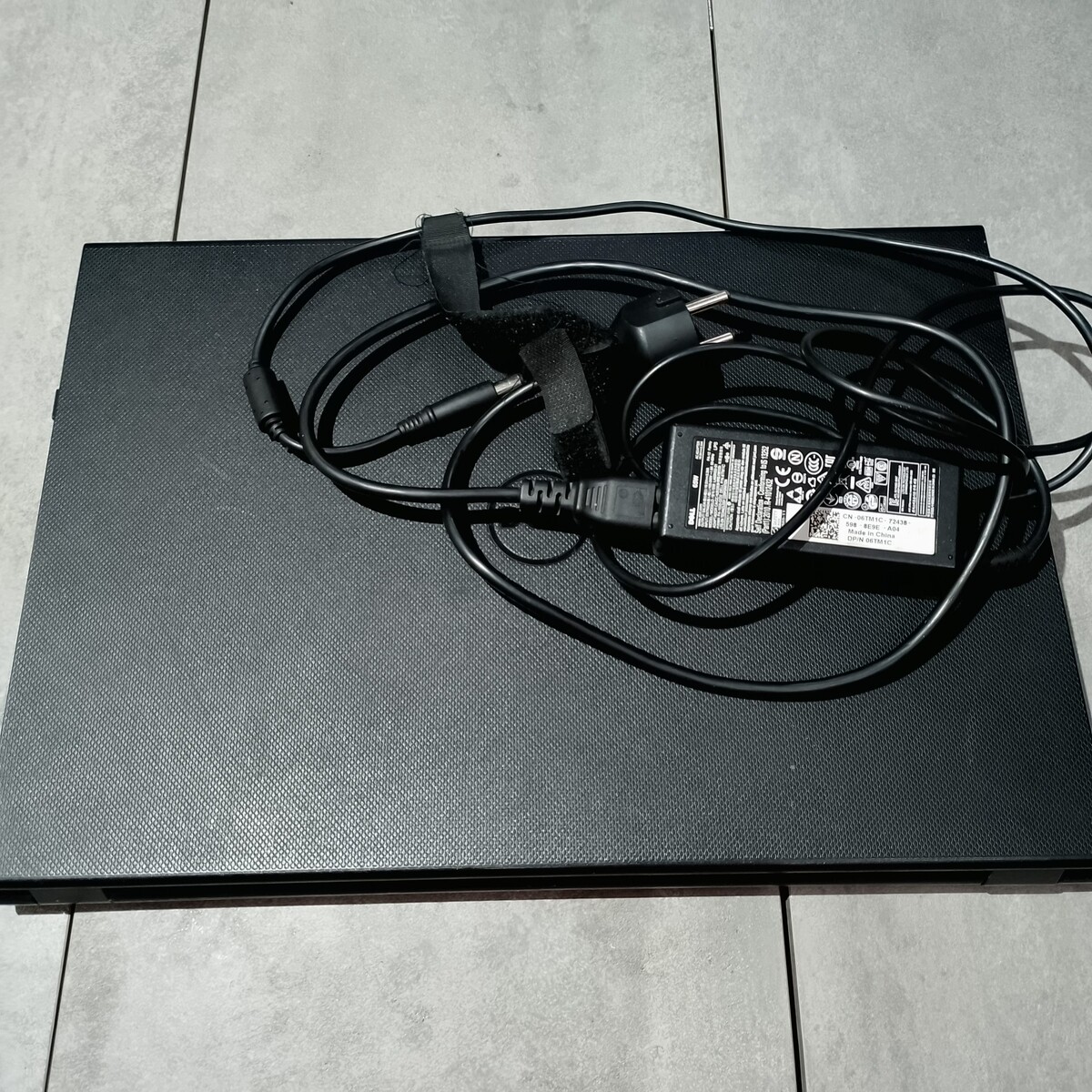
Ноутбук Dell P40F (серия Inspiron 15/3576/3567: платформа P40F) приехал на обслуживание с медленной работой и редкими подтормаживаниями. Задача — провести мягкий апгрейд без дорогих замен: добавить память до 8 ГБ, заменить системный диск на SSD, а штатный 2,5″ HDD переставить в отсек DVD при помощи caddy. Дополнительно почистили систему охлаждения, поменяли термопасту и установили Windows 10.
Заводская конфигурация и ориентировочная производительность
- Процессор: Intel Core i3/i5 6–8‑го поколения (семейство U, BGA).
- ОЗУ: 4 ГБ DDR4‑2400, один доступный слот.
- Накопитель: 2,5″ HDD 500 ГБ/1 ТБ, SATA III.
- Привод: DVD‑RW (Slimline SATA).
- Графика: Intel UHD (иногда AMD/NVIDIA дискретная).
Как правило, такая связка набирает около 1800–2200 баллов в PCMark 10 Essentials и запускает Windows с HDD за 60–90 секунд. После апгрейда на SSD и увеличения ОЗУ старт уменьшается до 15–25 секунд, а отзывчивость системных задач повышается примерно в 2–3 раза.
Почему именно так и что нельзя апгрейдить
Далее — краткая логика выбора. Процессор здесь в корпусе BGA, его припаяли к материнской плате на заводе. Поэтому заменить CPU практически нереально и экономически нецелесообразно. Зато апгрейд памяти и дисковой подсистемы дает максимальный прирост за минимальные деньги — особенно при переходе с HDD на SSD.
Что сделали по обслуживанию
Сразу после диагностики убрали пыль из вентиляционного канала и радиатора, затем обновили термоинтерфейс на кристалле CPU/GPU. Благодаря этому кулер раскручивается реже, а температура под нагрузкой падает на 5–10 °C. Теперь — к поэтапной части с фотографиями.
Подготовка и комплектующие
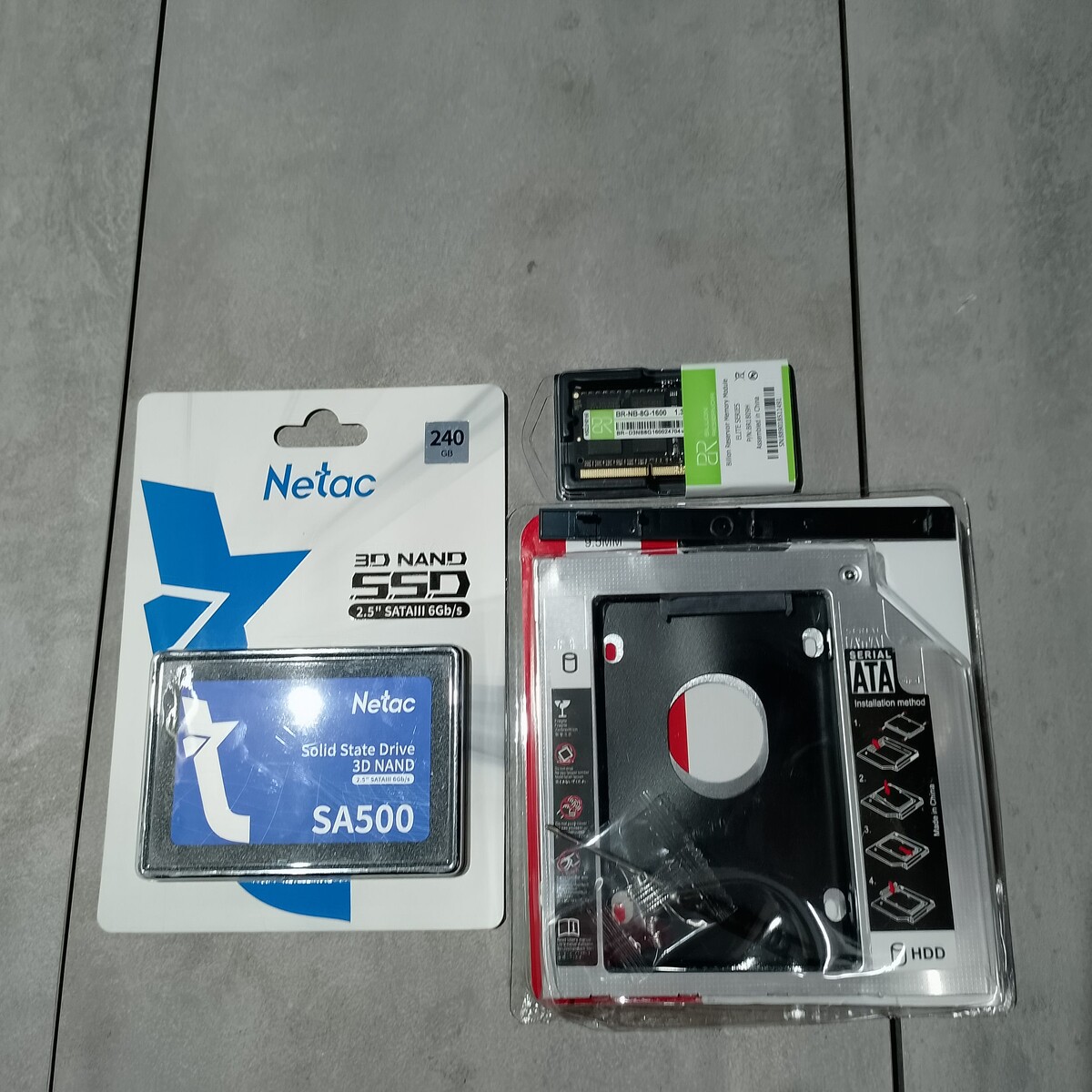
Перед началом работы отключили блок питания, разрядили статическое электричество и приготовили отвёртки Phillips, пластиковые лопатки, пинцет, новый 2,5″ SATA SSD, модуль DDR4‑2400/2666 (один 8 ГБ), а также тонкий caddy под DVD‑отсек (9,5 мм) с переходной мордочкой.
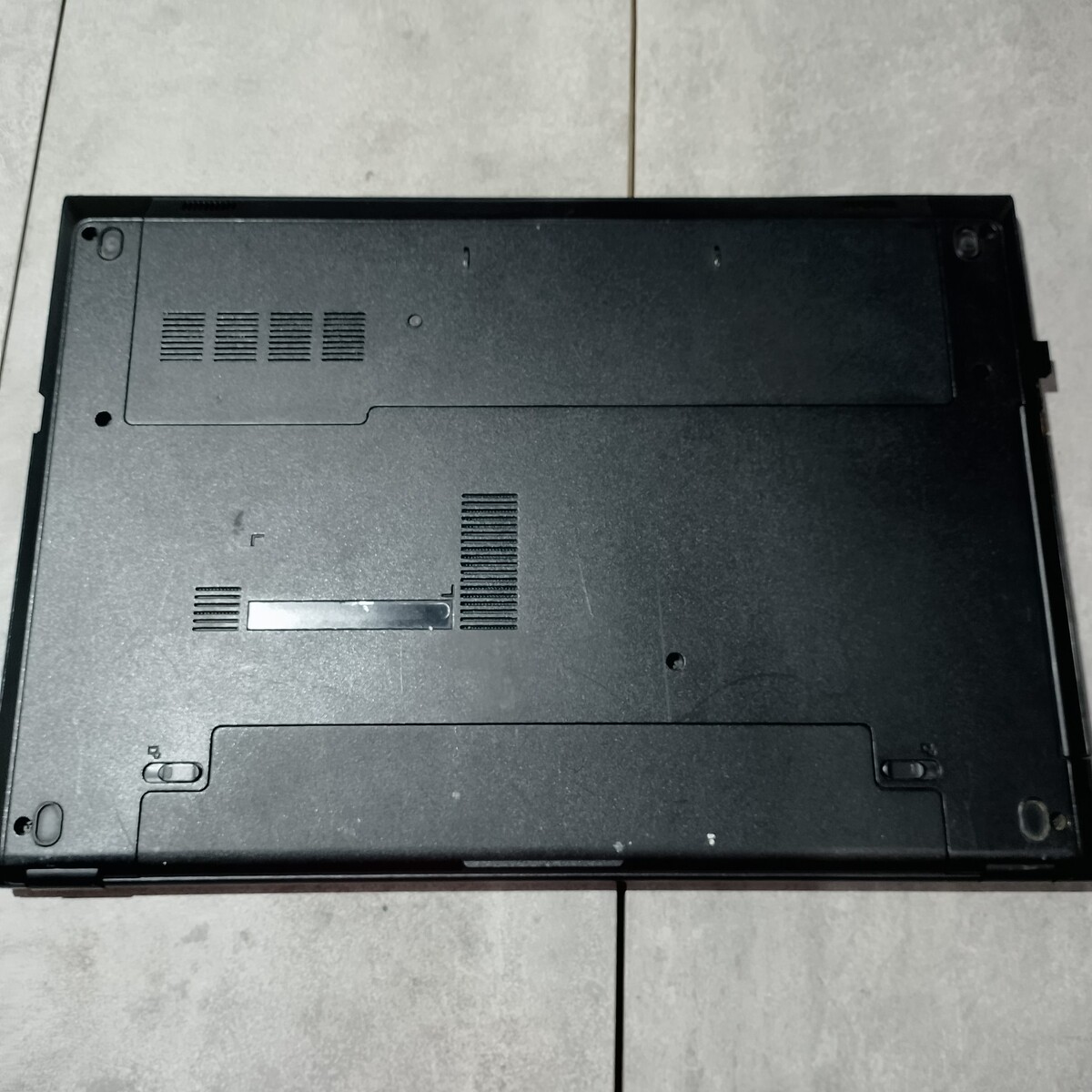
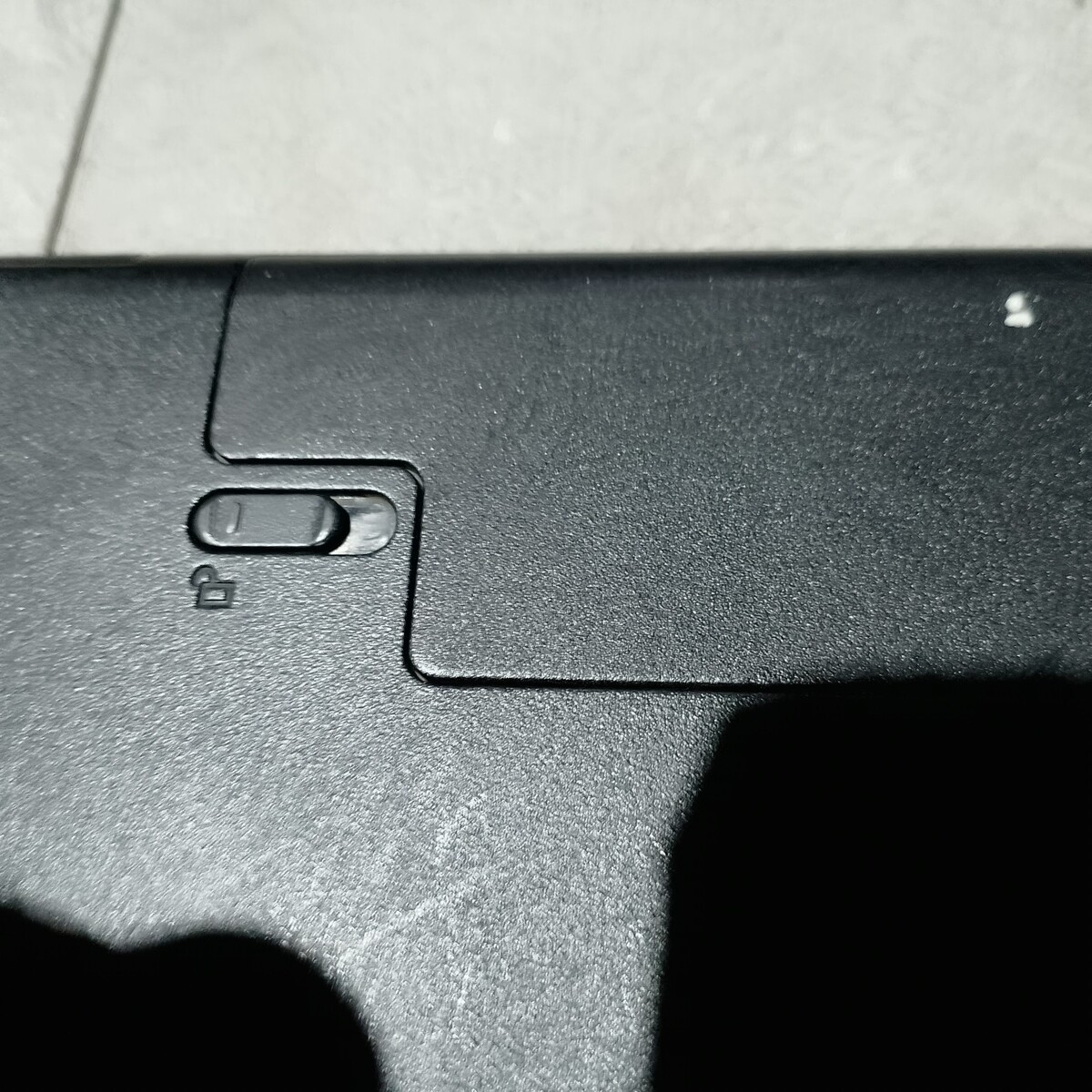
Разборка, доступ к накопителю и ОЗУ
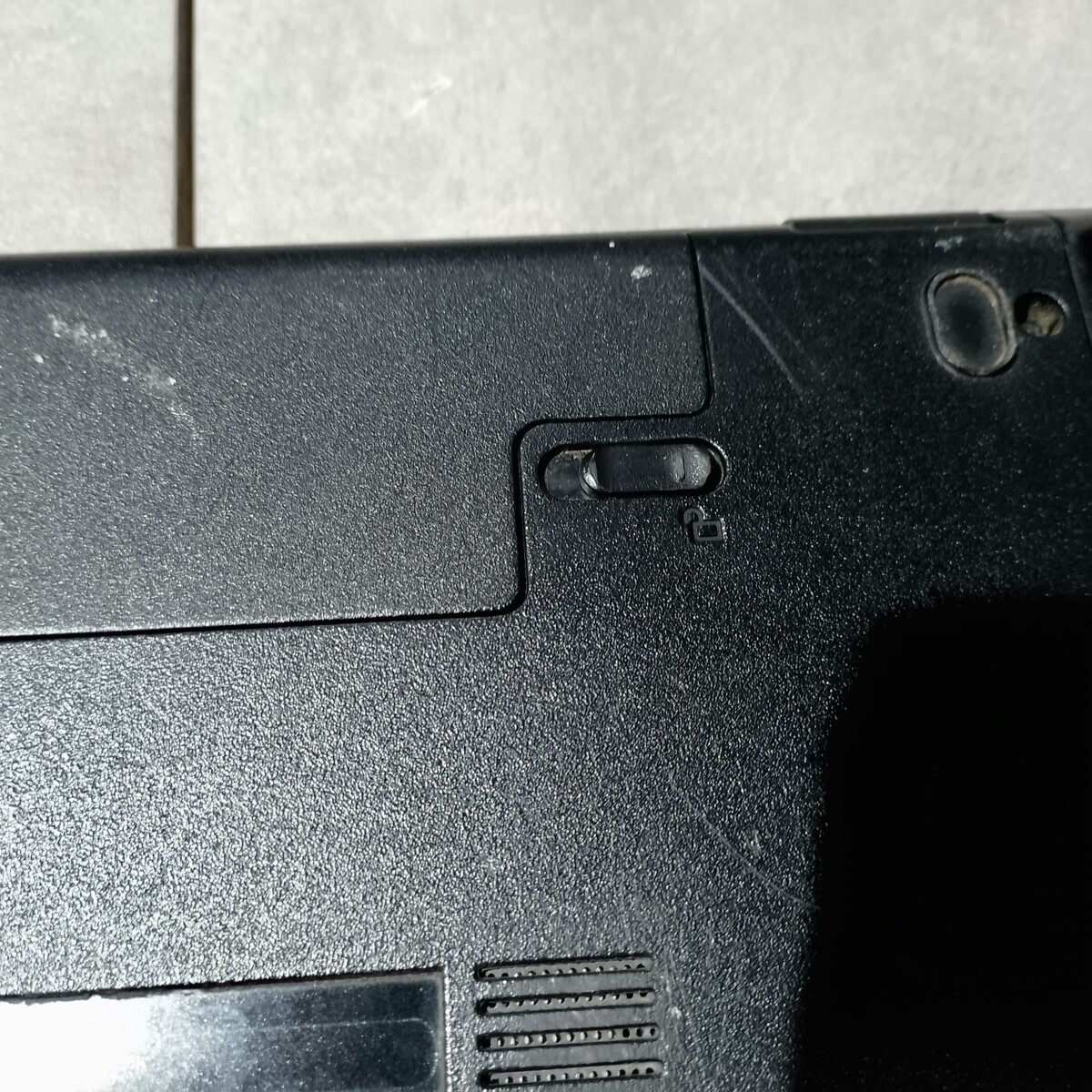
Замена HDD на SSD
Увеличение оперативной памяти
Перенос HDD в отсек DVD (caddy)
Установка и настройка Windows 10
Сначала инициализировали новый SSD: подключили установочную флешку, загрузились в среду установки и через «Управление дисками»/diskpart создали GPT‑таблицу (clean → convert gpt) и основной раздел. После этого развернули Windows 10, установили драйверы с сайта Dell и обновления системы. Кроме того, скопировали данные со старого HDD и проверили SMART двух накопителей.
Где купить: SSD и память удобно искать на маркетплейсах
Ozon,
AliExpress,
Wildberries.
Лицензию Windows рекомендуем брать у Microsoft.
Для записи установочной флешки подойдёт Rufus.
Итоги апгрейда
В итоге ноутбук запускается заметно быстрее, приложения открываются без задержек, а запас места для данных сохраняется благодаря переносу HDD в caddy. Дополнительно обслуживание охлаждения снижает шум и температуру, поэтому ноутбук дольше держит турбо‑частоты. Для этой платформы именно такой апгрейд — самый рациональный.
Ещё идеи для апгрейда
- Поменять аккумулятор, если емкость просела ниже 60–70 % номинала.
- Поставить SSD большего объёма (1–2 ТБ), чтобы вовсе отказаться от HDD.
- Заменить экран на IPS‑панель (если изначально установлен TN; зависит от ревизии шлейфа и крышки).
- Обновить Wi‑Fi‑карту до 802.11ac/ax, если слот M.2 Key A/E доступен (зависит от конкретной ревизии платы).
Читайте также
Если вам интересны темы апгрейда, ремонта и выбора техники — рекомендуем эти материалы:
- Как выбрать мультиметр: руководство для новичков и профи
- Цифровые осциллографы до 5000 ₽: игрушка или инструмент?
- Сборка ПК в 2025 году: бюджет до 45 000 ₽
- Ремонт советских усилителей: пошаговый гид с фото
- История ламповых усилителей: от 1920-х до Hi-Fi
Кому полезно: владельцам Dell P40F и близких моделей, которые хотят дёшево оживить систему. Такой набор работ — быстрый способ получить современную отзывчивость без дорогостоящей замены платформы.