Это очень короткая и полезная статья, в которой я расскажу, как принудительно устанавливать приложения на телефон, планшет, телевизор или ТВ-приставку, если операционная система блокирует установку, ссылаясь на то, что приложение было выпущено для ранних версий Android. Иными словами, приложение устарело, а его разработчик перестал обновлять его. Раньше система просто выдавала предупреждение о том, что рекомендуется поискать новую версию ПО. Теперь же, начиная с Android 14, она просто сообщает: "Невозможно установить приложение на ваше устройство" — без каких-либо пояснений. Эту проблему мы сегодня и решим! В конце статьи вас ждёт подробная видеоинструкция, в которой я покажу, как обойти подобные ограничения 📺
Мой Telegram-канал: https://t.me/+T73gXJIKxZdk9RNG (новости, софт и видео)

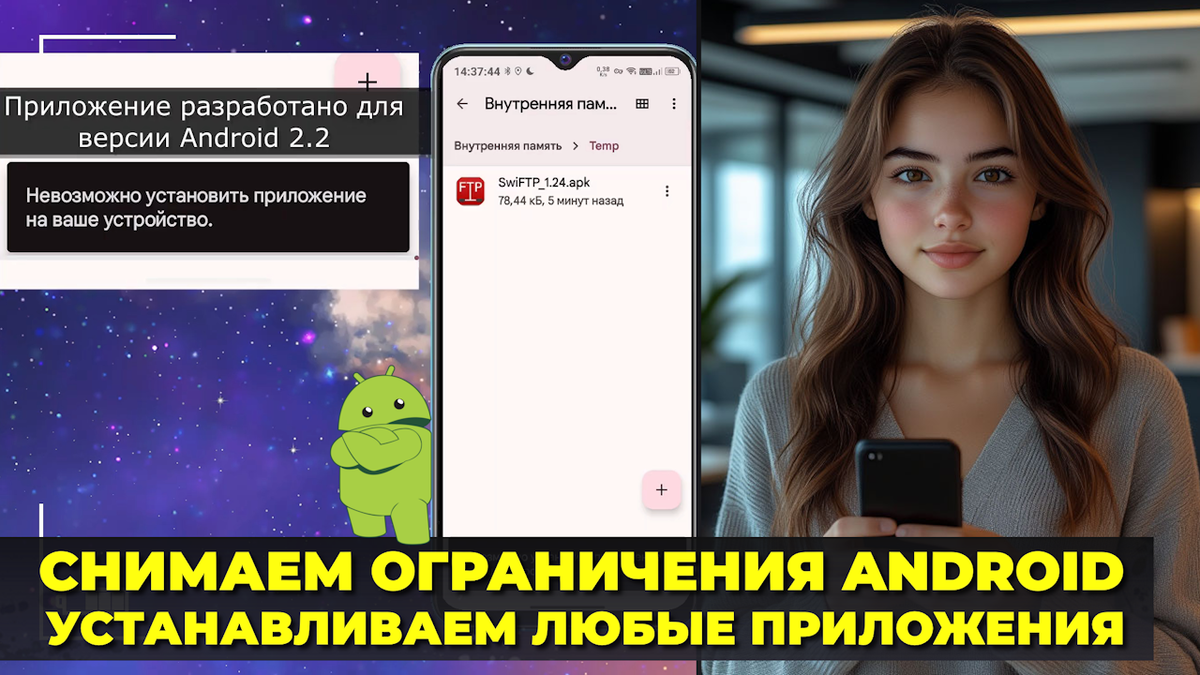
Сразу отвечу на возможный вопрос недальновидных читателей: "Зачем устанавливать старые приложения, если в Google Play полно новых?" Найти замену большинству программ действительно несложно. Однако если приложение нужно для связи с гаджетом — например, со смарт-часами, фоторамкой или умной зубной щёткой — это уже серьёзная проблема. Для таких устройств аналогов часто не существует. Либо покупай новый гаджет, либо заставляй официальное приложение работать на последней версии Android.
Я обновился до Android 15 и не могу провести сопряжение со своими старыми часами, потому что фирменное приложение не устанавливается на телефон. В таком случае его нужно установить принудительно — и сделать это можно без компьютера! Вам понадобится только телефон и одно бесплатное приложение — "Automate".
Automate
Это приложение позволяет выполнять на смартфоне административные команды, а в некоторых случаях эмулирует наличие прав суперпользователя (root). Благодаря этому вы сможете выполнять действия, которые ранее были недоступны, например:
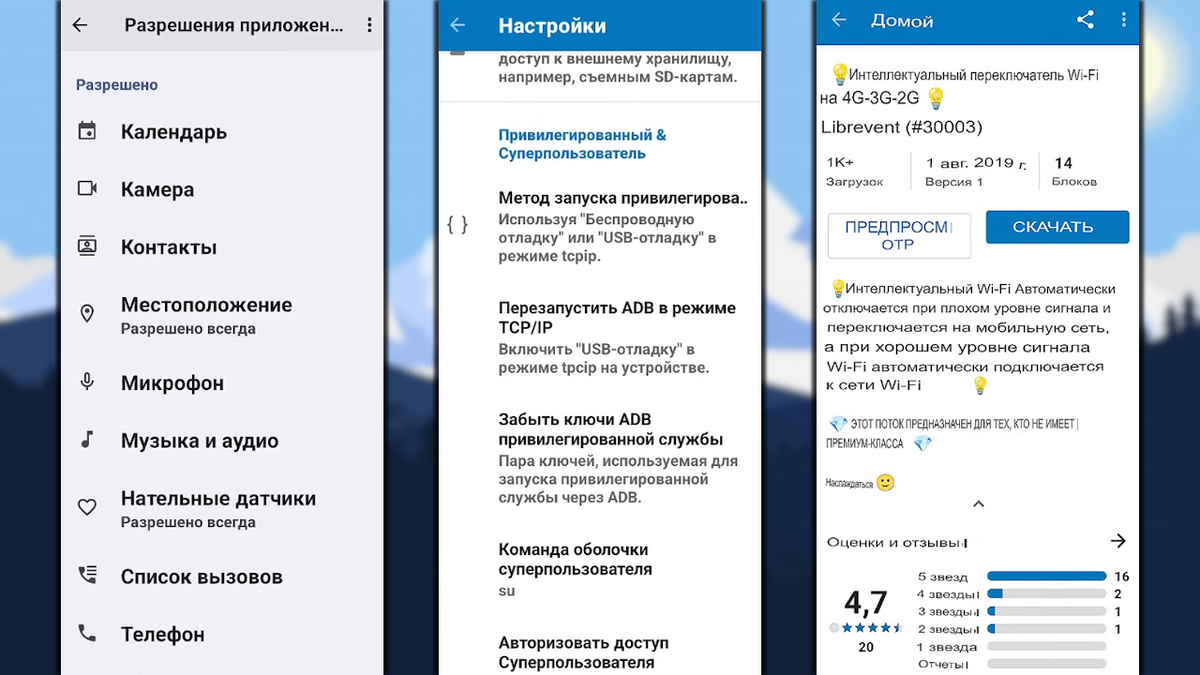
- очищать буфер обмена через заданные промежутки времени, заменяя записи пустыми сообщениями;
- убирать предупреждение о начале записи телефонного разговора;
- активировать скрытый режим мониторинга сети, который будет автоматически переключать вас между мобильным интернетом и Wi-Fi в зависимости от скорости подключения.
Скачать Automate можно по этой ссылке (Google Play): https://play.google.com/store/apps/details?id=com.llamalab.automate&hl=ru (ссылку на загрузку я также продублирую в самом конце статьи* | на данный момент вы находитесь в середине публикации)
Я уже подробно рассказывал о том, как с ним работать 👇
Если кратко, то вам нужно выдать приложению Automate все разрешения и в его настройках выбрать режим работы "Android Debug Bridge" (тогда телефон будет считать, что нетипичные команды — например, "Установи несовместимое устаревшее приложение" — поступают от разработчика и начнёт их выполнять).
У внимательного читателя может возникнуть вопрос: "Как просить смартфон выполнить такие команды?" Для этого используются скрипты. Сегодня мы воспользуемся скриптом «Install “old” apps on Android 14+».
Работа со скриптом Install “old” apps on Android 14+
Установите и настройте приложение Automate на своём смартфоне. После этого вам нужно перейти по моей ссылке на Яндекс Диск: https://disk.yandex.ru/d/U6qwkwznqlLseg или зайти в мой Telegram-канал и скачать оттуда скрипт Install “old” apps on Android 14+.
Automate автоматически подхватит его и предложит сохранить "внутри себя". Соглашаемся и, чтобы не было путаницы, переименовываем скрипт в "Установка старых приложений". Что делаем дальше? Запускаем скрипт через кнопку "ЗАПУСТИТЬ" и выбираем режим "Await APK shared by...". Теперь открываем файловый менеджер (подойдет любой; я вообще пользуюсь родным файловым менеджером от Google — "Files"). Переходим в папку, где находится APK-файл устаревшего приложения. Если возникнут трудности, ориентируйтесь по моим скриншотам или задавайте вопросы в комментариях.
Вам нужно выделить файл и открыть меню "Поделиться". Среди контактов и последних приложений найдите иконку Automate с текстом "Automate Поток...". Нажимаем на неё, после чего система спросит, что именно должно сделать приложение Automate. Выбираем скрипт "Установка старых приложений" и ждём около 5–6 секунд, пока Automate в роли администратора убедит Android снять ограничения и разрешить установку приложения как исключение.
Готово!
*ссылки на чудо (YouTube, Google Play, Telegram):
📺 видеоинструкция по работе со скриптом – https://youtu.be/3eHVtf7nW0w
видеоинструкция по работе с "Automate" – https://youtu.be/kKbTddORPsQ
приложение "Automate" – https://play.google.com/=com.llamalab.automate&hl=ru
скрипт "Install “old” apps on Android 14+" – https://t.me/c/1337843804/4583 | если ссылка не открывается – https://t.me/+T73gXJIKxZdk9RNG
Ну вот, собственно, и всё. Надеюсь, мой топ вам понравился. Поддержать мой канал можно по этой ссылке 🤗 https://dzen.ru/vladiblog?donate=true Эта статья из цикла #маленькиеполезныепрограммы Теги для поискового алгоритма: #android #полезные приложения #невозможно установить #снимаем ограничения Android