Узнайте, как строить гистограммы, круговые диаграммы и графики в Excel. Подробный разбор с примерами, лайфхаками, типичными ошибками и VBA для автоматизации построения диаграмм.
🚀 Диаграммы в Excel: Полный гайд с примерами и VBA
Диаграммы — один из важнейших инструментов Excel. Они помогают превратить цифры в наглядную картинку, которую легко понять даже неподготовленному зрителю.
Если таблица с числами требует вдумчивого чтения, то правильно построенная диаграмма позволяет сразу увидеть тренды, различия и пропорции.
В этой статье я собрал полный гайд по диаграммам Excel:
- разберём три основных типа (гистограмма, круговая диаграмма, график);
- научимся их правильно строить и настраивать;
- посмотрим, какие ошибки совершают новички;
- автоматизируем построение с помощью VBA.

📊 Зачем нужны диаграммы в Excel
Визуализация данных — ключ к быстрой и правильной аналитике. По исследованиям, наш мозг считывает графическую информацию в тысячи раз быстрее, чем текстовую или числовую.
Диаграмма помогает:
- Сравнить значения между категориями (например, продажи по регионам).
- Показать доли в составе (например, вклад каждого отдела в общую выручку).
- Отследить динамику во времени (например, рост или падение продаж по месяцам).
- Сделать выводы на основе визуальных различий.
⚡ Запомните правило: одна таблица — десятки строк анализа, одна диаграмма — один быстрый вывод.
🔎 Основные типы диаграмм
1. Гистограмма (столбчатая диаграмма)
Используется, когда нужно сравнить категории между собой.
Пример: продажи товаров по городам.
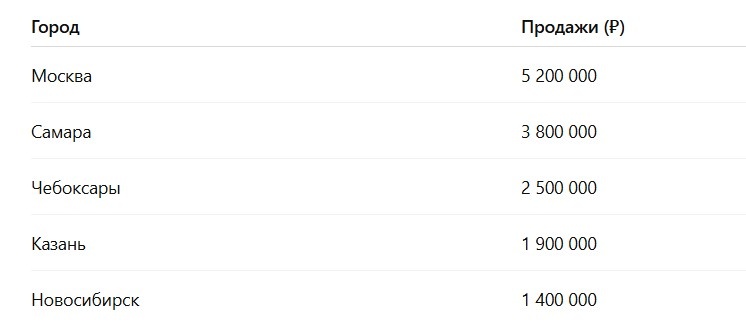
Пошаговое построение:
- Выделяем таблицу.
- Вкладка Вставка → Гистограмма.
- Выбираем тип «с группировкой».
- Добавляем подписи данных.
- Убираем лишние линии и сетку.
- Меняем цвет основного столбца (например, выделяем Москву).
👉 Получаем аккуратную и наглядную диаграмму.
2. Круговая диаграмма
Лучше всего подходит, когда важно показать доли от целого.
Например, из таблицы выше мы можем построить круговую диаграмму и увидеть, что Самара занимает около 30% всех продаж, а Новосибирск — лишь 10%.
⚠️ Правило: не используйте круговые диаграммы, если у вас больше 6 категорий — они становятся нечитаемыми.
А вы уже подписались на наш Телеграм-канал, чтобы получать шаблоны, чек-листы и гайды?
3. График
Нужен для отображения динамики во времени.
Пример: продажи автомобилей по месяцам.
Построив график, мы сразу увидим: в марте был рост, в апреле падение, в мае снова пик.
⚠️ Типичные ошибки при построении диаграмм
- Слишком много элементов.
В круговой диаграмме более 6 секторов — плохая идея. - Объёмные 3D-диаграммы.
Они искажают восприятие и мешают объективности. - Дублирование информации.
Если добавлены подписи к каждому столбцу, шкалу слева можно убрать. - Неупорядоченные данные.
Для большей наглядности сортируйте категории по убыванию.
🛠 Автоматизация построения диаграмм с помощью VBA
Иногда нужно строить одинаковые диаграммы для разных наборов данных. Чтобы не повторять шаги вручную, можно использовать макрос.
Пример VBA-кода для построения гистограммы:
Sub CreateChart()
Dim ws As Worksheet
Dim chartObj As ChartObject
Set ws = ActiveSheet
Set chartObj = ws.ChartObjects.Add(Left:=100, Width:=400, Top:=50, Height:=300)
chartObj.Chart.SetSourceData Source:=ws.Range("A1:B6")
chartObj.Chart.ChartType = xlColumnClustered
chartObj.Chart.ChartTitle.Text = "Продажи по городам"
chartObj.Chart.ApplyLayout (2)
End Sub
Этот макрос создаёт гистограмму по диапазону A1:B6, автоматически задаёт тип диаграммы и добавляет заголовок.
💡 Лайфхаки для красивых диаграмм
- Используйте минимализм: меньше лишних линий и цветов.
- Для акцента выделяйте один столбец ярким цветом, остальные делайте серыми.
- Подписи всегда лучше размещать снаружи столбиков.
- Перед круговой диаграммой сортируйте данные по убыванию.
- Для графика используйте маркеры точек, чтобы подчеркнуть значения.
🎯 Практическое задание
- Постройте гистограмму продаж по городам.
- Скопируйте данные в отдельный лист и постройте круговую диаграмму.
- Добавьте график продаж по месяцам.
- Попробуйте автоматизировать построение с помощью макроса.
📢 Поддержите канал
Если материал был полезен — подпишитесь на канал и оставьте комментарий 👍 Не забудьте подписаться на наш Телеграм-канал, чтобы не пропустить ничего нового.
Ваши вопросы помогают делать статьи ещё лучше!