Быстрые ссылки
Знаете ли вы, что такие блокбастеры, как Cyberpunk 2077, Elden Ring и GTA 5, спокойно запускаются под Linux? Хотите узнать, как легко подготовить систему к играм? Сейчас расскажу всё, что нужно для быстрого старта!
Какие игры действительно работают на Linux?
Многие до сих пор думают, что Linux — это только для работы и программирования, а для игр нужен Windows. Но это уже давно миф: под Linux официально поддерживается тонна популярных игр! Конечно, как и на Windows, запустить эксклюзивы Nintendo Switch или самые свежие хиты для PS5 не получится (пока их нет в Steam), но выбор всё равно удивляет. Давайте посмотрим, во что реально можно поиграть на Linux.
У популярных игр есть полноценные версии для Linux
С бешеным успехом Steam Deck (а это ведь полноценный Linux внутри!) всё больше игровых студий выпускают полноценные Linux-версии своих проектов. Например, Sid Meier’s Civilization VII, Hollow Knight, DOTA 2 и Stardew Valley отлично идут на Linux-устройствах. Особенно часто поддержку Linux добавляют инди-студии — любите пиксельные платформеры, рогалики или симуляторы? Почти наверняка найдёте их для Linux без проблем.
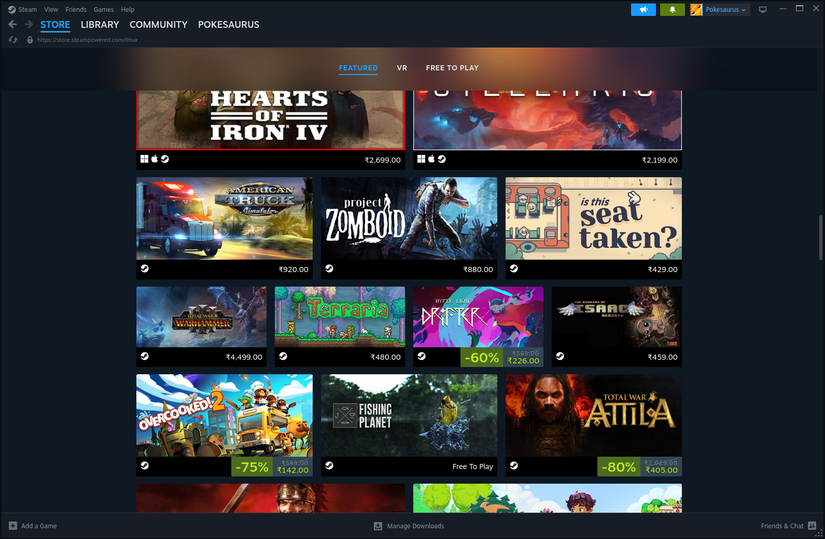
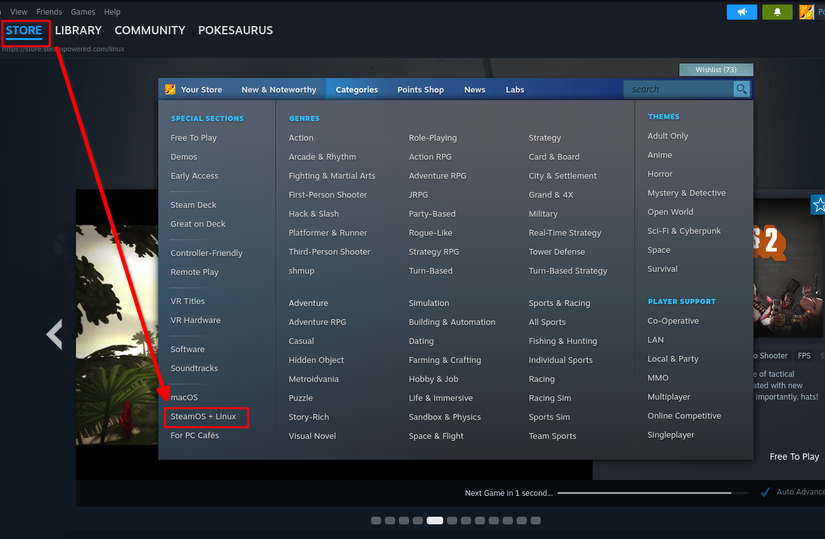
Чтобы найти такие игры, просто зайдите в Steam, откройте категории и выберите «SteamOS + Linux» — там собрано всё, что запускается на Linux без танцев с бубном. Или посмотрите информацию о любой игре: если в требованиях есть SteamOS + Linux, значит запуск гарантирован, всё работает «из коробки».
Windows-игры на Linux? Proton всё решает!
У вашей любимой игры нет Linux-версии? Не беда: специальный совместимый слой Proton (его развивает Valve — да-да, создатели Steam и Steam Deck) позволяет запускать большинство Windows-игр на Linux. Всё, что заработает на Steam Deck, запустится и у вас!
Хотите узнать, как идёт конкретная игра на Linux? Загляните на ProtonDB — там геймеры делятся отзывами и настройками. Из 100 самых популярных игр в Steam примерно 30% получают рейтинг «Platinum» (работают вообще без танцев), ещё половина — «Gold» (нужно немного поднастроить, но играется отлично). GTA 5, God of War, Marvel’s Spiderman (1 и 2), Cyberpunk 2077, Elden Ring и Wukong — всё это запускается на Linux практически без лишних хлопот.
Главная проблема бывает с новыми онлайн-играми, где есть защита вроде Easy Anti-Cheat, BattlEye или навороченные DRM — они требуют поддержки от разработчиков. Но некоторые такие тайтлы уже поддерживаются под Linux. Просто читайте свежие комментарии на ProtonDB, чтобы не потратить деньги зря.
Открытые и фанатские игры — классика всегда жива!
Если заглядывали в магазин приложений своего дистрибутива, наверняка уже видели десятки бесплатных игр — они доступны прямо из стандартных репозиториев. А если добавить Snap или Flatpak, выбор станет ещё шире. Такие проекты чаще всего — это обновлённая классика: знакомая механика, только с новыми героями, уровнями и дизайном. Самые интересные варианты собраны в отдельных подборках.
Да, сверхсовременного графона тут не будет, но для лёгкого отдыха или быстрой партии в обеденный перерыв — то, что надо. Отличный способ поднять себе настроение без забот!
Легендарные консоли на Linux: эмуляторы решают всё!
Любите ретро-игры? Linux — едва ли не лучший выбор! Любимые эмуляторы тут чаще всего работают без лишних проблем: часть доступна прямо из репозиториев, расширенные версии легко поставить через Snap и Flatpak. Для старта просто выберите нужный эмулятор из списка:
С помощью эмуляторов сможете сыграть практически во все культовые игры со старых приставок и ретро-ПК — главное, чтобы у вас были их лицензионные копии.
Готовим Linux к играм — быстро и без лишних забот
Вы уже присмотрели игру для Linux — теперь важно правильно её запустить. Вот как всё быстро настроить!
Один из главных пунктов: драйвер для видеокарты NVIDIA
Если у вас AMD-видеокарта — радуйтесь, открытые драйверы уже отлично работают! Просто ставьте Linux и играйте — производительность почти как на Windows.
С NVIDIA всё немного сложнее: открытые драйверы для GTX и RTX работают пока не очень, поэтому нужны фирменные (проприетарные). Некоторые дистрибутивы ставят их сразу, но чаще придётся делать это вручную. Обычно всё просто, но порядок действий зависит от вашей системы. Например, в Ubuntu достаточно открыть «Программы и обновления», перейти во вкладку «Дополнительные драйверы» и выбрать вариант с пометкой Proprietary and Tested. На Fedora сначала подключите RPM Fusion — подробные инструкции легко найти на YouTube.
Как правильно установить и настроить Steam на Linux
Для большинства игр в Linux оптимален Steam. Обычно найти его можно прямо в магазине приложений вашего дистрибутива, но лучше ставить версию через Flatpak — она стабильнее. После установки зайдите в настройки (Settings > Compatibility) и включите опции «Включить Steam Play для поддерживаемых игр» и «Включить Steam Play для всех игр». Один перезапуск — и можно ставить что угодно из своей библиотеки!
Обязательно смотрите ProtonDB перед покупкой — новичкам советую выбирать игры с рейтингом Native или Platinum. Если готовы немного поэкспериментировать — можно пробовать Gold, но Silver и ниже брать не рекомендую.
У некоторых игр есть пожелания к версии Proton — их номер всегда указан на ProtonDB. Если нужно, поменяйте используемую версию Proton в настройках Steam (раздел Compatibility).
Epic, GOG и не только: Lutris и Heroic — всё в одном клике
Если у вас есть игры из Epic Games Store, GOG или, например, World of Warcraft, то для Linux есть отличные приложения Lutris и Heroic Games Launcher.
Lutris — универсальный лаунчер: добавляет Battle.net, Ubisoft Connect, Epic, GOG и другие платформы. Например, чтобы установить World of Warcraft, просто авторизуйтесь в Lutris, выберите нужную игру — и она сама запустится с оптимальной настройкой. Lutris сам разберётся с Wine, DXVK и прочими нюансами, ничего вручную прописывать не придётся.
Heroic — выбор для Epic и GOG: залогиньтесь, просмотрите библиотеку, скачайте и играйте — можно даже выбрать нужную версию Proton или Wine. Интерфейс привычный и понятный, почти как в магазине.
Я сам пользуюсь обоими лаунчерами: Heroic — для Epic и GOG, Lutris — для остальных. Вместе со Steam это почти полный доступ ко всему, что только можно найти для ПК-геймера!
Стоит ли ставить специальный «геймерский» дистрибутив?
Вообще, любой Linux можно легко превратить в игровую машину. Но если хотите не возиться с настройками, советую посмотреть на дистрибутивы, уже созданные для игр — например, Garuda (мой фаворит), Nobara или Bazzite. Там уже стоит всё необходимое — драйверы, лаунчеры, оптимальные настройки. Просто ставьте систему и играйте!
Впрочем, если всё же решите настроить свой любимый дистрибутив вручную, через полчаса-час вы уже будете знать все тонкости — особенно с помощью статей или видео в интернете. Самостоятельная настройка особенно полезна: вы точно будете понимать, что и как работает, и легко решите любую проблему.
Я бы посоветовал начать с игровой сборки, а дальше разбираться, что там внутри. Так вы быстро научитесь справляться даже со сложными задачами и ручной установкой любого ПО.
И если где-то слышали, что для игр на Linux обязательно ковыряться в терминале — забудьте! Сейчас почти всё делается в пару кликов. Главное — правильно выбрать игры, грамотно настроить Steam, и можете играть в сотни тайтлов ничуть не хуже, чем на Windows или другой платформе.
Если вам понравилась эта статья, подпишитесь, чтобы не пропустить еще много полезных статей!
Премиум подписка - это доступ к эксклюзивным материалам, чтение канала без рекламы, возможность предлагать темы для статей и даже заказывать индивидуальные обзоры/исследования по своим запросам!Подробнее о том, какие преимущества вы получите с премиум подпиской, можно узнать здесь
Также подписывайтесь на нас в:
- Telegram: https://t.me/gergenshin
- Youtube: https://www.youtube.com/@gergenshin
- Яндекс Дзен: https://dzen.ru/gergen
- Официальный сайт: https://www-genshin.ru