Компьютер тормозит? Медленно загружается Windows или macOS, а программы открываются с задержкой? Даже обычный интернет-сёрфинг превращается в испытание? Не спешите покупать новое устройство — в большинстве случаев ускорить ноутбук или компьютер можно своими силами. Разберём пошагово, что поможет.
1. Очистка компьютера от мусора
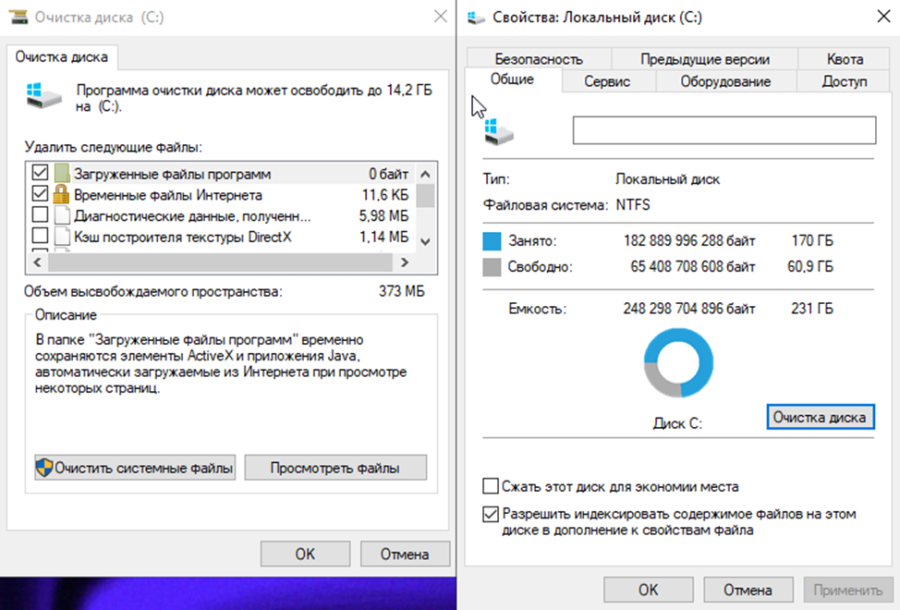
Со временем на диске накапливаются временные файлы, кэш браузеров, ненужные программы и дубликаты документов. Всё это забивает память и замедляет работу.
Что сделать:
- Удалите программы, которыми не пользуетесь.
- Очистите корзину и папку «Загрузки».
- Используйте встроенные инструменты Windows или macOS для очистки диска.
- Для Windows подойдёт функция «Очистка диска» или утилиты вроде CCleaner.
Совет: настройте автоматическую очистку временных файлов, чтобы поддерживать высокую скорость работы ПК.
2. Оптимизация автозагрузки
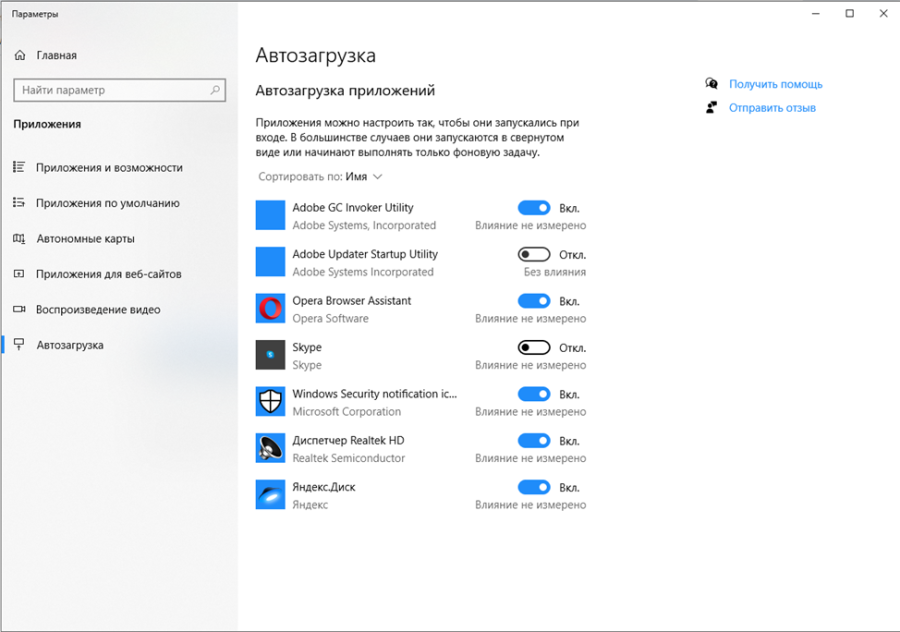
Чем больше программ запускается вместе с системой, тем дольше компьютер выходит на рабочий режим.
Как проверить:
- В Windows: нажмите Ctrl+Shift+Esc, откройте вкладку «Автозагрузка» и отключите лишние приложения.
- На Mac: перейдите в Системные настройки → Пользователи и группы → Объекты входа.
Отключив ненужное, вы сможете заметно ускорить загрузку компьютера.
3. Обновление системы и драйверов
Старые версии системы или драйверов часто вызывают ошибки и снижают производительность. Обновления содержат улучшения и исправления.
Что нужно:
- Проверить наличие обновлений Windows или macOS.
- Обновить драйверы видеокарты, сетевого адаптера и других устройств.
Это простой шаг, который может ускорить ноутбук или ПК без апгрейда.
4. Проверка на вирусы и нежелательное ПО
Вирусы могут нагружать процессор, мешать работе интернета и красть ресурсы.
Установите антивирус и сделайте полную проверку. Один из самых лучших для разовой проверки Dr.Web Cureit, отлично ищет даже скрытые вирусы и майнеры.
Совет: используйте бесплатные проверочные утилиты, даже если у вас уже установлен антивирус — это повысит шанс выявить угрозы.
5. Аппаратный апгрейд
Если после оптимизации компьютер всё равно медленный, возможно, пришло время модернизации ПК или ноутбука.
Варианты:
- Установка SSD вместо жёсткого диска — ускорит запуск Windows и программ в несколько раз.
- Добавление оперативной памяти — актуально, если у вас 8 ГБ или меньше.
- Замена батареи ноутбука, чтобы избежать снижения производительности в эконом-режиме
6. Профилактика и обслуживание
Пыль внутри корпуса — частая причина перегрева и снижения мощности. Регулярно чистите устройство от пыли (лучше в сервисном центре, если нет опыта). Следите за температурой — при перегреве даже мощный процессор, теряет мощность, что отрицательно сказывается на скорости работы устройства.
7. Проверка настроек электропитания
Не все знают, что скорость работы компьютера или ноутбука зависит не только от «железа», но и от режима питания.
Система может автоматически ограничивать частоту процессора и видеокарты, чтобы экономить энергию — особенно это заметно на ноутбуках. В итоге устройство начинает работать медленнее.
Что проверить:
На ноутбуках (Windows):
- Нажмите Win + R, введите powercfg.cpl или «Панель управления», «Электропитание».
- В разделе «Электропитание» выберите «Высокая производительность» или «Сбалансированный режим».
- Убедитесь, что ноутбук не работает постоянно в режиме «Энергосбережение».
На ПК (Windows):
- Также проверьте схему питания через powercfg.cpl или «Панель управления», «Электропитание».
- Для стационарного компьютера оптимально выбрать «Высокая производительность».
На Mac:
- Перейдите в «Системные настройки → Экономия энергии».
- Если используете ноутбук, отключите жёсткие ограничения для процессора при работе от батареи.
Совет: если ноутбук часто используется без зарядки, можно оставить «Сбалансированный» режим, а при работе от сети включать «Максимальную производительность».
Итоги
Как ускорить компьютер или ноутбук:
- Очистите диск от мусора.
- Оптимизируйте автозагрузку.
- Обновите систему и драйверы.
- Проверьте устройство на вирусы.
- При необходимости — сделайте апгрейд (SSD, оперативная память).
- Проводите регулярное обслуживание.