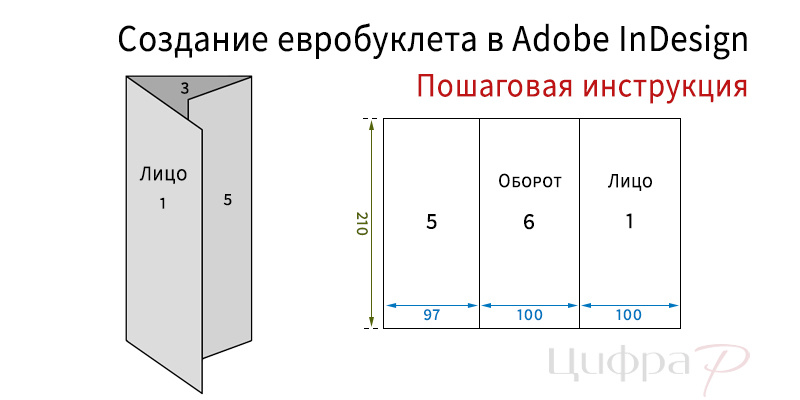
Евробуклет – один из самых популярных видов буклетов. Он представляет собой отпечатанный лист формата А4 (210х297 мм), имеющий два параллельных фальца (сгиба) поперек длинной стороны, сложение внутрь. Размер евробуклета в сложенном виде – 100х210 мм, поэтому он подходит для конверта евроформата (110х220 мм).
Для печати буклетов в типографии необходимо подготовить макет, который будет соответствовать определенным техническим требованиям – цветовая модель CMYK, дообрезной припуск (вылеты под обрез), отступы до значимых элементов, формат файла. Также очень важно учесть правильное расположение полос в макете, чтобы при фальцовке (сложении) информация оказалась в нужной части буклета.
Рассмотрим, как можно создать макет евробуклета для печати в типографии в Adobe InDesign.
Разработка евробуклета в InDesign. Пошаговая инструкция
При разработке макета евробуклета в Индизайн можно выделить следующие шаги:
- Создание документа и установка необходимых параметров
- Перемещение и изменение размера страниц
- Создание слоев
- Расположение изображений
- Создание цветных векторных форм для фона
- Расположение векторных элементов
- Работа с текстом
- Завершение верстки
- Предпечатная проверка
- Экспорт документа в формате PDF
Шаг 1. Создание документа и установка необходимых параметров
В самом начале необходимо создать новый документ в InDesign и правильно настроить все основные параметры:
Файл > Новый > Документ > Печать / File > New > Document > Print
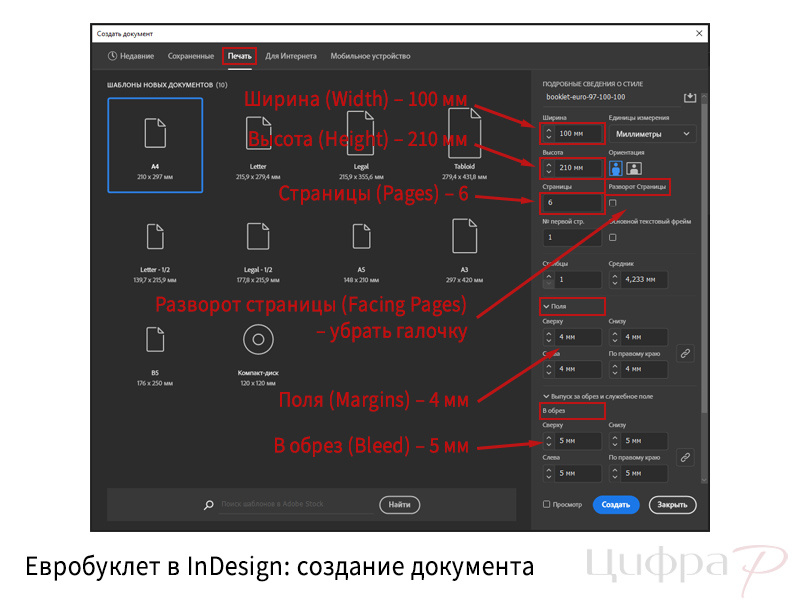
Евробуклет имеет 2 стороны, каждая из которых состоит из 3 полос. Стандартная ширина полос для евробуклета – 97х100х100 мм. Соответственно нам необходимо создать 6 страниц. Вначале мы создадим все страницы одинакового размера 100х210 мм, а затем вручную уменьшим ширину внутренней полосы.
При начальных настройках документа необходимо сразу предусмотреть отступы (Поля/Margins – 4 мм) и вылеты под обрез (Выпуск за обрез/Bleed –5 мм). Также важно убрать "галочку" с пункта «Разворот страницы» («Facing Pages»).
Шаг 2. Перемещение и изменение размера страниц
Каждая из созданных страниц – это отдельная полоса евробуклета.
Необходимо вручную перенести отдельные страницы и создать 2 оборота буклета каждый по 3 секции:
- в палитре «Страницы» / «Pages» нажимаем правой кнопкой мыши на любую страницу
- в выпадающем меню снимаем галочку с «Разрешить перестановку страниц» / «Allow Document Pages to Shuffle»
- выделяем вторую страницу и перетаскиваем ее с зажатой кнопкой мыши к первой до появления квадратной скобки, и «приклеиваем» страницы одну к другой
- аналогично перемещаем и «приклеиваем» остальные страницы, чтобы получилось 2 разворота евробуклета
Далее необходимо вручную исправить ширину загибающихся внутрь полос евробуклета.
На общей схеме евробуклета цифрами обозначена стандартная нумерация полос:
- 1 – это лицевая полоса
- 6 – задняя полоса (оборот)
- 4 и 5 – полосы, которые вкладываются внутрь, и именно их ширину необходимо уменьшить
Внешняя часть буклета имеет следующий порядок секций: 97х100х100 мм, внутренняя часть буклета имеет обратный порядок секций: 100х100х97 мм.
Для уменьшения ширины секции (полосы буклета):
- выбираем инструмент «Страница» / «Page Tool»
- согласно схемы выделяем страницу (секцию), ширину которой необходимо уменьшить – в нашем случае это будет страница 1, соответствующая полосе 5 на схеме евробуклета, и задаем в панели управления необходимую ширину – 97 мм
- вручную убираем образовавшиеся зазоры между страницами: нажимаем на левую страницу и с зажатой кнопкой мыши аккуратно перетаскиваем ее впритык к секции справа, чтобы зазор исчез, но не было наложения
- согласно схемы выделяем вторую страницу, ширину которой необходимо уменьшить – в нашем случае это будет страница 6, соответствующая полосе 4 на схеме евробуклета, и задаем в панели управления необходимую ширину – 97 мм
Шаг 3. Создание слоев
Для упрощения последующей верстки макета мы рекомендуем создать отдельные слои для работы с иллюстрациями, текстом, векторными элементами (логотип, различные иконки и векторные графические элементы), а также цветными векторными формами для фона (если они предусмотрены дизайном).
В палитре «Слои» / «Layers» поочередно создаем необходимые слои (их количество и варианты могут варьироваться в зависимости от требуемого дизайна).
Шаг 4. Расположение изображений
Adobe InDesign поддерживает различные форматы изображений. Для документов, готовящихся в печать, лучше всего использовать следующие форматы:
- TIFF – для фотографий
- EPS – для векторных изображений
Для высококачественной печати необходимое разрешение используемых фотографий – 300 dpi. Цветовая модель CMYK. Если фотографии требуют какой-либо корректировки или ретуши, то необходимо заранее подготовить их в Adobe Photoshop (или другом графическом редакторе), сохранив в нужном разрешении и формате.
Важно: все изображения, уходящие в обрезной край изделия, должны быть продлены за линию реза на размер вылетов.
Для импорта изображения в документ:
Файл > Поместить / File > Place (горячие клавиши Ctrl/Command+D)
- просто клик – изображение вставляется в своем изначальном размере
- с зажатым кликом можно растянуть изображение до нужного размера
Шаг 5. Создание цветных векторных форм для фона
Чтобы нарисовать необходимые замкнутые векторные формы (контуры), используйте инструмент «Перо» / «Pen Tool».
С помощью инструмента «Частичное выделение» / «Direct Selection Tool» можно выделять точки на контуре для корректировки положения и формы различных сегментов кривой, изменяя тем самым конфигурацию векторной формы.
Векторные формы можно копировать (Ctrl/Command+C – Ctrl/Command+V), перетаскивать на необходимую секцию, через панель Управления поворачивать по часовой или против часовой стрелки, а также зеркально отображать по вертикали или горизонтали.
Создав необходимые векторные формы для фона, при необходимости можно подкорректировать размер и расположение фотографий/изображений.
Шаг 6. Расположение векторных элементов
Для импорта векторных элементов в документ:
Файл > Поместить / File > Place
Векторные изображения также можно вставить через буфер обмена, скопировав их из программы, поддерживающей векторный формат (например, Adobe Illustrator), обычным сочетанием горячих клавиш Ctrl/Command+C – Ctrl/Command+V.
Важно. Значимые векторные элементы должны быть расположены в безопасной зоне.
Шаг 7. Работа с текстом
Текст можно ввести вручную или вставить через буфер обмена с использованием горячих клавиш Ctrl/Command+C – Ctrl/Command+V. Перед вставкой текста рекомендуется создать текстовый фрейм с помощью инструмента «Текст» / «Text».
Палитра «Абзацы» / «Paragraph» предназначена для задания атрибутов абзаца, таких как выключка и отступы. Также здесь можно настроить табуляцию (красная строка).
Окно > Текст и таблицы > Абзац / Window > Туре > Paragraph
Шаг 8. Завершение верстки
После форматирования текста можно вернуться к настраиванию и корректировке расположения всех остальных элементов макета.
Шаг 9. Предпечатная проверка
Перед экспортом документа необходимо проверить макет на наличие ошибок, которые отображаются во вкладке «Предпечатная проверка» («Preflight»):
Окно > Вывод > Предпечатная проверка / Window > Output > Preflight
Шаг 10. Экспорт документа в формате PDF
Для экспорта документа в формате PDF:
- 1 вариант: Файл >Экспорт / File > Export (тип файла - Adobe PDF (печатная версия / print)
- 2 вариант: Файл >Стили Adobe PDF > Высококачественная печать / File > Adobe PDF Presets > High Quality Print
В открывшемся окне Экспорт Adobe PDF / Export Adobe PDF важно, чтобы в подразделе Страницы / Pages стояли Развороты / Spreads (если будут выбраны Страницы / Pages, то программа будет экспортировать 6 отдельных страниц документа).
Более подробно данный пример рассмотрен на нашем сайте в разделе Создание евробуклета в Adobe InDesign. Пошаговая инструкция. На сайте вы также можете скачать шаблон для скачивания со всеми необходимыми настройками и слоями.