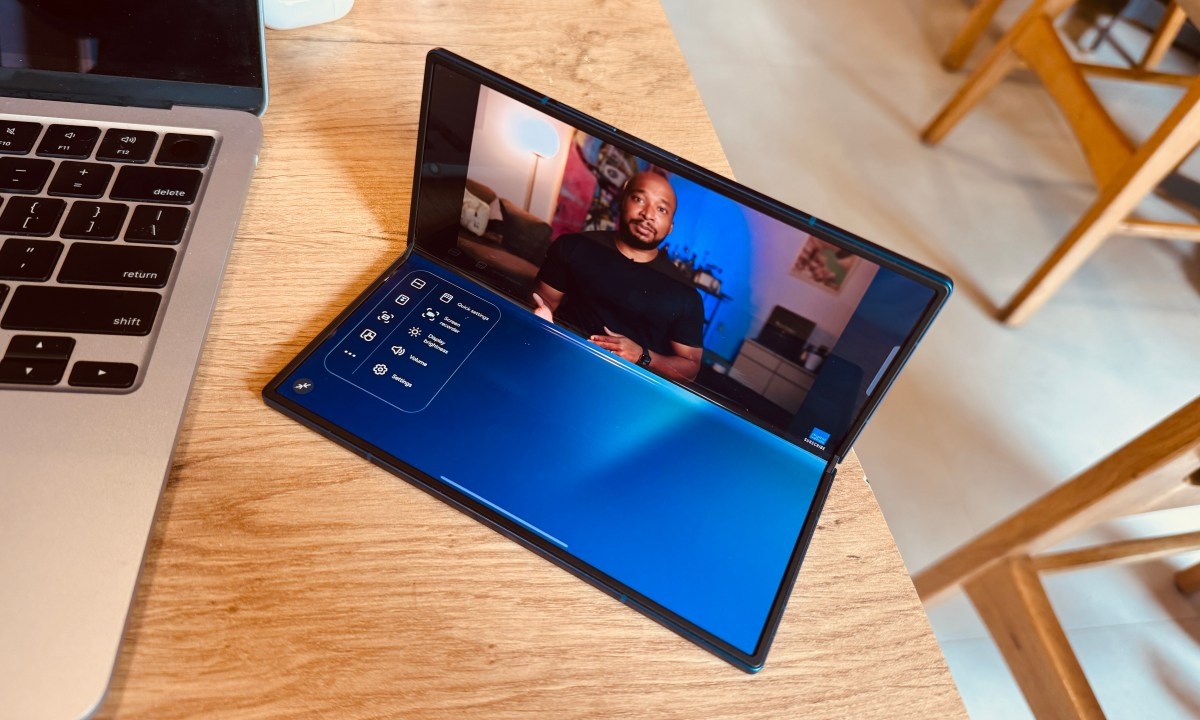
Новый флагман Samsung, без преувеличения, не оставит никого равнодушным: стильный, мощный, с фишками, о которых классическим смартфонам остаётся только мечтать. И если вы готовы вложиться почти в 200 000 рублей за Galaxy Z Fold 7 — изучите его возможности по максимуму, не останавливайтесь на стандартных опциях. Тут открывается целый мир новых впечатлений.
За пару недель с этим гаджетом я собрал для себя настоящую коллекцию лайфхаков, которые нереально улучшают опыт использования Fold 7. Уже держите его в руках или только думаете взять на подарок? Листайте дальше — это стоит попробовать каждому!
Фото и видео на совершенно новом уровне: монстр для селфи и блогеров
Самое яркое нововведение Galaxy Z Fold 7 — камера с сумасшедшим 200-мегапиксельным сенсором (предыдущий Fold предлагал лишь 50 МП). Качество фото и видео видно сразу, но главное — за счёт складывающегося корпуса теперь этот мощнейший модуль можно легко использовать и для селфи!
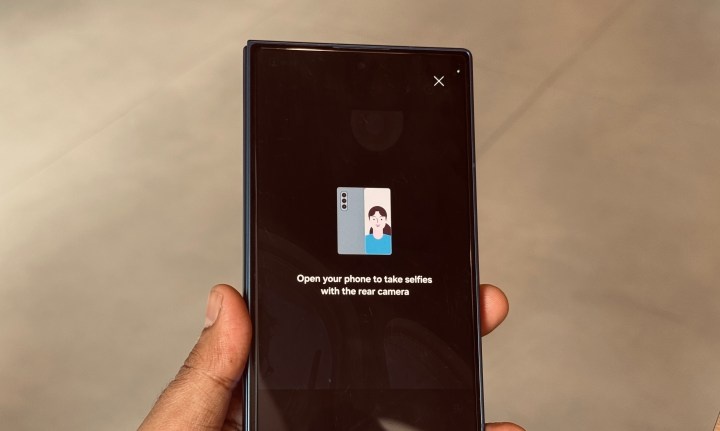
Просто разверните телефон так, чтобы у вас перед глазами был внешний экран и задняя панель (именно «крышку», не внутренний дисплей). Запустите на камере режим селфи — внешний дисплей станет видоискателем, а все 200 МП будут работать на ваш автопортрет.
В чём кайф? Даже снимки на 12 или 50 МП («пиксель-биннинг») получаются куда круче, чем с фронталки на 10 МП. А если хочется детали в каждом поре — включайте съёмку селфи на все 200 МП. Никакой другой смартфон, кроме Fold 7, так не умеет.
И это ещё не предел: в селфи-режиме с Fold 7 легко переключиться на ультраширик — идеально для фото всей компании или панорамы, а если нужно эффектно выделиться в кадре, используйте телевик с трёхкратным оптическим зумом для портретов и крупных планов.
Блогеры точно оценят: тут есть всё для съёмки топового видео — поддержка 8K, настройка частоты кадров, крутая оптическая стабилизация, LED-вспышка и много дополнительных режимов. Ваш контент будет выглядеть профессионально в любых условиях!
Не пропустите главное сокровище — режим DeX
Я начал активнее снимать видео и захотел оставаться максимально мобильным. Для быстрых монтажей пользуюсь приложениями типа Instagram Edits — всё прямо с телефона. Единственный минус: диагональ у Fold 7 большая, но для детального монтажа всё равно тесно — на экране полно эффектов, таймлайн сдвигать не очень удобно.
DeX стал для меня настоящим открытием. Просто подключаю Fold 7 через USB-C к большому монитору (80 см), получаю полноценный "компьютер" с клавой и мышкой — и все данные и программы по-прежнему на смартфоне. Не нужны никакие передачи файлов между ПК и телефоном — монтирую сразу на большом экране!
Этот режим пока ещё мало кто использует по достоинству.
Да, работает всё на Android, но ощущения — как от обычного рабочего стола. Процессор Qualcomm спокойно тянет даже тяжёлые проекты без зависаний и лагов.
DeX отлично заходит и для других задач: можно работать в браузере, запускать приложения в отдельном окне, а если захотелось отдохнуть — играйте в любые Android-игры или смотрите стримы прямо на мониторе с поддержкой геймпадов и периферии.
Большой экран: используй его на максимум
Почти 8-дюймовый дисплей — главная причина рассматривать такой смартфон за эти деньги. Многие знают, что на нём удобно запускать два приложения параллельно, но мало кто использует возможность на полную: Fold 7 позволяет без проблем открыть сразу ТРИ приложения — одно в портретном, два — с вертикальным делением, как на планшете или продвинутом Android-е.
Плюс, есть режим всплывающих окон — приложения можно легко перетаскивать и менять их размер. Делить экран можно не только через меню, а просто перетаскивая иконки с панели задач или бокового меню — это реально ускоряет все процессы!
Советую сразу включать Flex Mode — тогда Fold 7 превращается в маленький ноутбук. В этом режиме вся панель управления съезжает вниз, а встроенный тачпад (до четырёх пальцев!) делает просмотр видео или чтение книг очень комфортным.
Все эти опции легко включаются: «Настройки» → «Дополнительные функции» → «Мультиоконный режим» и «Flex Mode». Для тех приложений, которые официально не дружат с многооконностью, можно зайти во вкладку «Labs» на этой же странице и разрешить "мультиоконный режим для всех приложений".
Good Lock — безграничная свобода кастомизации
Good Lock — это мечта любого, кто любит настраивать всё под себя. Тут больше 20 модулей: темы, экран блокировки, панель управления, скрины, камера, автоматизация, расширенные жесты — и всё можно адаптировать под свои задачи.
Штатная оболочка One UI 8 тоже неплоха, но только Good Lock даёт полный контроль — даже внешний монитор с ним начинает работать на максимальном разрешении в режиме DeX. Это спасает при играх или монтаже на большом экране.
Camera Assistant — находка для мобильных фотографов: ускоряет затвор, улучшает цифровой зум, даёт вести видео прямо в фоторежиме, писать звук и сразу сохранять ролики на флешку. Если любите снимать — этот модуль просто обязателен.
Я лично постоянно использую Game Booster — играю на Fold 7 много, особенно в тяжёлые игры и эмуляторы. Тут легко подстроить параметры под любую игру, сохранить профили, подключить геймпад, даже включить аим-ассист и гибко настраивать производительность прямо во время игры.
Срочно переназначьте боковую кнопку!
Мы все давно привыкли: боковая кнопка — это либо блокировка, либо вызов меню питания. Но с голосовыми помощниками вроде Google Assistant (теперь Gemini) стандартное длинное нажатие часто запускает их, что порой раздражает.
У Galaxy Z Fold 7 всё так же. Но если, как и мне, вам больше по душе классика — в настройках по пути Настройки > Дополнительные функции > Боковая кнопка легко вернуть стандартную функцию долгого нажатия для меню выключения питания — никаких помощников, только полезные опции.
Хотите оставить быстрый доступ к Gemini? Просто привяжите его к двойному нажатию. По умолчанию там камера — но вы можете выбрать любое приложение. К тому же, камеру, фонарик или любые нужные вам программы можно закрепить на экран блокировки — запуск одним касанием!
Вместо стандартных вариантов можно назначить два любых любимых приложения — и запускать их прямо с экрана блокировки. Galaxy Z Fold 7 — один из самых захватывающих смартфонов года, и чем глубже вы его изучаете, тем всё больше раскрываете для себя возможностей!
Если вам понравилась эта статья, подпишитесь, чтобы не пропустить еще много полезных статей!
Премиум подписка - это доступ к эксклюзивным материалам, чтение канала без рекламы, возможность предлагать темы для статей и даже заказывать индивидуальные обзоры/исследования по своим запросам!Подробнее о том, какие преимущества вы получите с премиум подпиской, можно узнать здесь
Также подписывайтесь на нас в:
- Telegram: https://t.me/gergenshin
- Youtube: https://www.youtube.com/@gergenshin
- Яндекс Дзен: https://dzen.ru/gergen
- Официальный сайт: https://www-genshin.ru