Оперативная память (ОЗУ или RAM) напрямую влияет на скорость работы ноутбука. Недостаточный объем вызывает торможения даже при простом веб-серфинге.
Если ноутбук часто «думает» при переключении между вкладками, зависает в играх или долго открывает файлы — скорее всего, памяти не хватает.
Установка дополнительных планок помогает избавиться от этих проблем.
1. Какой форм-фактор используется в ноутбуках
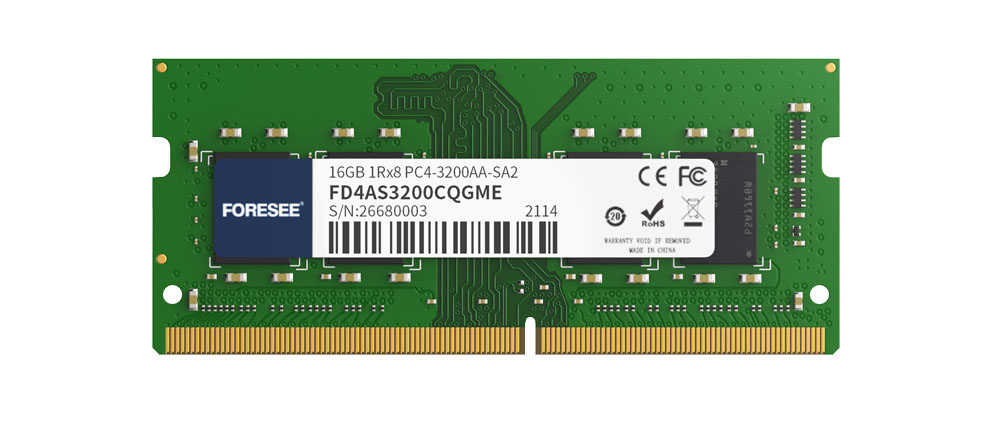
Для ноутбуков подходит только формат SO-DIMM. Он отличается от стандартных модулей DIMM, используемых в настольных ПК — меньший размер и другой разъем.
Важно: DIMM и SO-DIMM несовместимы физически. При покупке всегда проверяй, что в названии модуля указано именно SO-DIMM.
2. Какой тип памяти выбрать: DDR3, DDR4 или DDR5
- DDR3 — встречается в ноутбуках до 2015 года. Медленная и устаревшая.
- DDR5 — актуален для новых моделей. Поддерживает частоты выше 4800 МГц и выше пропускную способность.
Тип памяти нельзя менять по желанию. Если в ноутбуке установлен контроллер DDR4, то DDR5 туда не встанет физически.
3. Сколько оперативки нужно
- 4 ГБ — критически мало даже для базовых задач.
- 32 ГБ и выше — оптимально для 3D-моделирования, виртуальных машин и монтажа.
Объем зависит от задач. Для обычного пользователя 8–16 ГБ — сбалансированный вариант.
Посмотреть цены на оперативную память для ноутбука на Price.ru
4. Частота и тайминги: что это и зачем учитывать
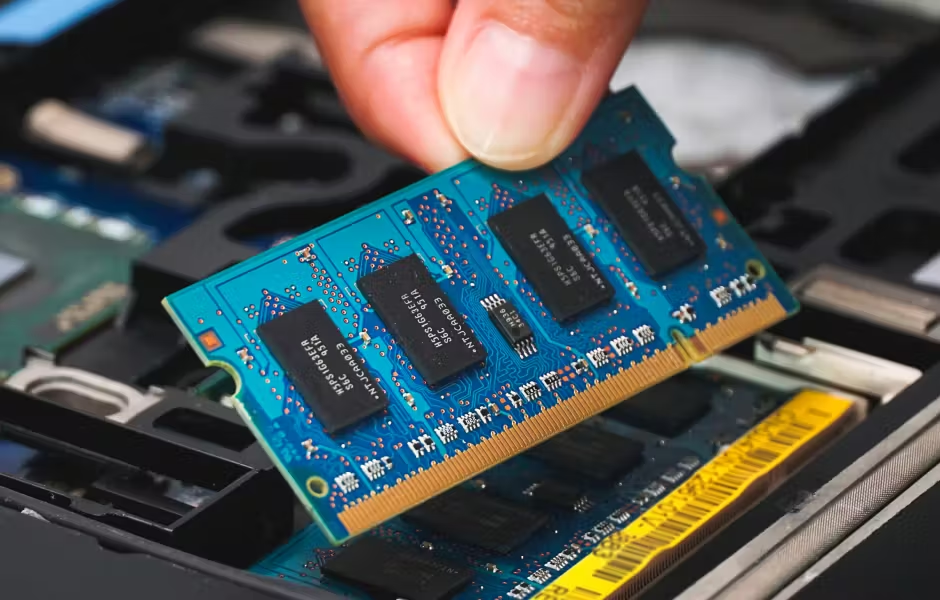
Частота памяти измеряется в мегагерцах. Чем выше частота, тем быстрее обмен данными между ОЗУ и процессором.
Типичные частоты:
- DDR4 — 2400, 2666, 2933, 3200 МГц
- DDR5 — от 4800 до 6400 МГц и выше
Ноутбук работает на частоте самого медленного модуля. Если вставить две планки с разной скоростью — всё будет работать на минимальной.
Тайминги — это задержки при обращении к данным. Указываются в виде CL (CAS Latency): CL16, CL18 и т. д. Чем ниже число, тем быстрее реакция памяти.
5. Одноканальный и двухканальный режим
Одна планка — это одноканальный режим. Две одинаковые — двухканальный.
Двухканальный режим увеличивает пропускную способность почти вдвое. Это особенно заметно в играх и задачах с графикой.
Для активации важно:
- брать одинаковые модули (объем, частота, тайминги)
- устанавливать их в соответствующие слоты
6. Что такое ранги и почему это важно
Модули бывают одноранговыми (SR) и двухранговыми (DR). Разница — в количестве чипов и расположении на плате.
Двухранговая память иногда быстрее за счёт параллельной работы рангов. Но такие модули чуть выше — некоторые ноутбуки не поддерживают установку двусторонних планок.
Перед покупкой стоит проверить максимальную высоту модулей в документации.
7. Как проверить совместимость оперативной памяти с ноутбуком
Нужно узнать:
- тип памяти (DDR4 или DDR5)
- максимальный объем
- частоту
- сколько слотов доступно
Сделать это можно:
- через CPU-Z или AIDA64
- на сайте производителя
- с помощью онлайн-сканеров (например, Crucial System Scanner)
У некоторых моделей память может быть распаяна — в таком случае апгрейд невозможен. Также может быть всего один слот — тогда стоит заменить планку на более объемную.
8. Как установить память в ноутбук
- Перед установкой выключи ноутбук, вытащи зарядку и отсоедини аккумулятор, если он съёмный.
- Открути нижнюю крышку и найди слот ОЗУ.
- Вставь модуль под углом и надавливай до щелчка. Планка должна встать плотно и без люфта.
- После сборки проверь в BIOS, что новая память распознана. Также можно посмотреть объём в диспетчере задач.
9. Надежные бренды памяти для ноутбуков
Хорошо себя показывают:
- Kingston
- Crucial
- Corsair
- Patriot
- ADATA
- G.Skill
- Samsung (OEM)
- SK Hynix (OEM)
Эти производители гарантируют стабильную работу, реальную частоту и соответствие заявленным характеристикам. От моделей без бренда лучше отказаться — часто бывают проблемы с BIOS, перегревом или браком.
10. Типичные ошибки при выборе оперативной памяти
- Покупка DDR3 вместо DDR4 — несовместимы по слотам
- Выбор модуля с частотой выше, чем поддерживает ноутбук — не раскроется
- Игнор второго слота и отказ от двухканала
- Установка планки слишком высокой — не помещается в корпус
- Покупка дешевой памяти с завышенными таймингами и без гарантий
11. Как выбрать оперативную память без ошибок
- Проверь, какой тип и объем памяти поддерживает ноутбук.
- Определи свои задачи — 8, 16 или 32 ГБ.
- Бери одинаковые модули для двухканального режима.
- Выбирай надёжные бренды, реальные частоты и минимальные тайминги.
- После установки проверь корректную работу и убедись, что производительность выросла.
Купить оперативную память для ноутбука на Яндекс Маркете
Реклама. ООО «Яндекс Маркет», ИНН 9704254424
Реклама, Рекламодатель ООО "Прайс Экспресс", ИНН 7736172273