Быстрые ссылки
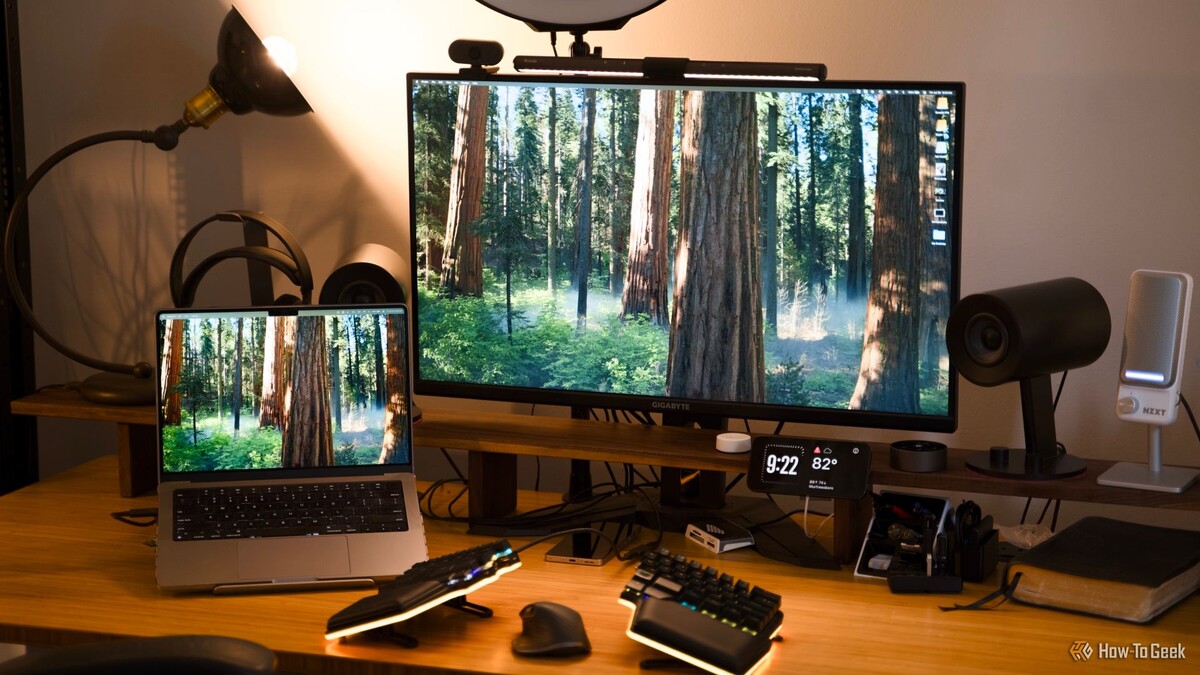
На моём столе всегда стоят два компьютера — насколько знакомо звучит? Раньше переключаться между ними было настоящей мукой: или держать две клавиатуры и две мыши, или постоянно что-то переподключать. Всё это осталось в прошлом, когда у меня появилось настоящее открытие — монитор со встроенным KVM-переключателем.
KVM — что это такое и зачем он нужен?
Если вы слышите аббревиатуру KVM впервые, сейчас расскажу, почему для меня это стало настоящей находкой. На рабочем столе у меня и Windows-пк, и MacBook Pro — каждый нужен для отдельных задач.
MacBook Pro — моя главная рабочая лошадка, а Windows-компьютер — исключительно под игры. Обычно в такой связке приходится держать два комплекта периферии и один монитор, между входами которого постоянно переключаешься. Но хотелось управлять обоими компьютерами одной клавиатурой и мышью.
Вот тут и появляется на сцене KVM. С его помощью можно подключить одну клавиатуру и мышь сразу к двум (или больше) компьютерам и в любой момент мгновенно между ними переключаться. Обычно для этого покупают отдельный внешний переключатель, и удовольствие не дешёвое — особенно если хочется картинку 4K 144 Гц. Я через это прошёл.
Сам по себе KVM — штука не новая, такие коробочки существуют десятками лет. Но совсем недавно производители начали встраивать их прямо в мониторы, и вот тут реально началась новая эра комфорта для работы с несколькими компьютерами.
Монитор с KVM внутри — работает ли это на самом деле?
В декабре 2024 я поменял свой старенький 27-дюймовый монитор 2560×1440/240 Гц на свежий 32-дюймовый 4K с частотой 144 Гц. Новый экран был настоящим вау. Когда ставил его на стол, заметил кнопку "KVM" на корпусе, но не придал ей значения — MacBook тогда использовал редко.
Подключил монитор к своему ПК, обустроил рабочее место и про кнопку KVM даже забыл. Если честно, казалось, что встроенный в монитор KVM — баловство и не принесёт особой пользы.
Как же я ошибался! Оказалось, современные мониторы с USB-портами позволяют подключить к ним всю периферию и управлять ей одним кабелем через компьютер. Я ценю удобство — всегда использовал эти функции для хаба.
Но на самом деле открыл для себя встроенный KVM только месяц назад. Не ожидал, что маленькая кнопка настолько прокачает мой рабочий день.
Почему теперь не представляю рабочее место без монитора с KVM
Когда я наконец настроил KVM у себя на столе, испытал шок — насколько это круто! Жалею, что не попробовал раньше.
Напомню: мой сетап — MacBook Pro 14" с M1 Max и игровой десктоп. Раньше под каждый был свой комплект клавиатуры, а мышку приходилось переключать между Bluetooth-профилями, что постоянно бесило.
Теперь всё по-другому: от монитора USB-C кабель идёт в Thunderbolt 3-док для MacBook, а ПК подключён через USB-A - USB-B и DisplayPort.
В итоге получаю 4K 120 Гц на MacBook и 4K 144 Гц на Windows-пк, а через внешний активный USB-хаб добавил ещё 10 портов для всей моей периферии. Всю технику — мышь, клавиатуру, веб-камеру, колонки, микрофон — можно переключить между двумя компьютерами одной кнопкой!
Питание USB-хаба Leinsis USB 3.2
Leinsis USB 3.2 — это хаб с питанием, который подключается по USB-C и даёт сразу 10 портов: сверху два быстрых USB-C 10 Гбит/с, ниже — USB-A 3.2 10 Гбит/с и ещё семь USB-A 3.0 по 5 Гбит/с для остального оборудования. Каждый порт оснащён собственной кнопкой для удобного отключения любого устройства. В комплекте универсальный кабель: с одной стороны USB-C, с другой — на выбор USB-C или USB-A для вашего устройства.
Теперь моя техника — мышка, клавиатура, веб-камера, USB-колонки, микрофон — всегда подключена и готова к работе, а переключаться между MacBook и десктопом можно одним нажатием. Рабочее место стало намного аккуратнее и удобнее.
Моя собственная модель монитора от GIGABYTE уже снята с производства, но сейчас легко найти аналоги с поддержкой встроенного KVM. Например, AORUS FO32U2 — тот же 32-дюймовый IPS, но уже с QD-OLED матрицей и частотой 240 Гц, и всё так же с KVM на борту.
Честно скажу: теперь встроенный KVM — не просто “фича”, а реальная необходимость. Если GIGABYTE когда-нибудь перестанет делать такие мониторы, буду специально искать с этой функцией — возвращаться к Урюпинску без KVM точно не хочется!
Игровой монитор GIGABYTE AORUS FO32U2 32’’ 4K QD-OLED 240 Гц
GIGABYTE AORUS FO32U2 — настоящий топ среди 32-дюймовых 4K QD-OLED мониторов с частотой 240 Гц. Есть HDMI 2.1, DisplayPort 1.4 и USB-C. С помощью встроенного KVM можно в один клик переключить клавиатуру, мышку и другие устройства между двумя компьютерами.
KVM — не единственный вариант, если хотите использовать одну клавиатуру и мышь для двух компьютеров. Просто для меня это оказалось самым удобным решением.
Есть и другие способы, например, беспроводная периферия. Мой знакомый пользуется Bluetooth-клавиатурой с возможностью проводного включения: когда работает за ПК, подключает её кабелем, а когда за Mac mini — через Bluetooth. И просто держит две мышки для быстрого переключения между системами.
Ещё один вариант — использовать удалённый рабочий стол, которым я тоже иногда пользуюсь. Если нужно по-быстрому что-то сделать на ПК, не отходя от MacBook, просто запускаю Windows Remote Desktop и управляю компьютером с ноутбука.
Для таких мелких задач KVM и не нужен — удалённый доступ действительно проще. Даже если у вас не Windows 11 Pro, для подключения между Mac и ПК в обе стороны отлично подходит бесплатная программа RustDesk.
Если вам понравилась эта статья, подпишитесь, чтобы не пропустить еще много полезных статей!
Премиум подписка - это доступ к эксклюзивным материалам, чтение канала без рекламы, возможность предлагать темы для статей и даже заказывать индивидуальные обзоры/исследования по своим запросам!Подробнее о том, какие преимущества вы получите с премиум подпиской, можно узнать здесь
Также подписывайтесь на нас в:
- Telegram: https://t.me/gergenshin
- Youtube: https://www.youtube.com/@gergenshin
- Яндекс Дзен: https://dzen.ru/gergen
- Официальный сайт: https://www-genshin.ru