Быстрые ссылки
Давно мечтаете о собственном игровом сервере? Я занимаюсь этим уже несколько лет и перепробовал массу вариантов. Вот главные моменты, которые стоит знать, если решили завести первый гейм-сервер прямо дома.
Зачем вообще запускать игровой сервер дома?
На первый взгляд, идея развернуть сервер у себя дома может показаться странной — вокруг полно хостингов, которые все сделают за вас за сравнительно небольшие деньги. Почему бы не воспользоваться их предложениями?
Все просто: аренда серверов бывает недешевой. Например, если хотите запустить Minecraft Java с модами, популярные хостеры вроде Apex Hosting или BisectHosting возьмут с вас около 2000–2100 рублей ежемесячно. Даже самый базовый сервер — это минимум 500–700 рублей каждый месяц.
А что по ARK: Survival Evolved? Тут расценки еще внушительнее: аренда сервера на BisectHosting — около 3400 рублей, а у Apex — старт чуть не с 1500 рублей ежемесячно.
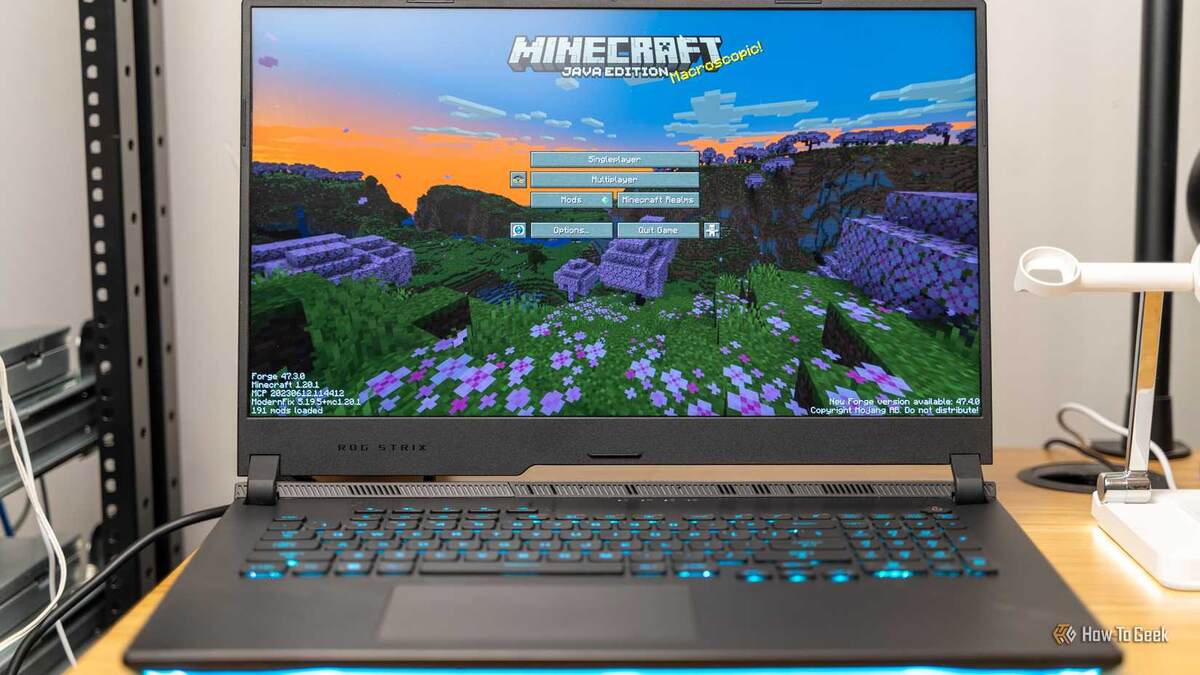
И это цены лишь за один сервер. Захотите два — отдельный для соло и для друзей — платите вдвое больше. Добавьте сюда, скажем, ARK:SE, — и выйдет чуть ли не 9000 рублей в месяц за пару-тройку серверов!
Но есть альтернатива: если дома валяется компьютер посвежее, можно развернуть сервер у себя. Главное — ограничение диктует только ваше «железо». У меня, например, стоит без дела мощный ПК c процессором i9-13900K и 96 ГБ оперативной памяти DDR4 — раньше я гонял на нем тесты для обзоров.
Конечно, такой конфиг — перебор, но зато на нем идут и виртуальные машины, и домашний лабораторный зоопарк, и игровые серверы. Честно, сойдет практически любой современный домашний ПК.
Если есть хотя бы 8–16 ГБ оперативки и процессор не из древности, спокойно запускайте сразу несколько серверов. А если захотите управлять десятком — потребуется уже топовая сборка. Но для пары любимых игр подойдет почти любой компьютер.
Еще один большой плюс: вы сами решаете, когда сервер работает, а когда — отдыхает. Мало ресурсов? Включите только тот проект, который вам сейчас нужен. Например, идёте в Minecraft — выключаете ARK:SE. Хотите одиночную игру — мультиплеерный сервер можно отключить. Некоторые программы даже сами усыпляют сервер, если никто не играет, — настоящая экономия!
ТОП-3 программ для управления серверами: свобода платформ и игр
Есть три менеджера, которые я реально могу посоветовать: WindowsGSM, LinuxGSM и CubeCoders AMP. Лично я выбрал AMP, но давайте разберёмся по всем пунктам.
Если интересует только Minecraft, эти инструменты вам могут показаться избыточными. В таком случае советую MC Server Soft (для Windows) или Crafty Controller (для всех платформ).
Обе программы невероятно просты, без труда запускают несколько серверов. Я использовал их для Minecraft — рекомендую смело.
А вот если хочется чуть большего и планируете запускать не только Minecraft — пригодятся именно WindowsGSM, LinuxGSM и AMP. Первые два бесплатны, с открытым исходником; за AMP достаточно один раз заплатить, чтобы пользоваться вечно.
С этими тремя можно развернуть практически что угодно: Valheim, Satisfactory, Counter Strike 2 и ещё с десяток популярных игр. Что бы ни выбрали — скорее всего, любимая игра заработает легко и без танцев с бубном.
Почему я выбрал AMP: личный опыт
На Linux я пробовал управлять серверами через другую платформу — Pterodactyl. Но она оказалась слишком сложной и не очень дружелюбной. Да, проект стоящий, но возиться еженедельно с настройками как-то надоело.
Когда перешёл на Windows, выбора особо не осталось: WindowsGSM или AMP. В WindowsGSM каждый плагин требует отдельного поиска и поддерживается энтузиастами — обновления выходят когда как. Мне хотелось больше стабильности и меньше мороки.
Поэтому я снова решил попробовать AMP. Лицензию купил еще пару лет назад, когда только начинал с Minecraft, но тогда программа показалась непростой, и забросил.

AMP
С CubeCoders AMP легко управлять любимыми игровыми серверами на Windows и Linux — всё под рукой.
Установил AMP на рабочий компьютер и понял, что путался из-за того, что запускал всё через отдельное приложение, а надо было через браузер. Теперь захожу в AMP через прокси с браузера — стало удобно, ничего вручную перезапускать не нужно.
Для меня AMP — это тот самый оптимальный инструмент: профессиональная лицензия позволяет держать до 15 серверов одновременно, а при желании можно взять расширенную и запускать до 50!
Пока не встретил ни одной любимой игры, которую AMP не поддерживал бы. Всё работает, настраивается и даже моды можно устанавливать прямо из веб-интерфейса. Это мой фаворит — теперь я управляю серверами даже на удалёнке!
Захожу с телефона: если что-то пошло не так — сразу вижу ошибку, тут же исправляю и перезапускаю сервер. Всё просто и без нервов.
Как я запускаю и настраиваю свои игровые серверы
В AMP много вопросов решается автоматически, тот же подбор портов. Но ключевые порты на роутере все равно придется пробрасывать вручную.
Когда запускаю новый сервер, первым делом меняю опцию “After Creation” с “Update and Start” на “Update Always”. Тогда после создания сервер сразу не стартует, а просто обновляется — это удобно.
Особенно важно это для игр с модами, например, Minecraft: многие моды меняют структуру мира, и если сначала создать мир, а потом поставить моды, толку не будет — новые функции появятся только в неизведанных областях. Поэтому советую сначала установить моды, а только потом запускать сервер в первый раз.
Дело за малым: за несколько минут выбираю подходящую сборку (Fabric, Forge, NeoForge и т.д.), выставляю параметры — обычно хочется чуть-чуть настроить конфиги перед первым запуском.
В целом, нужен один ключевой шаг: выбрать игру, указать только обновление (без запуска), а потом уже создавать сервер. У разных игр свои нюансы, поэтому дальнейшие действия зависят от проекта.
А что, если хотите дать доступ родственнику или другу? Тут два пути: можно дать полный доступ ко всем серверам в AMP, а можно добавить пользователя только к конкретному миру. Я предпочитаю второй вариант — лишние люди в других серверах ни к чему.
Обратная сторона: о каких проблемах важно знать заранее
На мой взгляд, стоит попробовать запускать сервер дома каждому, кто увлекается подобными проектами. Но без сложностей не обойтись.
Главный минус — приходится делиться с друзьями своим домашним IP-адресом и портами. Особенно если серверов несколько!
Например, Minecraft ищет сервер по умолчанию на порту 25565 — если у вас всего один сервер, никаких трудностей. Но если серверов два-три, придется указывать IP с нужным портом или заморочиться с доменом либо специальными сервисами вроде Infrared.
Вторая засада — постоянная возня с открытием портов на роутере. Чем больше серверов, тем больше портов и тем выше уязвимость домашней сети для внешних атак. О безопасности никогда не забывайте!
Бывает, проблему подбрасывают и сами игры. Например, в июле из ARK: Survival Evolve внезапно убрали поддержку серверов под Linux — пришлось в спешке переносить всё на Windows, поиски решений заняли не один час.
Так что если решитесь — будьте морально готовы: гладко не будет, но всё решаемо.
Запуская Minecraft, не забудьте о важном нюансе: обязательно настройте белый список игроков. Только те, кому вы разрешите, смогут заходить на сервер — лишние “гости” из интернета вам не нужны!
Если вам понравилась эта статья, подпишитесь, чтобы не пропустить еще много полезных статей!
Премиум подписка - это доступ к эксклюзивным материалам, чтение канала без рекламы, возможность предлагать темы для статей и даже заказывать индивидуальные обзоры/исследования по своим запросам!Подробнее о том, какие преимущества вы получите с премиум подпиской, можно узнать здесь
Также подписывайтесь на нас в:
- Telegram: https://t.me/gergenshin
- Youtube: https://www.youtube.com/@gergenshin
- Яндекс Дзен: https://dzen.ru/gergen
- Официальный сайт: https://www-genshin.ru