
Быстрая навигация
Слышали про «булеву логику», но до сих пор не разобрались, зачем она нужна? Эта статья объяснит всё просто и наглядно — от ключевых терминов до практики. После прочтения вы наконец разберётесь, как работает логика в Excel и зачем она нужна каждому.
Булева логика: главные понятия
Вот четыре базовых определения, которые помогут понять, как устроена логика в Excel:
Булевы значения: TRUE и FALSE
В ответ на любую логику Excel всегда выдаёт один из двух вариантов: TRUE (если условие выполнено) или FALSE (если не выполнено).
Например, если вы введёте формулу:
в ячейку Excel и нажмёте Enter, увидите результат TRUE — потому что значения по обе стороны знака равенства совпадают. 15 действительно равно 15, поэтому — TRUE.
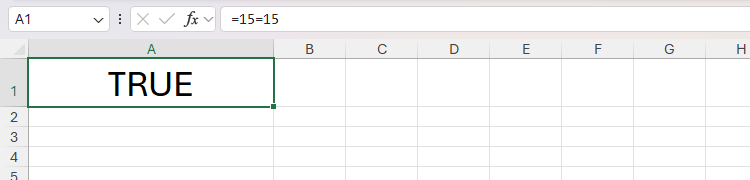
Любая формула в Excel начинается со знака равенства (=) — это не то же самое, что логический оператор равенства для сравнения значений.
Другой пример: если написать в Excel формулу
, то получите FALSE, если значения в B2 и B3 не совпадают.
На первый взгляд кажется, что TRUE и FALSE — просто слова. На самом деле это числа: TRUE = 1, FALSE = 0. Проверьте сами: сложите ячейки с такими значениями через СУММ. Например:
даст 1, ведь складываются TRUE (1) и FALSE (0).
Теперь давайте посмотрим, как это работает на примере.
Допустим, вы считаете, сколько доставок выполнил каждый сотрудник за 4 дня. У всех цель — доставить ровно 100 товаров, и нам нужно мгновенно понять, кто справился.
В ячейке F2 введите формулу:
Нажмите Enter — увидите TRUE, если сумма B2:E2 — ровно 100.
Протяните формулу вниз — и сразу увидите, кто не дотянул до 100: в F3 или F4 появится FALSE.
Чтобы отличать TRUE и FALSE наглядно, превратите их в галочки: выделите нужные ячейки, на вкладке «Вставка» выберите «Флажок» (Checkbox).
Если где-то результат поменялся на 100, у нужного сотрудника появится и TRUE, и галочка рядом.
Логика TRUE = 1 — это удобно для контроля задач. Попробуйте этот приём: в ячейке E2:
Результатом будет TRUE (1*1*1=1), если все задачи выполнены, или FALSE (например, 1*0*1=0), если хотя бы одна не закрыта.
Кстати, и результат подсчёта можно снова превратить в галочку — используйте «Флажок»!
Логические функции: И, ИЛИ, XOR, НЕ и ЕСЛИ
Мы уже посмотрели, как Excel проверяет равенство, но на этом возможности не заканчиваются. С помощью специальных функций можно тестировать сразу несколько условий, искать различия и даже выводить свои уникальные ответы вместо TRUE/FALSE.
И, ИЛИ, XOR: тестируем несколько условий разом
Функции И, ИЛИ и XOR нужны, если проверять надо не одно, а несколько условий сразу и получить TRUE или FALSE:
Функция
Что делает
Пример
Результат
=И
TRUE — если все условия сработали, иначе FALSE
Вернёт TRUE только если A1=A2 и B1=B2 одновременно
=ИЛИ
TRUE — если хотя бы одно условие верно, иначе FALSE
TRUE, если выполнено A1=A2 или B1=B2, либо и то, и другое
=XOR
TRUE — если число выполненных условий нечётное, иначе FALSE
TRUE, если только одно условие верно; если оба или ни одно — будет FALSE
Например, функция И ниже выдаёт TRUE для сотрудников A и D — у них и «Вводный инструктаж», и «Стажировка» отмечены «Да».
В формулах текст всегда пишите в кавычках (" "), а TRUE и FALSE можно — как есть. Числа — без кавычек.
В следующем примере функция ИЛИ возвращает TRUE для сотрудника Б (D2): в B3 не «Gold», зато в C3 стоит «Senior» — хотя бы одно условие совпало, значит TRUE. У других ни одно не сработало — значит, FALSE.
XOR нужен, если «или-или»: галочка есть только в «План А» или только в «План Б» — не обе сразу. TRUE — если отмечено ровно одно, иначе FALSE.
Логические функции можно вкладывать друг в друга для сложных проверок.
Например: внутри И лежит ИЛИ. TRUE получится, если в колонке B — «Солнечно» или «Облачно» и в колонке C — «Да».
Максимум условий в И, ИЛИ, XOR — до 255!
НЕ: переворачиваем истину наизнанку
Функция НЕ меняет ответ на противоположный: возвращает TRUE, если условие не выполняется, и FALSE, если выполняется.
Например, если значения в столбцах B и C не совпадают, получите TRUE:
НЕ можно использовать и внутри других функций. Например, здесь:
будет TRUE, если оценки в США и Великобритании одновременно не «Отлично».
А если вложить НЕ и ИЛИ, формула выдаст TRUE, если «Отлично» нет ни в одном столбце.
ЕСЛИ: свои ответы вместо TRUE и FALSE
Чтобы выводить не только TRUE или FALSE, а свои собственные ответы — используйте ЕСЛИ.
Стандартный синтаксис такой:
где
a — условие (обязательное), b и/или c — что выводить при TRUE или FALSE (можно оставить пустыми: тогда вернётся TRUE или FALSE). Чтобы оставить ячейку пустой, введите "" (две кавычки).
Пример из подбора сотрудников: хотите пригласить на собеседование только тех, кто подходит по критериям:
Если всё подходит — в статусе будет «Интервью», иначе — «Отказать».
Формула для E2:
Вот как это работает по шагам:
Если условий несколько и вам нужно сработать по первому совпадению, используйте функцию ЕСЛИ(Н).
Логические операторы: сравниваем значения
Булева логика в Excel — это не только про “равно”. Вы можете сравнивать значения: больше, меньше, не равно, больше или равно, меньше или равно.
Например: если у студента в колонке B балл от 75 и выше, в колонке C появится «Зачёт»; если меньше — «Незачёт».
Вот формула для этого:
Аналогично работает и с датами: знак “больше” — если дата позже, “меньше” — если раньше.
Например, сравнение даты из столбца B с сегодняшним днём:
формула покажет «Скоро поступит», если дата больше текущей, и «Уже доступна», если меньше.
Чтобы сравнение дат работало правильно, проверьте, что ячейки в формате «Дата» (Вкладка «Главная», группа «Число»).
Если в формуле пишете дату вручную, используйте ДАТАЗНАЧ:
Освоив булеву логику, вы легко автоматизируете расчёты, проверки и фильтрацию данных. Дальше попробуйте функции СЧЁТЕСЛИ, СУММЕСЛИ и СРЗНАЧЕСЛИ — и ваши таблицы станут гораздо умнее!
Если вам понравилась эта статья, подпишитесь, чтобы не пропустить еще много полезных статей!
Премиум подписка - это доступ к эксклюзивным материалам, чтение канала без рекламы, возможность предлагать темы для статей и даже заказывать индивидуальные обзоры/исследования по своим запросам!Подробнее о том, какие преимущества вы получите с премиум подпиской, можно узнать здесь
Также подписывайтесь на нас в:
- Telegram: https://t.me/gergenshin
- Youtube: https://www.youtube.com/@gergenshin
- Яндекс Дзен: https://dzen.ru/gergen
- Официальный сайт: https://www-genshin.ru