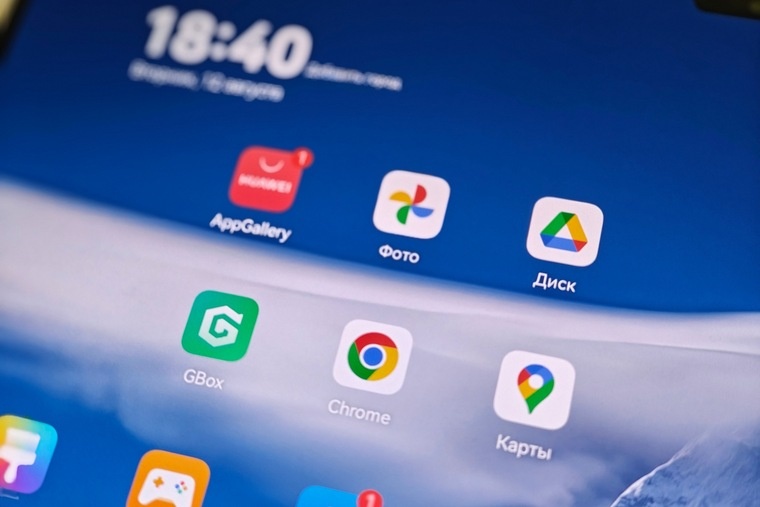
С 2019 года современные смартфоны Huawei лишились привычных
Google-сервисов, что создало серьезные неудобства для пользователей. На
помощь приходит специальное приложение GBox, которое позволяет обойти
эти ограничения и вернуть сервисы Google в смартфоны и планшеты Huawei с
некоторыми оговорками.
Что такое GBox и принцип его работы
GBox
— виртуальная среда, которая эмулирует работу смартфона с полноценной
поддержкой сервисов Google. Приложение создает изолированное
пространство внутри устройства, где могут функционировать все сервисы от
Google: Google Play, YouTube, Gmail, Google Карты и другие.
Принцип
работы GBox основан на технологиях MicroG — открытого проекта, который
имитирует наличие официальных Google-сервисов на устройстве. При этом
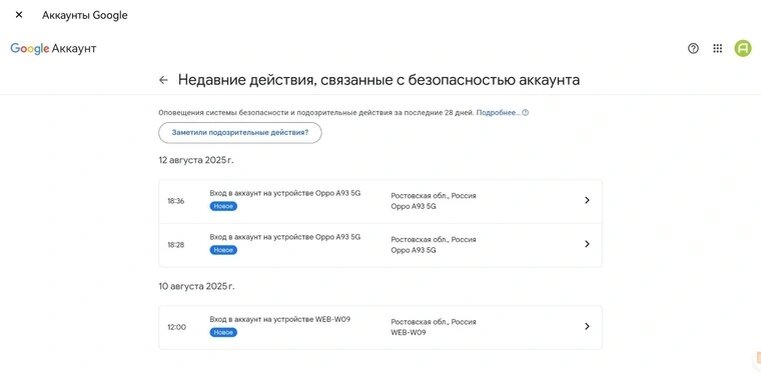
приложение «маскирует» реальное устройство, выдавая его за другую модель
смартфона, на которой Google-сервисы работают без ограничений. Именно
поэтому в настройках Google-аккаунта может отображаться «случайный»
смартфон вместо реального Huawei.
Разработчиком GBox является сингапурская компания GBoxlab, которая
гарантирует соответствие международным стандартам безопасности.
Приложение прошло проверку безопасности от Huawei и доступно в
официальном магазине AppGallery.
Где скачать и как установить GBox
Загрузка из AppGallery
Самый простой и безопасный способ получить GBox — скачать его из официального магазина AppGallery. Для этого достаточно ввести название приложения в поисковой строке и нажать кнопку установки. При поиске Google-приложений в AppGallery система автоматически предложит установить GBox как дополнительный компонент.
AppGallery представляет собой полноценную альтернативу Google Play,
разработанную специально для устройств Huawei. Магазин работает с 2011
года и к 2020 году насчитывал более 490 млн пользователей в более чем
170 странах. В AppGallery доступно свыше миллиона приложений, что делает
его третьим по величине магазином приложений в мире после Google Play и
App Store.
Для установки AppGallery на устройства других производителей необходимо скачать APK-файл с официального сайта Huawei. Платформа совместима с большинством Android-устройств версии 5.0 и выше.
Альтернативные источники загрузки
Также GBox можно загрузить с официального сайта разработчика gboxlab.com (выбирайте стабильную версию) или из других проверенных магазинов приложений, таких как Galaxy Store или GetApps.
Для
пользователей, которые предпочитают альтернативные решения, доступен
Aurora Store. Это приложение позволяет скачивать программы из Google
Play без установки официальных Google-сервисов. Aurora Store
поддерживает анонимную авторизацию, подмену информации об устройстве и
местоположении, что может быть полезно для доступа к заблокированным в
регионе приложениям.
Пошаговая инструкция по установке GBox
- После загрузки GBox необходимо предоставить приложению все
запрашиваемые разрешения. Система попросит принять пользовательское
соглашение и политику конфиденциальности, а также разрешить работу в
фоновом режиме. - Особенно важно согласиться на игнорирование
оптимизации батареи — без этого GBox будет постоянно перезапускаться,
что существенно замедлит работу. - При первом запуске приложение
автоматически загрузит необходимые компоненты для создания виртуальной
среды. Этот процесс может занять несколько минут в зависимости от
скорости интернет-соединения. - При первом запуске любого
Google-сервиса через GBox нужно войти в учетную запись Google или
создать новую. Процедура авторизации аналогична стандартной настройке
Android-смартфона.
Во время входа в аккаунт может появиться предупреждение о подключении с
нового устройства. Это нормальное явление, связанное с принципом работы
GBox — приложение маскирует реальное устройство под другую модель
смартфона.
Возможные проблемы с GBox
Одна
из серьезных проблем при использовании GBox связана с двухфакторной
аутентификацией Google. Поскольку приложение работает через эмуляцию,
push-уведомления для подтверждения входа в аккаунт часто не доставляются
или задерживаются. Система может не предложить альтернативные способы
верификации, такие как SMS-коды, поскольку по умолчанию включена
аутентификация через push-уведомления.
Первый шаг в решении проблем с аутентификацией — очистка кэша GBox. Для этого необходимо перейти в настройки телефона, выбрать раздел «Приложения», найти GBox и нажать «Очистить кэш». Эта операция удалит временные файлы, которые могут мешать корректной работе приложения.
Следующий шаг — обновление виртуальной среды в настройках самого GBox. В
меню настроек приложения есть опция «Обновить виртуальную машину» или
«Сбросить виртуальную машину». Эта функция перезапускает эмулированную
среду и может решить проблемы с аутентификацией.
Самым эффективным решением является временное отключение
двухфакторной аутентификации через компьютер. Для этого необходимо зайти
в настройки Google-аккаунта с устройства, где уже выполнен вход в
систему, и в разделе безопасности отключить двухэтапную проверку. После
успешной авторизации на смартфоне можно снова включить эту функцию
защиты.
Особенности использования и ограничения
Важно понимать, что GBox не поддерживает все методы аутентификации Google. В частности, могут не работать push-уведомления для подтверждения входа, что связано с архитектурными особенностями эмулированной среды.
Некоторые функции, такие как подключение умных часов Wear OS, также
остаются недоступными.
Производительность и стабильность работы
GBox обеспечивает достаточно стабильную работу большинства Google-сервисов, однако имеется ряд ограничений. Приложения могут периодически зависать или
неожиданно закрываться, что требует их перезапуска. Также наблюдается
увеличенное потребление батареи из-за работы виртуальной среды в фоновом
режиме.
Для оптимизации работы в GBox предусмотрена функция очистки процессов — небольшая иконка кисточки в правом верхнем углу интерфейса. При возникновении проблем с производительностью рекомендуется использовать эту функцию для перезапуска приложений.
Совместимость и обновления
GBox поддерживает практически все приложения из Google Play, включая YouTube, Gmail, Google Карты, Google Документы и многие другие популярные сервисы. Приложения можно обновлять как через Google Play, так и через встроенную систему обновлений GBox.
При использовании некоторых функций могут возникать ограничения. Например, в браузере Chrome недоступен просмотр сохраненных паролей, а Gmail может отображаться только в светлой теме независимо от системных настроек.
Создание ярлыков и интеграция с системой
По умолчанию GBox создает ярлыки установленных приложений на рабочем столе смартфона. Если эта функция не работает, можно вручную вынести ярлык нужного приложения на рабочий стол. Для этого нужно зажать иконку и выбрать «Создать ярлык». Затем приложения можно запускать как напрямую с рабочего стола, так и через интерфейс GBox.
Альтернативы и конкуренты
Gspace как альтернативное решение
Основным конкурентом GBox является приложение Gspace, которое работает по аналогичному принципу. Главное отличие Gspace заключается в том, что все Google-сервисы запускаются только через его интерфейс, а ярлыки не выносятся на рабочий стол.
Существенный недостаток Gspace — наличие рекламы в бесплатной версии, которая появляется при каждом запуске приложений. Для удаления рекламы
необходимо приобрести VIP-подписку, стоимость которой варьируется от 186
рублей за месяц до 1498 рублей за постоянный доступ.
MicroG как системное решение
Для смартфонов Huawei с EMUI 14 и выше доступна более удобная альтернатива — прямая установка microG. Этот компонент интегрируется на системном
уровне и обеспечивает более стабильную работу Google-сервисов без
необходимости эмуляции. MicroG потребляет меньше энергии по сравнению с
GBox и обеспечивает лучшую производительность.
Резервное копирование и восстановление
При необходимости переноса данных на новое устройство рекомендуется заранее настроить синхронизацию с Google-аккаунтом через приложения,
установленные в GBox. Это обеспечит сохранность контактов, документов,
фотографий и других важных данных.
При смене устройства нужно помнить, что GBox создает изолированную среду, и данные приложений не синхронизируются автоматически с основной системой смартфона. Поэтому важно регулярно создавать резервные копии через облачные сервисы Google.
Безопасность и конфиденциальность
GBox не собирает персональные данные пользователей и обеспечивает высокий уровень защиты конфиденциальности. Приложение запрашивает только те разрешения, которые необходимы для корректной работы Google-сервисов, включая доступ к местоположению, файлам и уведомлениям.
При использовании GBox могут приходить уведомления от Google о входе с
нового устройства. Это связано с тем, что виртуальная среда определяется
как отдельное устройство в системе Google. Такие уведомления не
представляют угрозы безопасности и являются нормальным проявлением
работы эмуляции.
Несмотря на общую безопасность GBox, использование любых неофициальных решений для доступа к Google-сервисам несет определенные риски. В редких случаях Google может заблокировать аккаунты за использование эмулированных сред, хотя в последние годы такие инциденты практически не фиксируются.
Для минимизации рисков рекомендуется использовать только официальные версии GBox из проверенных источников, регулярно обновлять приложение и не нарушать условия использования Google-сервисов.
Итоги
Использование GBox открывает пользователям Huawei доступ к полноценной экосистеме Google — несмотря на официальные ограничения. При правильной настройке и понимании особенностей работы приложение становится эффективным инструментом для обхода блокировок и сохранения привычного
пользовательского опыта. Однако важно помнить о возможных ограничениях и
регулярно следить за обновлениями как самого GBox, так и системы
безопасности Google.