Проблемы с отображением экрана в Linux решаются системно через правильную настройку драйверов, корректировку EDID и настройку параметров ядра. Современные решения требуют комплексного подхода от уровня прошивки до пользовательского интерфейса.
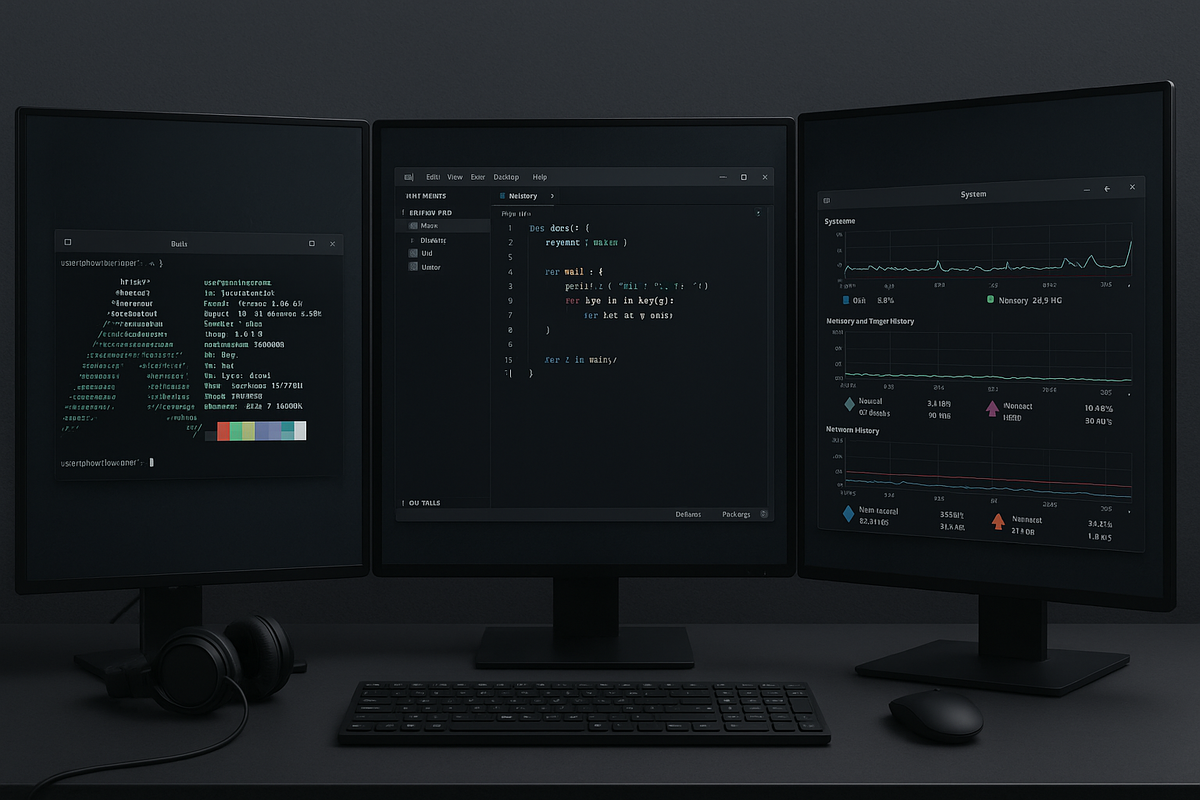
Проблема низкой частоты обновления и отсутствия нужного разрешения в Linux возникает из-за некорректного определения параметров монитора системой. Это происходит на уровне драйверов графических адаптеров, неправильного чтения EDID данных или ограничений в передаче сигнала через интерфейсы подключения.
Ключевые моменты проблемы:
- Kernel Mode Setting (KMS) - система управления видеорежимами на уровне ядра
- EDID (Extended Display Identification Data) - данные идентификации дисплея
- xrandr - инструмент управления разрешением экрана в X11
- Wayland vs X11 - различные подходы к управлению дисплеем
Диагностика проблемы 🛠️
Определение текущего состояния системы
Проверка драйверов графической подсистемы:
lspci -k | grep -A 3 VGA
Анализ доступных режимов дисплея:
xrandr --verbose
Проверка логов системы:
dmesg | grep -i edid
journalctl -b | grep -i display
Решение для AMD видеокарт 🔧
Обновление драйверов AMDGPU
Согласно официальной документации AMD, актуальная версия Radeon Software for Linux 25.10.2.1 поддерживает последние видеокарты включая RX 9060 серии.
Установка драйверов:
# Ubuntu/Debian
wget https://repo.radeon.com/amdgpu-install/latest/ubuntu/focal/amdgpu-install_5.7.50700-1_all.deb
sudo dpkg -i amdgpu-install_*.deb
sudo amdgpu-install --usecase=dkms,graphics --vulkan=amdvlk,pro --opencl=rocr,legacy
Для Arch Linux:
sudo pacman -S xf86-video-amdgpu mesa vulkan-radeon
Настройка параметров ядра для AMD
В случае проблем с частотой обновления добавить в /etc/default/grub:
GRUB_CMDLINE_LINUX_DEFAULT="amdgpu.dcdebugmask=0x8000"
После изменения обновить GRUB:
sudo update-grub
Решение для NVIDIA видеокарт 💚
Установка проприетарных драйверов
Ubuntu/Debian:
sudo ubuntu-drivers autoinstall
# или вручную
sudo apt install nvidia-driver-535
Fedora:
sudo dnf install akmod-nvidia xorg-x11-drv-nvidia-cuda
Настройка Xorg для NVIDIA
Создать файл /etc/X11/xorg.conf.d/20-nvidia.conf:
Section "Device"
Identifier "NVIDIA Card"
Driver "nvidia"
VendorName "NVIDIA Corporation"
Option "NoLogo" "true"
Option "UseEDID" "true"
Option "ExactModeTimingsDVI" "true"
EndSection
Исправление EDID проблем 📺
Извлечение и исправление EDID
Установка необходимых пакетов:
# Ubuntu/Debian
sudo apt install read-edid i2c-tools
# Arch Linux
sudo pacman -S read-edid i2c-dev
Извлечение EDID данных:
sudo modprobe i2c-dev
sudo get-edid -b 0 | parse-edid > monitor.edid
Принудительная загрузка EDID через параметры ядра:
# В /etc/default/grub добавить:
GRUB_CMDLINE_LINUX_DEFAULT="drm.edid_firmware=HDMI-A-1:edid/monitor.bin"
Создание пользовательских режимов с CVT 🎯
Генерация модовой линии:
cvt 2560 1440 144
Добавление режима в xrandr:
xrandr --newmode "2560x1440_144.00" 592.25 2560 2744 3016 3472 1440 1443 1448 1493 -hsync +vsync
xrandr --addmode HDMI-1 "2560x1440_144.00"
xrandr --output HDMI-1 --mode "2560x1440_144.00"
Постоянное сохранение настроек:
Создать файл ~/.xprofile:
#!/bin/bash
xrandr --newmode "2560x1440_144.00" 592.25 2560 2744 3016 3472 1440 1443 1448 1493 -hsync +vsync
xrandr --addmode HDMI-1 "2560x1440_144.00"
xrandr --output HDMI-1 --mode "2560x1440_144.00"
Настройка через параметры ядра 🖥️
Принудительная установка разрешения
Формат параметра video:
video=<connector>:<xres>x<yres>[@<refresh>][M][R][-<bpp>]
Пример настройки:
# В /etc/default/grub:
GRUB_CMDLINE_LINUX_DEFAULT="video=HDMI-1:2560x1440@144"
Настройка EFI framebuffer
Для системd-boot добавить в loader entry:
options video=efifb:mode=0
Для определения доступных режимов использовать:
# Временно добавить в параметры:
video=efifb:list
Решение проблем в Wayland 🌊
Ограничения Wayland
Wayland не поддерживает xrandr, вместо этого используются специфичные для композитора инструменты.
KDE Plasma (kwin_wayland):
kscreen-doctor --outputs
kscreen-doctor output.1.mode.2
GNOME (mutter):
Пользовательские режимы требуют модификации EDID или настройки через gsettings.
Обход ограничений Wayland
Переключение на X11 сессию:
На экране входа выбрать "Xorg" вместо "Wayland"
Принудительное отключение Wayland:
# В /etc/gdm3/custom.conf раскомментировать:
WaylandEnable=false
Настройка интерфейсов подключения 🔌
DisplayPort vs HDMI
DisplayPort предпочтительнее для высоких разрешений и частот:
- Поддержка до 8K@60Hz (DP 2.0)
- Лучшая совместимость с Linux
- Отсутствие проприетарных ограничений
HDMI ограничения:
- HDMI 2.1 требует проприетарные драйверы
- Ограничения пропускной способности в старых версиях
Проблемы с адаптерами
Пассивные адаптеры DVI/HDMI:
Требуют поддержки DisplayPort++ со стороны источника
Активные адаптеры:
Необходимы для USB-C Alt Mode DisplayPort подключений
Расширенная диагностика и устранение неисправностей 🔍
Анализ Xorg логов
Поиск ошибок EDID:
grep -i edid /var/log/Xorg.0.log
Проверка доступных выходов:
ls /sys/class/drm/card*/status
for p in /sys/class/drm/*/status; do
con=${p%/status};
echo -n "${con#*/card?-}: ";
cat $p;
done
Модификация DRM параметров
Принудительное включение KMS:
# В /etc/modprobe.d/graphics.conf:
options amdgpu modeset=1
options nvidia-drm modeset=1
Отладка DRM подсистемы:
echo 0x1ff > /sys/module/drm/parameters/debug
Системные инструменты и утилиты 🛠️
arandr - графический интерфейс для xrandr
sudo apt install arandr # Ubuntu/Debian
sudo pacman -S arandr # Arch Linux
autorandr - автоматическое управление профилями
# Сохранение текущего профиля
autorandr --save work
# Автоматическое переключение
autorandr --change
ddcutil - управление монитором по DDC/CI
sudo apt install ddcutil
# Обнаружение мониторов
ddcutil detect
# Получение информации
ddcutil getvcp 10 # яркость
Безопасность и актуальные обновления 🔒
Проверка актуальности пакетов
Уязвимости графических драйверов:
- Регулярная проверка CVE базы данных
- Мониторинг обновлений через официальные каналы
Рекомендуемые источники:
- AMD: официальные релизы на сайте производителя
- NVIDIA: драйверы из репозиториев дистрибутива
- Intel: Mesa драйверы из основных репозиториев
Актуальные версии на август 2025
- Mesa: 24.3.4+ с поддержкой новейших GPU
- AMDGPU: 25.10.2.1 с поддержкой RX 9060 серии
- NVIDIA: 555.58+ с улучшенной поддержкой Wayland
- Kernel: 6.14+ с исправлениями DRM подсистемы
Автоматизация и скрипты 📋
Скрипт автоматической настройки
#!/bin/bash
# autofix-display.sh
# Определение подключенного монитора
MONITOR=$(xrandr | grep " connected" | head -1 | cut -d" " -f1)
# Создание пользовательского режима
cvt 2560 1440 144 > /tmp/mode.txt
MODELINE=$(grep "Modeline" /tmp/mode.txt | cut -d" " -f2-)
# Добавление режима
eval "xrandr --newmode $MODELINE"
MODE_NAME=$(echo $MODELINE | cut -d'"' -f2)
xrandr --addmode $MONITOR "$MODE_NAME"
xrandr --output $MONITOR --mode "$MODE_NAME"
echo "Режим $MODE_NAME установлен для $MONITOR"
Persistent настройка через systemd
Создать файл /etc/systemd/system/display-fix.service:
[Unit]
Description=Fix Display Resolution
After=graphical-session.target
[Service]
Type=oneshot
User=%i
ExecStart=/usr/local/bin/autofix-display.sh
Environment=DISPLAY=:0
[Install]
WantedBy=graphical-session.target
Заключение и рекомендации ✨
Устранение проблем с разрешением экрана в Linux требует системного подхода начиная от проверки аппаратной совместимости до настройки программных компонентов. Современные решения акцентируют внимание на:
- Использовании актуальных драйверов из официальных источников
- Правильной диагностике EDID и принудительной загрузке корректных данных
- Настройке параметров ядра для обхода аппаратных ограничений
- Переходе на DisplayPort для избежания ограничений HDMI
Ключевые моменты для успешного решения:
- ⚡ Актуализация драйверов графической подсистемы
- 🔧 Использование CVT для генерации пользовательских режимов
- 📺 Корректировка или замена поврежденных EDID данных
- 🖥️ Настройка параметров загрузки ядра для принудительных режимов
Поддержите активность нашего канала Т.Е.Х.Н.О Windows & Linux лайками и репостами! 👍
#linux #разрешениеэкрана #amd #nvidia #xrandr #wayland #x11 #edid #драйвера #cvt #displayport #hdmi #kms #дисплей #монитор #графика #ядро #модлайн #настройка #ubuntu #archlinux #fedora #системноеадминистрирование #техподдержка #диагностика #актуализация #безопасность #opensourcegui #xorg #systemd