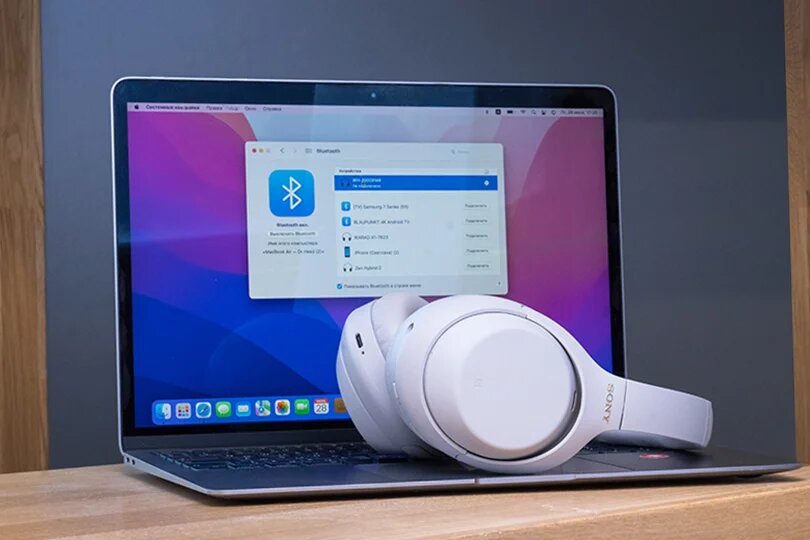
Беспроводные наушники удобны не только со смартфоном, но и с компьютером. Чтобы подключить их к ноутбуку или ПК на Windows или Mac, достаточно выполнить несколько простых шагов. Ниже — подробное руководство и советы на случай неполадок.
Как перевести наушники в режим сопряжения
У полноразмерных моделей обычно есть кнопка включения и отдельная кнопка Bluetooth рядом. Нажмите и удерживайте её, пока не услышите сигнал или не загорится индикатор. Если кнопки Bluetooth нет, зажмите кнопку включения на 5-10 секунд, пока индикатор не замигает.
TWS-наушники чаще всего входят в режим сопряжения при открытии кейса или при нажатии кнопки сопряжения на кейсе. Если такие способы недоступны, тогда нужно зажать кнопку управления, либо сенсор на обоих наушниках на несколько секунд, пока индикаторы не замигают.
Подключение к Windows
Инструкция подходит для Windows 10 и 11.
- Переведите наушники в режим сопряжения.
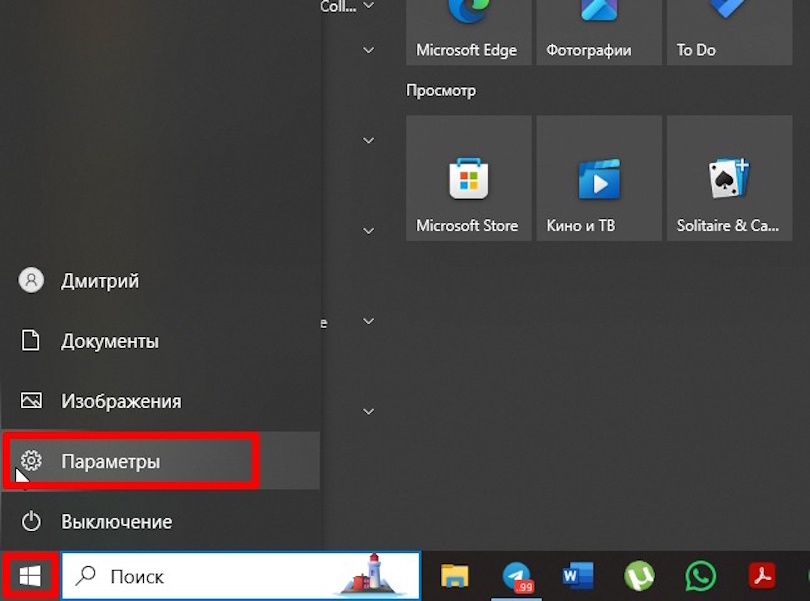
- На компьютере нажмите «Пуск» → «Параметры» (или Win+I).
3. Перейдите в «Устройства» → «Bluetooth и другие устройства».
4. Включите Bluetooth и нажмите «Добавить устройство».
5. Выберите наушники из списка и дождитесь подключения.
Чтобы подключить их снова:
- включите Bluetooth,
- при необходимости отключите и снова включите его,
- если наушники не подсоединились автоматически, откройте список устройств и нажмите «Подключить».
Если звук не воспроизводится, проверьте, какое устройство выбрано для вывода. Щёлкните по значку громкости на панели задач и переключитесь на наушники.
Подключение к Mac
- Включите режим сопряжения на наушниках.
- Откройте меню Apple → «Настройки системы».
3. Выберите «Bluetooth» и включите его.
4. Найдите свои наушники в списке и нажмите «Подключить».
Через Центр управления:
- включите режим сопряжения,
- откройте Центр управления, выберите значок Bluetooth и подключите наушники из списка.
Если наушники не подключаются
- Проверьте режим сопряжения. Без него компьютер их не найдёт.
- Зарядите аккумулятор. На низком заряде некоторые модели отключают режим сопряжения.
- Сделайте сброс. Это поможет, если сбились внутренние настройки.
- Перезапустите Bluetooth. Выключите его на компьютере и включите снова.
- На Windows запустите средство устранения неполадок. Оно покажет ошибки или выдаст код для поиска решения.
- На Mac сбросьте модуль Bluetooth. В Spotlight откройте «Терминал» и введите команду: sudo pkill bluetoothd
После этого введите пароль администратора.
Частые вопросы
Как узнать, есть ли на ПК Bluetooth?
Откройте «Диспетчер устройств» через меню «Пуск» и посмотрите, есть ли там раздел Bluetooth.
Есть ли сочетания клавиш для быстрого доступа?
- На Mac: CMD+Space → введите Bluetooth File Exchange → Enter.
- В Windows: Win+A → выберите значок Bluetooth → Enter.
Почему наушники не отображаются?
Возможные причины: они подключены к другому устройству, слишком далеко от компьютера или не включён режим сопряжения. Отключите Bluetooth на других гаджетах, поднесите наушники ближе к ПК и попробуйте снова.
Теперь у вас есть понятная инструкция для подключения беспроводных наушников к компьютеру и способы решения проблем. Послушать и приобрести беспроводные наушники можно в магазинах Dr.Head. Наши эксперты предложат оптимальные варианты и помогут разобраться во всех нюансах подключения!