Паника перед приходом гостей
Вам звонят и говорят: «Мы уже у подъезда!», а вы внезапно понимаете, что абсолютно не помните пароль от своего Wi-Fi. Знакомая ситуация? Каждый 3-й пользователь хотя бы раз в жизни терял или забывал пароль от беспроводной сети. Не надо нервно перебирать комбинации из цифр и букв или пытаться перезагрузить роутер! Мы знаем 3 быстрых и легальных способа узнать свой пароль. Спойлер: ваш компьютер или смартфон уже его помнит.
Способ 1: Самый простой — посмотреть на самом роутере
Куда смотреть?
Большинство производителей размещают пароль от стандартной сети прямо на корпусе устройства — на наклейке. Это первое, что нужно проверить.
Инструкция:
- Найдите роутер. Обычно он стоит near входа в квартиру или в коридоре.
- Аккуратно переверните его. Осмотрите со всех сторон.
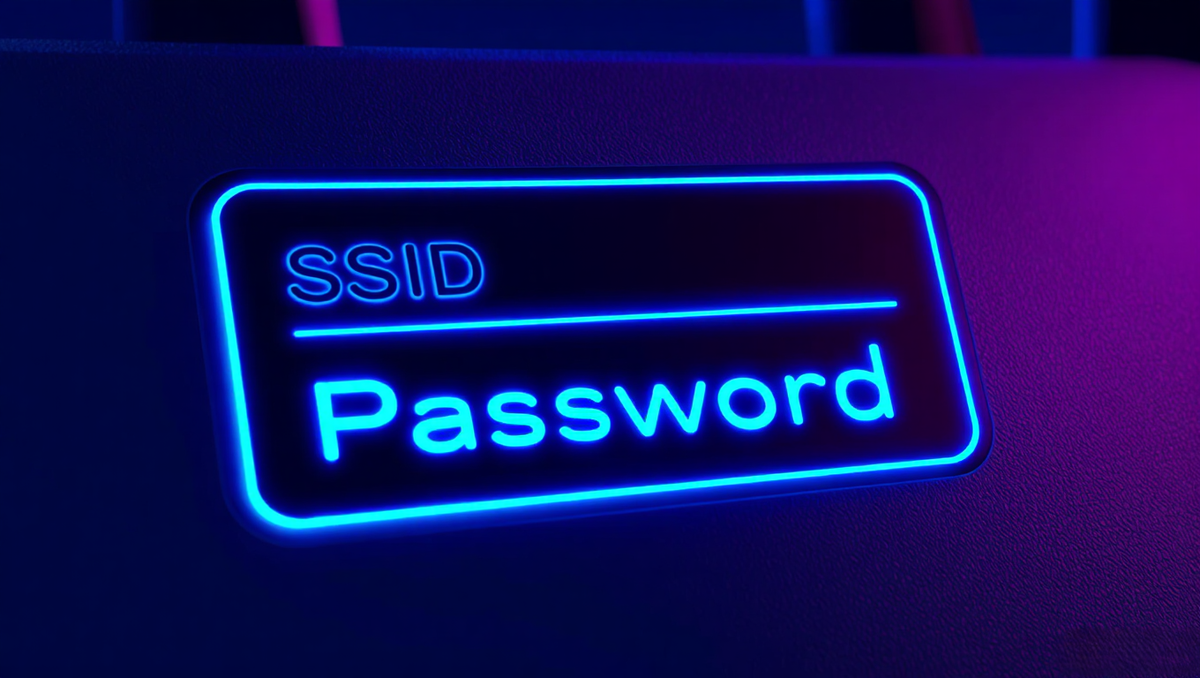
- Ищите наклейку с такой информацией:
Имя сети (SSID): Например, `TP-Link_2.4G_XXXX`
Пароль (Password/Key/PIN): Обычно это 8-12 символов (буквы и цифры).
Если пароль там есть — победа! Если нет или он не подходит (возможно, вы его меняли), переходите к следующим способам.
Способ 2: Универсальный — посмотреть в настройках Windows
Почему это работает?
Windows хранит пароли от всех сетей, к которым вы когда-либо подключались, в специальном защищенном хранилище. Их можно посмотреть, если вы прямо сейчас подключены к этой сети (или были подключены ранее).
Пошаговая инструкция для Windows 10/11:
- Откройте «Параметры» (иконка шестеренки в «Пуске» или комбинация клавиш `Win + I`).
- Перейдите в раздел «Сеть и Интернет» → «Настройка параметров адаптера» (справа в самом низу).
- В новом окне найдите ваше активное беспроводное подключение. Щелкните по нему правой кнопкой мыши и выберите «Состояние».
- В открывшемся окне нажмите кнопку «Свойства беспроводной сети».
- Перейдите на вкладку «Безопасность».
- Поставьте галочку «Отображать вводимые знаки».
- Готово! Пароль от вашей Wi-Fi-сети появится в поле «Ключ безопасности сети».
Альтернатива через «Центр управления сетями» (для всех версий Windows):
- Нажмите на значок Wi-Fi в трее (рядом с часами) правой кнопкой мыши → Выберите «Центр управления сетями и общим доступом».
- Найдите вашу активную сеть и нажмите на ссылку напротив «Подключения: [Имя сети]».
- В появившемся окне нажмите «Свойства беспроводной сети» → вкладка «Безопасность» → галочка «Отображать вводимые знаки».
Способ 3: Мобильный — посмотреть на смартфоне (Android)
Важное предупреждение:
На iPhone и iPad стандартными средствами посмотреть пароль от Wi-Fi нельзя. Apple не дает такого доступа из соображений безопасности. Но на большинстве устройств Android — это реально.
Инструкция для Android 10 и новее (без ROOT):
- Откройте «Настройки» → «Сеть и Интернет» → «Wi-Fi».
- Найдите сеть, к которой вы подключены сейчас (или были подключены), и нажмите на нее.
- Появится окно с информацией о сети. Нажмите на иконку «Поделиться» (или «QR-код»).
- Система попросит вас подтвердить личность (отпечаток, лицо или графический ключ).
- После подтверждения вы увидите QR-код и, что важно, пароль в текстовом виде под ним под надписью «S:» или «Пароль:».
*(Картинка 3: Скриншот экрана Android с QR-кодом для подключения к Wi-Fi и паролем, видимым под ним)*
Что делать, если такой опции нет?
Способ A (для продвинутых): Установите приложение WiFi Password Viewer. Оно может показать сохраненные пароли, но для его работы могут потребоваться права администратора (ADB) или Root-доступ.
Способ B (самый простой): Воспользуйтесь способом 1 или 2. Зайдите в настройки роутера через браузер на телефоне (см. ниже).
Бонус: Главный козырь — зайти в настройки роутера
Этот способ работает всегда, даже если вы меняли стандартный пароль. Нужен только доступ к роутеру и пароль от его админки.
Как это сделать:
- Узнайте IP-адрес роутера. Самый простой способ: нажмите `Win + R`, введите `cmd`, в черном окне введите `ipconfig` и найдите «Основной шлюз» (например, `192.168.1.1` или `192.168.0.1`).
- Введите этот адрес в адресную строку любого браузера (Chrome, Edge, etc.).
- Введите логин и пароль для входа. Если вы их не меняли, они часто указаны на той же наклейке на роутере (обычно `admin/admin`).
- Найдите раздел «Беспроводная сеть» (Wireless) → «Настройки безопасности» (Security).
- Пароль будет указан в поле «Ключ безопасности» (Password/Key). Здесь же вы можете его и поменять.
Краткая шпаргалка: какой способ выбрать?
Гости уже звонят в дверь? → Способ 1: Быстро посмотреть на роутере.
Сидите за компьютером? → Способ 2: Посмотреть через настройки Windows (самый надежный).
В руках только телефон? → Способ 3: Попробовать через «Поделиться» на Android или Бонус-способ: зайти в настройки роутера с телефона.
Больше не нужно звонить провайдеру или сбрасывать настройки роутера до заводских (после этого его придется заново настраивать!). Ваш пароль всегда находится в паре кликов от вас.
P.S. Не смогли разобраться или боитесь что-то сломать? Наши специалисты IT-Help-Desk удаленно подключатся к вашему компьютеру и быстро найдут нужный пароль.