«Подключил второй монитор — а Windows его не видит. Что делать?»
«Вчера работало, сегодня — чёрный экран. Драйверы в порядке…»
Проблема с вторым монитором мучает и офисных работников, и геймеров, и дизайнеров.
Сегодня — пошаговое руководство от сисадмина о том, как быстро найти причину и вернуть вторую картинку на экран.
Без лишних слов. Только рабочие методы.
🔍 Сначала проверь очевидное
Прежде чем лезть в драйверы и реестр, убедитесь в следующем:
✅ Кабель плотно прилегает?
Проверьте оба конца: подключённый к монитору и подключённый к видеокарте/ноутбуку.
Особенно часто «плавают» контакты у HDMI и DisplayPort.
✅ Монитор включён, выбран правильный вход?
На многих мониторах нужно вручную выбирать источник сигнала: HDMI-1, HDMI-2, DP и т. д.
✅ Используете адаптер (HDMI → VGA, USB-C → HDMI)?
Дешёвые адаптеры часто не обеспечивают стабильную передачу сигнала. Попробуйте подключить напрямую.
✅ Подается ли питание?
Убедитесь, что монитор горит, но на нём просто нет изображения (а не то, что он вообще не включается).
🖼 Как проверить, видит ли Windows второй монитор?
- Нажмите Win + P — появится панель проецирования.
- Выберите «Расширить» или «Дублировать».
- Если монитор не появился, нажмите Win + Ctrl + Shift + B — это перезагрузит графическую подсистему.
Теперь проверь:
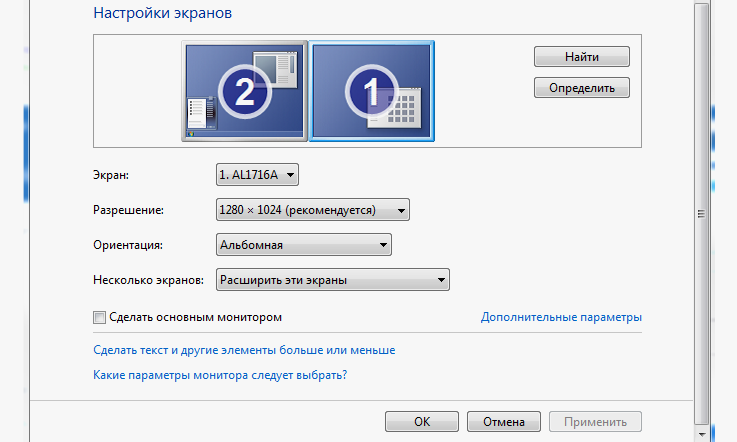
- Щёлкните ПКМ на рабочем столе → «Параметры экрана»
- Прокрутите вниз — там должно быть обнаружение нескольких экранов
Если написано: «Мы не нашли новые дисплеи» — значит, система не видит второй монитор.
✅ Что делать, если второй монитор не определяется
🔧 1. Принудительно найдите дисплей
В разделе «Параметры экрана»:
- Прокрутите вниз до блока «Дополнительные параметры дисплея»
- Нажмите «Обнаружить»
👉 Windows попытается найти подключённый монитор.
💡 Иногда помогает, даже если монитор подключен уже давно.
🖥 2. Проверьте подключение к нужному порту
- На ноутбуках не все порты HDMI поддерживают вывод на второй экран.
- На ПК с дискретной видеокартой подключайте монитор к видеокарте, а не к материнской плате (даже если там есть HDMI).
📌 Если у вас встроенная и дискретная графика и вы подключили монитор к разъёму на задней панели (от материнской платы), а не от видеокарты, он может не работать.
📦 3. Обновите или переустановите драйвер видеокарты
Старые или повреждённые драйверы — частая причина.
Для NVIDIA / AMD / Intel:
- Скачайте последнюю версию драйвера с официального сайта:nvidia.com/drivers amd.com/support intel.com/drivers
- Установите в режиме «Чистая установка» (если есть такая опция).
Или через Диспетчер устройств:
- Win + X → Диспетчер устройств
- Разверните «Видеоадаптеры»
- Щёлкните ПКМ по своей видеокарте → «Обновить драйвер»
- Или → «Удалить устройство» → перезагрузите компьютер → Windows установит его заново
⚠️ После удаления перезагрузите систему — она сама найдёт базовый драйвер.
🔁 4. Перезагрузите графическое устройство (Win + Ctrl + Shift + B)
Это секретное сочетание клавиш, которое позволяет перезапустить драйвер видеокарты без перезагрузки компьютера.
👉 Нажми:
Win + Ctrl + Shift + B
Экран мигнёт, вы услышите звук — и всё, драйвер перезагружен.
Попробуйте снова подключить монитор или нажать «Обнаружить».
🔄 5. Проверьте после выхода из спящего режима
Если монитор работал, но перестал после перехода в спящий режим — проблема в настройках питания.
Как исправить:
- Откройте: Панель управления → Электропитание
- Нажмите «Настройка схемы электропитания»
- → «Изменить дополнительные параметры питания»
- Разверните: «Параметры PCI Express» → «Управление питанием состояния ссылки»
- Установите «Выкл.» для параметров «Питание от сети» и «Питание от аккумулятора»
📌 Это предотвратит отключение видеопорта при переходе в спящий режим.
🧩 6. Проверьте кабель и монитор на другом устройстве
Простой, но важный шаг:
- Подключите монитор к другому ПК или ноутбуку.
- Подключи другой кабель.
- Попробуйте другой порт на видеокарте.
Если монитор не работает нигде — возможно, он сломан.
Если работает на другом ПК — значит, проблема в твоём компьютере.
🛠 7. Используйте DDU (для сложных случаев)
Если ничего не помогает, выполните чистую установку драйвера с помощью утилиты Display Driver Uninstaller (DDU).
- Загрузитесь в безопасном режиме
- Запустите DDU → выберите видеокарту → «Очистить и перезагрузить»
- После перезагрузки установите последнюю версию драйвера с сайта производителя
⚠️ DDU удаляет ВСЁ: настройки, профили, драйверы. Используйте только в случае серьёзных проблем.
💡 Лайфхаки от сисадмина
- Кабель HDMI может быть «односторонним» — попробуйте перевернуть его или заменить.
- На некоторых ноутбуках для включения второго экрана нужно нажать Fn + F4 (или другую клавишу F со значком монитора).
- Если вы используете USB-C / Thunderbolt, убедитесь, что порт поддерживает вывод видео (не все порты поддерживают).
- В BIOS/UEFI иногда можно включить или выключить встроенную графику. Проверьте, если используете дискретную видеокарту.
📌 Вывод
Если Windows не видит второй монитор — не паникуйте.
В 9 из 10 случаев проблема решается:
- Проверка кабеля и питания ✅
- Нажмите Win + P и кнопку «Обнаружить» ✅
- Обновлением драйвера видеокарты ✅
- Перезагрузка графики с помощью Win + Ctrl + Shift + B ✅
А если монитор гаснет после перехода в спящий режим — просто отключите управление питанием PCI Express.
Сохраните статью — она пригодится, когда второй экран снова «пропадет».
Ставьте лайк, если помогло.
А в следующий раз я расскажу, как устранить чёрный экран после входа в Windows.
🔧 Блокнот сисадмина — потому что техподдержка не всегда рядом.
#второймонитор #windows #мониторнеподключается #sisadmin #техподдержка #видеокарта #драйверы #ошибкипк