Полное руководство по развертыванию локального веб-сервера для разработки на WordPress
🔹 Введение: Зачем запускать WordPress локально?
Локальная установка WordPress на RedOS позволяет:
- Разрабатывать и тестировать сайты без подключения к интернету
- Работать с максимальной скоростью (все на одном компьютере)
- Безопасно экспериментировать с плагинами и темами
- Создавать прототипы перед размещением на хостинге
Стек технологий, который мы настроим:
- ОС: RedOS 8.x
- Веб-сервер: Apache
- База данных: MariaDB (полностью совместима с MySQL)
- Язык PHP: 7.4 или выше
- CMS: WordPress
Все команды, используемые в данной статье, выполняются с правами пользователя root, если не указано иное.
🔹Настройка Selinux
Чтобы разрешить работу WordPress в системе с SELinux, необходимо настроить контекст безопасности для каталогов, связанных с веб-сервером и контентом WordPress. Это позволит SELinux корректно управлять доступом к файлам и ресурсам.
Основные шаги настройки
- Изменение контекста SELinux для каталога WordPress. Нужно сообщить SELinux, что содержимое каталога WordPress должно рассматриваться как контент для веб-сервера. Для этого выполните команду:
sudo semanage fcontext -a -t httpd_sys_content_t "/var/www/html(/.*)?"
Замените /var/www/html на путь к вашему каталогу с WordPress.
2. Применение изменений. После изменения контекста необходимо обновить метки безопасности с помощью команды:
sudo restorecon -Rv /var/www/html
Флаг-R гарантирует, что контекст будет применён к всем подкаталогам и файлам в каталоге WordPress.
3. Разрешение доступа к базе данных. SELinux может блокировать доступ веб-сервера к базе данных MySQL/MariaDB. Чтобы разрешить это, используйте команду:
sudo setsebool -P httpd_can_network_connect_db 1
sudo setsebool -P httpd_can_network_connect 1
sudo setsebool -P httpd_graceful_shutdown 1
Это позволит веб-серверу устанавливать соединение с базой данных.
Дополнительные рекомендации
- Проверка логов SELinux. Если возникают проблемы, проверьте логи SELinux (например,/var/log/audit/audit.log), чтобы понять, какие ограничения применяются.
- Тестирование. После настройки SELinux протестируйте функциональность WordPress-сайта, чтобы убедиться, что все работает корректно: можно просматривать страницы, редактировать содержимое и выполнять другие действия без проблем.
- Временные изменения. В некоторых случаях можно временно установить SELinux в режим Permissive для файлов веб-сервера (например, с помощью semanage permissive -a httpd_t), выполнить нужную операцию, а затем восстановить обычные настройки (например, с помощью semanage permissive -d httpd_t). Однако это не рекомендуется для постоянного использования из соображений безопасности.
Важно: при настройке SELinux необходимо соблюдать баланс между безопасностью и функциональностью. Чрезмерно строгие настройки могут привести к проблемам с работой сайта.
🔹 Установка и настройка веб-сервера Apache
Установите веб-сервер Apache:
dnf install httpd
Запустите службу apache и добавьте ее в автозагрузку:
systemctl enable httpd --now
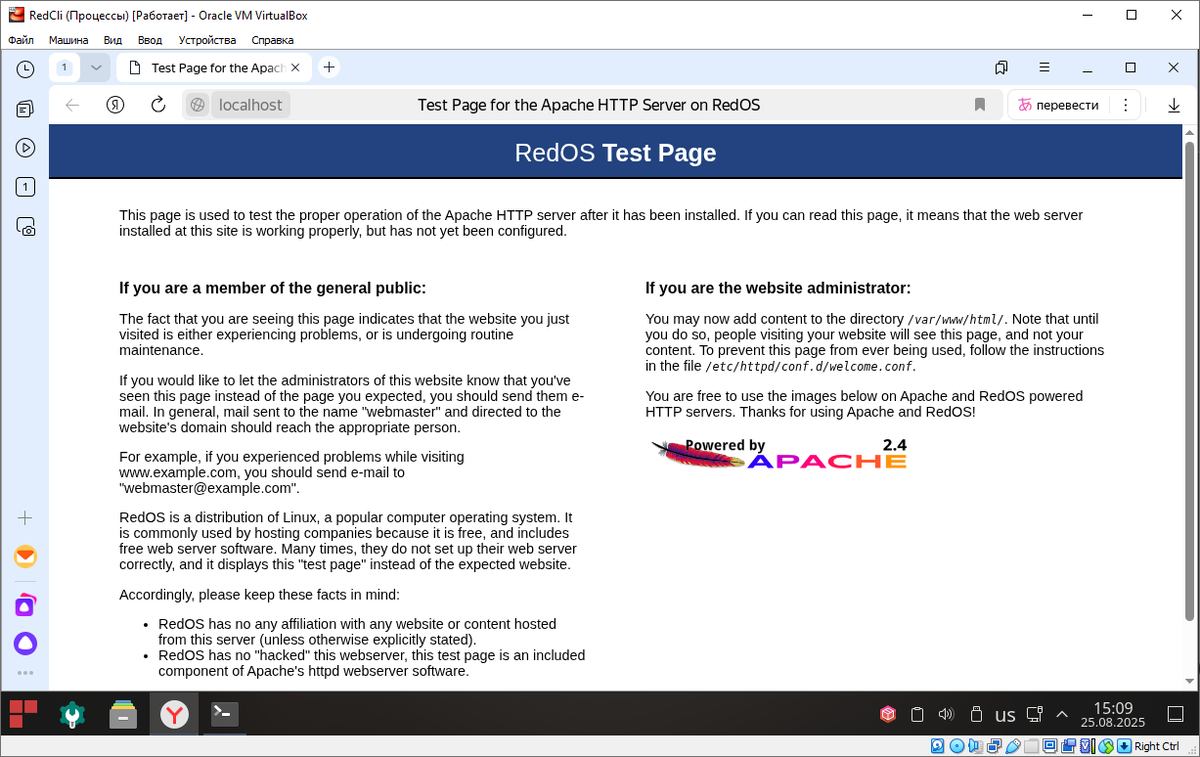
Для проверки запуска перейдите в браузере по ссылке http://localhost
Должна появиться тестовая страница Apache.
🔹Установка и настройка СУБД MariaDB
Установите СУБД MariaDB:
dnf install mariadb-server mariadb
Запустите службу mariadb и добавьте ее в автозагрузку:
systemctl enable mariadb --now
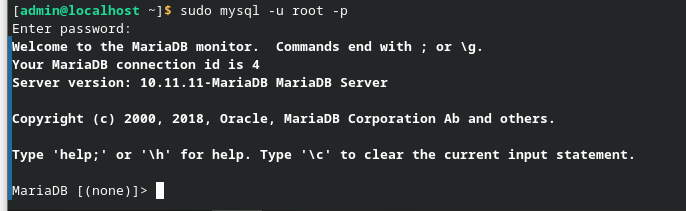
Создайте пользователя и базу данных с поддержкой русского языка:
mysql -u root -p
MariaDB[(none)] > CREATE DATABASE wordpress DEFAULT CHARACTER SET utf8 COLLATE utf8_unicode_ci;
MariaDB[(none)] > CREATE USER user_wp@localhost IDENTIFIED BY 'password';
Определите права для пользователя, который будет использовать базу данных WordPress:
MariaDB[(none)] > GRANT ALL ON wordpress.* TO 'user_wp'@'localhost';
Теперь оповестите MySQL о текущих изменениях:
MariaDB[(none)] > flush privileges;
Выход:
quit;
🔹Установка и настройка PHP
Установите php и дополнительные расширения:
dnf install php php-mysqlnd php-pdo php-gd php-mbstring
Перезапустите apache-сервер:
systemctl restart httpd
🔹 Установка и настройка WordPress
Загрузка и распаковка WordPress
Перейдите в каталог, куда будет выполнена загрузка, и скачайте программу:
cd /tmp
wget https://wordpress.org/latest.tar.gz
Далее распаковываем файлы и потом необходимо скопировать их в директорию /var/www/html/:
tar -xvzf latest.tar.gz
sudo mv wordpress/* /var/www/html/
Добавьте отдельную папку для хранения файлов командой:
mkdir /var/www/html/wp-content/uploads
Предоставьте права пользователю и группе apache на каталог с WordPress:
chown -R apache:apache /var/www/html/*
Перейдите в каталог c WordPress:
cd /var/www/html
Главный конфигурационный файл WordPress называется wp-config.php и содержит все необходимые параметры.
Замените используемый конфигурационный файл по умолчанию на файл wp-config.php:
cp wp-config-sample.php wp-config.php
Внесите в файл информацию о БД:
nano ./wp-config.php
Замените следующие строки:
define('DB_NAME', 'wordpress_db');
define('DB_USER', 'wordpress_user');
define('DB_PASSWORD', 'strong_password');
define('DB_HOST', 'localhost');
Не забудьте вставить свои данные от базы данных
Затем перейдите в браузер по адресу http://localhost для завершения установки.
WordPress предложит выбрать язык интерфейса, после выбора нажмите Продолжить.
Откроется страница приветствия.
Заполните поля о вашем сайте и администраторе сайта. Например:
Затем появится окно с уведомлением успешной настройки.
Чтобы продолжить работу с WordPress введите имя пользователя или email и пароль.
Система управления контентом WordPress готова к использованию.
🔹 Создание простой страницы в WordPress
Создание новой страницы
В админ-панели перейдите: «Страницы» → «Добавить страницу», после чего откроется окно выбора паттерна.
Паттерны в WordPress — это готовые макеты, состоящие из блоков содержимого (заголовков, абзацев, изображений и др.), которые можно добавлять на страницы или записи сайта. Паттерны определяют основные компоненты и внешний вид элементов, например, кнопок, заголовков, галерей. После добавления паттерна можно редактировать его содержимое (изображения, текст, ссылки и др.) в редакторе. Стили, заданные в редакторе сайта, будут автоматически применены к вставленному паттерну.
Их использовать не обязательно, можно отменить и создать свои варианты.
Введите заголовок: "Главная страница". В текстовом редакторе добавьте текст:
<h2>Добро пожаловать на мой сайт!</h2>
<p>Это моя первая страница, созданная в WordPress на RedOS.</p>
<p>Здесь я буду публиковать свои статьи и проекты.</p>
В рабочем окне можно будет добавлять, изменять и форматировать текст.
Как только страница оформлена, справа нажмите «Опубликовать», и страница готова к просмотру.
🔹 Дополнительные настройки для разработки
Установка полезных плагинов (для разработки)
- Classic Editor — классический редактор WordPress
- Query Monitor — отладка запросов и производительности
- Duplicator — создание резервных копий сайта
Настройка постоянных ссылок
- В админ-панели: "Настройки" → "Постоянные ссылки"
- Выберите "Название записи"
- Сохраните изменения
🔹 Важные команды в терминале для управления сервером
# Перезапуск веб-сервера
sudo systemctl restart httpd
# Проверка статуса служб
sudo systemctl status httpd
sudo systemctl status mariadb
# Просмотр логов Apache
sudo tail -f /var/log/httpd/error_log
# Просмотр логов PHP
sudo tail -f /var/log/php-fpm/error.log
🔹 Решение частых проблем
Проблема: "Ошибка подключения к базе данных"
Решение: Проверьте правильность данных в wp-config.php и доступность MariaDB
Проблема: "403 Forbidden" при доступе к сайту
Решение: Настройте права доступа:
sudo chown -R apache:apache /var/www/html/wordpress
sudo chmod -R 755 /var/www/html/wordpress
Проблема: Не загружаются файлы
Решение: Настройте права на папку uploads:
sudo chmod -R 775 /var/www/html/wordpress/wp-content/uploads
🔹 Заключение
Вы успешно развернули локальную среду для разработки на WordPress в RedOS! Теперь вы можете:
✅ Создавать и тестировать сайты без интернета
✅ Экспериментировать с темами и плагинами
✅ Осваивать WordPress в полностью контролируемой среде
✅ Готовить сайты к переносу на хостинг
Дальнейшие шаги для развития:
- Изучите создание собственных тем WordPress
- Освойте разработку собственных плагинов
- Настройте резервное копирование сайта
- Изучите оптимизацию производительности WordPress
Локальный сервер на RedOS — отличная площадка для обучения и профессиональной разработки WordPress-проектов!