Рассмотрим использование формул в ячейки таблиц – отчетов более подробно.
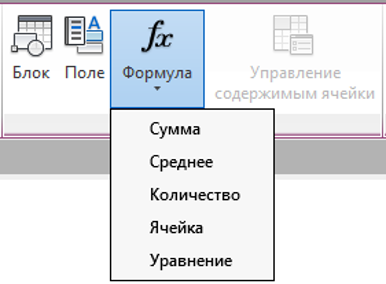
Сумма
Опция Сумма выводит в выбранную ячейку результат сложения числовых значений выделенного диапазона ячеек.
Выделите ячейку таблицы и в раскрывающемся списке Формула панели Вставка выберите опцию Сумма.
Далее будет предложено задать начало и конец диапазона.
Значения всех ячеек, которые попадают в выбранный диапазон, будут просуммированы.
В выбранной ячейке отобразится формула.
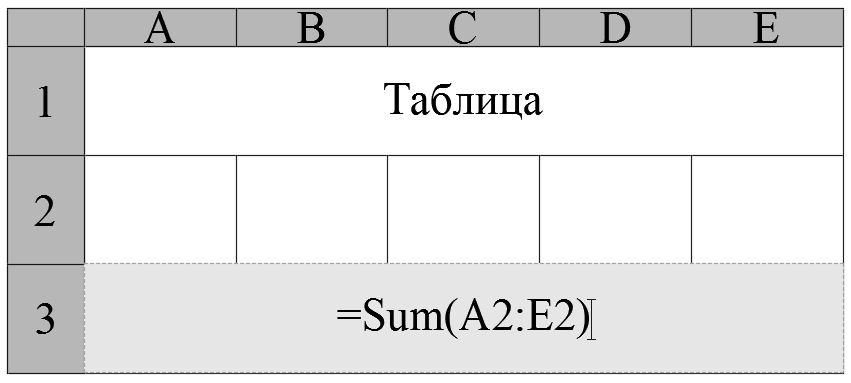
Выберите команду Закрыть текстовый редактор на панели Закрыть, чтобы выйти из редактора.
После выхода из текстового редактора, формула будет заменена знаком «решетка» (#), так как диапазону ячеек не назначены значения.
После введения числовых значений в ячейки, входящие в диапазон, знак «решетка» (#) будет заменен результатом сложения соответствующих числовых значений.
Синтаксис опции Сумма выглядит следующим образом: =Sum(обозначение первой ячейки диапазона, например, A2 : обозначение последней ячейки диапазона, например, E2).
Среднее
Эта опция используется для вычисления среднего значения ячеек диапазона. Последовательность действий аналогична использованию опции Сумма.
Синтаксис опции Среднее следующий: =Average(обозначение первой ячейки диапазона, например, A2 : обозначение последней ячейки диапазона, например, E2).
Количество
Данная опция используется для вставки формулы, которая подсчитывает количество ячеек, попавших в диапазон. Последовательность действий аналогична использованию опции Сумма.
Синтаксис опции Количество выглядит следующим образом: =Count(обозначение первой ячейки диапазона, например, A2 : обозначение последней ячейки диапазона, например, E2).
Ячейка
Опция используется для вывода в текущей ячейке значения другой ячейки.
При изменении значения в другой ячейке, значение текущей ячейки обновляется автоматически.
В раскрывающемся списке Формула на панели Вставка выберите Ячейка, затем выберите ячейку, значение которой должно быть уравнено со значением текущей ячейки.
Синтаксис опции Ячейка следующий: =обозначение ячейки, из которой будет скопировано значение.
Уравнение
Использование этой опции позволяет вводить формулу вручную.
Копирование формул
В правом нижнем углу выделенной ячейки появляется голубая «ручка».
Если перемещать голубую «ручку» левой кнопкой мыши, то содержимое ячейки переносится в соседнюю ячейку: справа, слева, сверху или снизу.
Если в ячейке размещена формула, то она копируется в другую ячейку.
При этом содержание формулы изменяется в соответствии с изменением местоположения.
Например, при копировании формулы из ячейки, которая суммирует значения в ячейках А2…Е2, в нижнюю ячейку, диапазон суммирования в новой ячейке изменяется, и формула в новой ячейке использует для суммирования значения в ячейках А3…Е3.
Если при копировании формулы адреса ячеек, значения которых используется в формуле, изменять не требуется, то нужно добавить значок доллара ($) в часть формулы, указывающую на строку или на столбец, значения которых остаются без изменений. Например, при копировании формулы =Sum(A$2:E$2) в нижнюю ячейку содержание формулы не изменяется.
Автоматическое заполнение ячеек данными с шагом приращения
Ячейки таблицы можно автоматически заполнять данными с шаговым приращением.
Например, если выделить ячейки, содержащие значения с шаговым приращением, и переместить выделенный диапазон за голубую «ручку» левой кнопкой мыши, то остальные ячейки таблицы заполнятся автоматически.