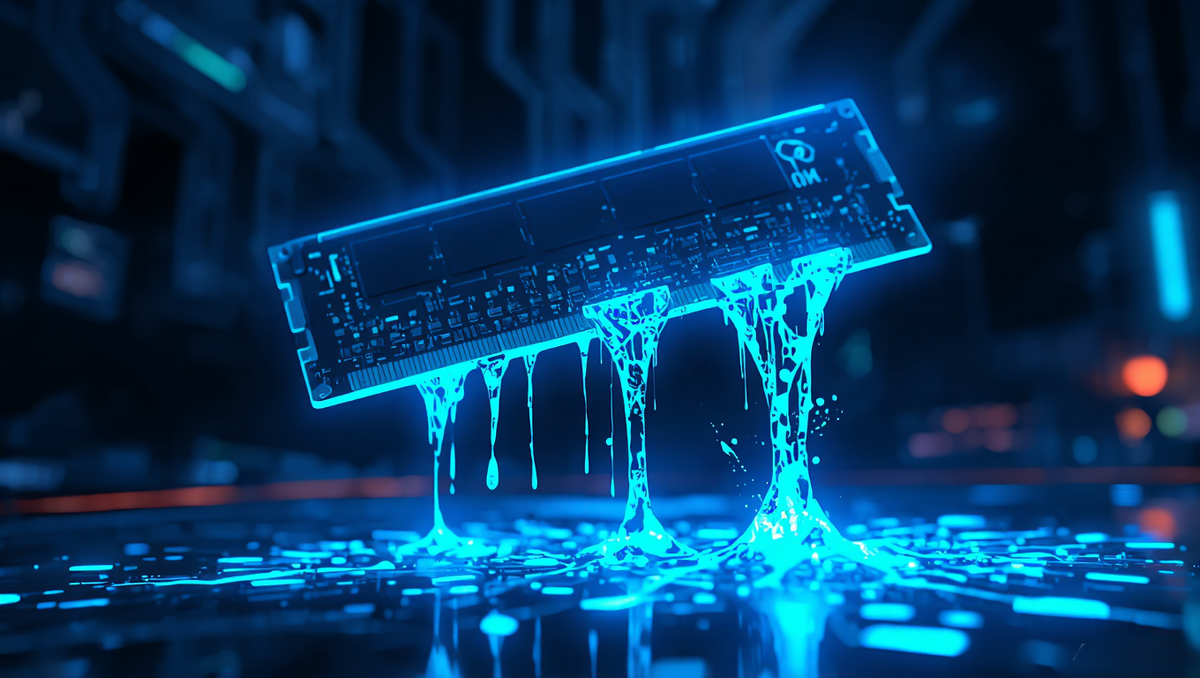
Ваша оперативная память «утекает» на глазах?
Открыли всего 5 вкладок в браузере, а компьютер уже трещит и зависает? Знакомо? До 40% оперативной памяти в Windows могут занимать фоновые процессы, о которых вы даже не подозреваете. Это не вирусы, а легальные программы, которые ведут себя как наглые соседи, захватывая все свободное пространство. Мы найдем и обезвредим этих «паразитов» всего за 10 минут. Готовьте Диспетчер задач — начинаем охоту!
Что такое оперативная память и почему её нехватка так опасна?
ОЗУ — это ваш рабочий стол, а не шкаф
Представьте: оперативная память (ОЗУ/RAM) — это ваш рабочий стол. Чем он больше, тем больше проектов можно разложить и быстро с ними работать. Жесткий диск/SSD — это шкаф с архивом. Когда стол завален (ОЗУ переполнена), компьютер начинает сгребать «бумаги» в ящики (файл подкачки на диске). Диск в тысячи раз медленнее ОЗУ — отсюда и жуткие тормоза!
Симптомы нехватки ОЗУ в 2025 году:
Медленная реакция: Программы запускаются по 30 секунд, отклик на клики запаздывает.
Фризы и подтормаживания: Особенно при переключении между окнами или при открытии нового приложения.
Синий экран смерти (BSOD) с ошибками, связанными с памятью.
Сообщения «Недостаточно памяти» в браузере или тяжелых приложениях.
Бешеная активность жесткого диска/SSD: Мигающий индикатор нагрузки и звук постоянной работы, даже когда вы ничего не делаете.

Охотник за памятью №1: Современный браузер (Chrome, Edge, Firefox)
Почему он главный виновник?
Каждая вкладка, каждое расширение — это отдельный процесс. Рекламные скрипты, тяжелые веб-приложения (например, онлайн-офисы), 4K-видео — все это пожирает гигабайты ОЗУ.
Как усмирить браузер:
1. Диспетчер задач браузера: Нажмите `Shift+Esc` в Chrome или Edge. Увидите, какие именно вкладки и расширения съедают больше всего памяти. Смело закрывайте «прожорливых»!
2. Чистка расширений: Удалите все ненужные расширения, особенно «блокировщики рекламы», которые сами стали показывать рекламу, «ускорители интернета» и сомнительные панели инструментов.
3. Включите «Энергосберегающий» режим в настройках браузера (он часто ограничивает фоновую активность вкладок).
4. Используйте спящие вкладки: Установите расширение The Great Suspender или его аналоги, которые автоматически «замораживают» неиспользуемые вкладки, освобождая ОЗУ.
Охотник за памятью №2: Фоновые приложения и службы
Программы, которые вы закрыли, но они не ушли
Многие приложения (мессенджеры, облачные хранилища, служебные утилиты от производителя ПК) сворачиваются в трей и продолжают работать в фоне, пожирая ресурсы.
Как найти и обезвредить:
1. Откройте Диспетчер задач (`Ctrl+Shift+Esc`).
2. Перейдите на вкладку «Процессы».
3. Отсортируйте список по столбцу «Память» (щелкнув по заголовку).
4. Ищите и завершайте:
Службы обновления: `Adobe Update Service`, `Google Update`, `NVIDIA Web Helper Service`. Их можно отключить в настройках главной программы.
Софт от производителя: `HP Software Support`, `Acer Power Management`, `ASUS Sonic Suite`. Часто бесполезен и только грузит систему.
Менеджеры драйверов: `SDK`, `Razer Synapse`, `iCUE`. Завершайте, если не пользуетесь устройством прямо сейчас.
Охотник за памятью №3: Встроенные в Windows сервисы (которые «для вашего удобства»)
Telemetry, SuperFetch и другие «оптимизаторы»
Windows в фоне собирает данные об использовании, предзагружает часто используемые приложения и индексирует файлы для поиска. Всё это съедает драгоценные мегабайты.
Что можно осторожно отключить (для опытных пользователей):
1. Нажмите `Win + R`, введите `services.msc`.
2. Найдите и измените (двойной клик) следующие службы:
Connected User Experiences and Telemetry: Тип запуска: «Отключена». (Сбор телеметрии).
SysMain (раньше SuperFetch): Тип запуска: «Вручную» или «Отключена». (Предзагрузка в память). Может незначительно замедлить запуск программ на HDD.
Windows Search: Тип запуска: «Вручную». (Индексирование для поиска). Отключайте, если не пользуетесь встроенным поиском.
3. Перезагрузите компьютер.
Охотник за памятью №4: Вредоносный майнер (скрытый копилщик криптовалюты)
Как его обнаружить?
Если ваш компьютер сильно грузится в простое (вентиляторы работают на максимуме, а ЦП загружен на 90-100%), а в Диспетчере задач вы видите незнакомый процесс с высоким потреблением ЦП и ОЗУ (например, `runtimebroker.exe`, `svchost.exe` с высокими показателями), это может быть майнер.
План действий:
1. Запустите полную проверку встроенным Защитником Windows.
2. Скачайте и проверьте систему утилитами Dr.Web CureIt! или Malwarebytes Anti-Malware.
3. Если антивирусы молчат, но подозрения остаются, посмотрите, откуда запущен процесс. В Диспетчере задач кликните правой кнопкой на подозрительном процессе → «Открыть расположение файла». Если путь ведет в папку `Temp` или выглядит подозрительно — это красный флаг.
Охотник за памятью №5: «Утечка памяти» — программная ошибка
Что это такое?
Это баг в программе или драйвере, из-за которого она постепенно, но неуклонно начинает потреблять всю доступную память, не возвращая её системе.
Как найти виновника:
1. Откройте Диспетчер задач → вкладка «Производительность» → «Память». Посмотрите на график.
2. Оставьте компьютер включенным на несколько часов, не запуская тяжелых программ.
3. Если график памяти постепенно ползет вверх без вашего участия — это утечка.
4. Вернитесь на вкладку «Процессы» и отсортируйте их по потреблению памяти. Виновник будет наверху.
Финальный акт: Чистка автозагрузки и радикальные меры
Не давайте паразитам возвращаться!
1. Нажмите `Ctrl+Shift+Esc` → Перейдите в «Автозагрузку».
2. Отключите все ненужные программы (клиент торрентов, мессенджеры, агенты обновления, программы от производителя железа).
3. Перезагрузите ПК.
Когда ничего не помогает — план «Б»
1. Добавьте оперативной памяти. Это самое эффективное решение. В 2025 году 8 ГБ — необходимый минимум, 16 ГБ — комфортный стандарт для игр и работы.
2. Переустановите Windows. Чистая система без мусора и накопившихся ошибок — лучший способ вернуть производительность.
Не кормите зрястых процессов!
Большинство проблем с памятью решаются за 10 минут простой «уборкой» в Диспетчере задач. Регулярно проводите ревизию и не давайте программам хозяйничать в вашей оперативной памяти без спроса.
👉 Не можете найти виновника или боитесь что-то отключить? Наши специалисты IT-Help-Desk удаленно подключатся к вашему компьютеру, проведут глубокий анализ процессов, очистят систему от мусора и скрытых угроз, а также дадут рекомендации по апгрейду железа.