Быстрая навигация
Если тебе по душе чистый, лаконичный стиль macOS, но ты не готов жертвовать свободой Linux и мириться с закрытостью Apple, этот гайд для тебя! Я нашёл способ оставить всю гибкость Linux и полностью повторить внешний вид macOS — рассказываю, как превратил свой KDE Plasma в почти идеальный «Мак».
Чтобы повторить мой опыт, понадобится дистрибутив Linux с рабочим столом KDE Plasma. Если у тебя Ubuntu или Fedora на GNOME, лучше не ставить Plasma поверх — это часто вызывает баги. Для таких случаев есть отдельный гайд по оформлению Ubuntu под macOS — рекомендую именно его, если остался на GNOME.
Шаг 1: Создаём Две Панели — Верхнюю и Нижнюю
Уникальная особенность macOS — верхнее меню и нижний док. Хотите так же? В KDE Plasma легко! Кликаем правой кнопкой по панели, «Настроить панель». В режиме редактирования жмём «Добавить панель», и в выпадающем списке — «Пустая панель».
Когда новая панель появится, выделяем её и через «Положение панели» перемещаем в самый низ экрана. Старую панель таким же способом отправляем наверх.
Шаг 2: Превращаем Нижнюю Панель в Dock по‑макаовски
Сейчас нижняя панель пустая — пора наводить красоту. Кликаем «Добавить виджет», открывается боковая панель поиска, введи и выбери Менеджер задач — Только иконки. Свежий виджет превращает панель в точную копию знаменитого Dock: все приложения показываются аккуратными иконками. Для внешних дисков добавляем Диски и устройства.
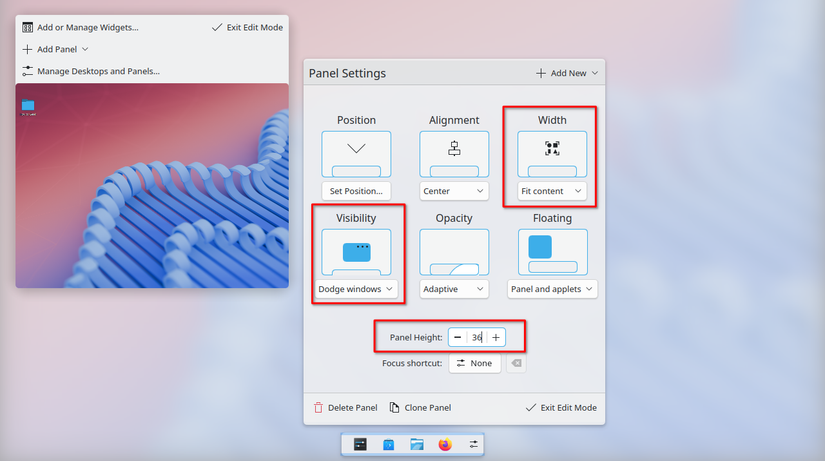
В настройках панели ставим ширину «По содержимому», чтобы панель занимала лишь место под иконки. В разделе «Видимость» выбираю «Уклоняться от окон» — док исчезает, когда к нему приближаются окна. Хочешь, чтобы док был всегда — переключи на «Всегда видима». Размер? По вкусу: мне достаточно 36, но если нравится крупнее — ставь 48, как на оригинальном Mac.
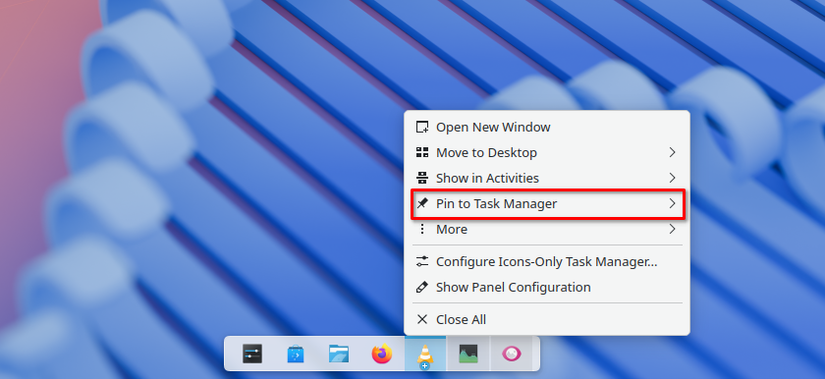
Дальше открывай все нужные приложения — они появятся в доке. Щёлкай правой кнопкой по значку и выбирай «Закрепить в менеджере задач → В этой активности».
Вот и всё — нижняя панель превратилась в почти настоящий macOS Dock! Только одно ограничение: анимации увеличения иконок при наведении повторить не удастся — это работает нестабильно из-за особенностей KWin и эффектов рабочего стола, часто возникают сбои.
Шаг 3: Делаем Верхнюю Панель Узнаваемым Menu Bar
Пора браться за верхнюю панель. Кликни по ней правой кнопкой, выбери «Настроить панель», удали её («Удалить панель»), затем нажми «Добавить панель», выбери «Панель глобального меню». Всё — у нас сверху классическое меню macOS, где всегда видны пункты активного приложения.
Добавь ещё пять виджетов:
Большинство уже предустановлено, кроме Window Title и Plasma Control Hub — их можно загрузить через встроенный магазин Plasma. Открой боковую панель виджетов, нажми «Загрузить новые», найди нужное по названию и установи.
Когда все виджеты будут добавлены, выходи из режима настройки. Для порядка, снова зайди в «Настроить панель» и выстрои всё так: Смена пользователя, Название окна, Глобальное меню, Системный лоток, Центр управления, Часы. Чтобы отделить меню от лотка, используй виджет «Разделитель» — он ищется через «Добавить новый».
Проверь настройки каждого виджета — через правый клик выбери «Настроить [название виджета]» и подгони параметры под стиль macOS.
В конце в настройках панели делаю её полностью прозрачной, выключаю плавающий режим — и вот, KDE Plasma выглядит почти как родной Mac!
Шаг 4: Меняем Иконки — Финальный Штрих “Мак-стиля”
Когда с панелями и макетом разобрались, самое время сменить иконки. Открывай настройки: Оформление → Цвета и темы → Иконки. Тут отображаются все установленные пакеты.
Стиль macOS обычно не входит в стандарт. Просто нажми «Загрузить новые», в поиске напиши «macOS». Мне нравится Mkos Big Sur, но выбирай на свой вкус, применяй — и все иконки системы тут же станут “маковыми”.
Если что-то выглядит странно — достаточно перезагрузить компьютер, проблема исчезнет.
Остались цветные “мак-кнопки” управления окнами (закрыть, развернуть, свернуть). Их меняем в разделе Оформление → Цвета и темы → Украшения окна. Жми «Загрузить новые», ищи подходящие, ставь. Я использую Summaculate Aurorae от doncsugar, но тебе решать! Сохраняй — и привычные кнопки сразу появятся на месте.
Шаг 5: Переносим Кнопки Окон Влево, как на Mac
По умолчанию в KDE Plasma все кнопки управления окном — справа, как в Windows. Исправляем! Идём в Оформление → Цвета и темы → Украшения окна, жмём «Настроить кнопки заголовка».
Перетаскивай все нужные кнопки влево, ненужные справа — убери, просто урони их вниз. Хочешь порядок “один в один” как на Mac — легко! Жми «Применить» — и наслаждайся результатом.
Твой KDE Plasma теперь не отличить от Mac!
Всё, теперь твой рабочий стол в KDE Plasma выглядит почти как настоящий Mac: верхнее меню, удобный док, иконки и кнопки как у Apple, интерфейс — на высоте. Для полного сходства поставь ещё обои в стиле macOS — и обстановка будет точь-в-точь как у “яблочников”.
Для максимального эффекта советую освоить пару фишек KDE. KRunner — почти полный клон Spotlight: жми Alt+Пробел для быстрого поиска программ, файлов и даже расчётов. Плюс есть и “горячие углы” (Screen Edges) — назначай нужные действия на любые края и углы экрана, как в macOS.
Почему Я Не Выбрал Готовую Глобальную Тему
Многие идут по самому простому пути — ставят глобальную тему, которая меняет всё: и внешний вид, и макет, и иконки. Как это делается: Оформление → Цвета и темы → Глобальная тема -> «Загрузить новые», ищи Apple macOS от Vincelluice. Установил — выбрал, отметь обе галки («Применить внешний вид» и «Макет рабочего стола») — и интерфейс мгновенно преображается.
Но на практике такие темы часто ведут себя непредсказуемо: ломаются после обновлений, исчезают элементы, слетает стиль. Поэтому я всегда предпочитаю ручную настройку — так уверен, что всё всегда работает.
Хочется поиграться с темами — смело исследуй каталог! Скачай пару понравившихся, попробуй, а потом можно комбинировать оформление Plasma и приложений как тебе хочется. Может, внешний вид и не будет “один-в-один”, зато ты получишь реальный опыт настройки KDE под себя.
Альтернатива: Сразу поставить Linux с интерфейсом под Mac
Если не хочется возиться с ручной настройкой, есть вариант проще — выбери дистрибутив, который уже “из коробки” выглядит как macOS! Таких минимум три, и выглядят они реально красиво. Если хочется чего-то креативнее — я, например, выбрал Garuda Linux: там оформление как у Mac, только с ярким неоновым киберпанковским настроением.
Если вам понравилась эта статья, подпишитесь, чтобы не пропустить еще много полезных статей!
Премиум подписка - это доступ к эксклюзивным материалам, чтение канала без рекламы, возможность предлагать темы для статей и даже заказывать индивидуальные обзоры/исследования по своим запросам!Подробнее о том, какие преимущества вы получите с премиум подпиской, можно узнать здесь
Также подписывайтесь на нас в:
- Telegram: https://t.me/gergenshin
- Youtube: https://www.youtube.com/@gergenshin
- Яндекс Дзен: https://dzen.ru/gergen
- Официальный сайт: https://www-genshin.ru