Приветствую всех, кто столкнулся с самой раздражающей ошибкой при переустановке системы! Вы подготовили загрузочную флешку, зашли в BIOS, запустили установку Windows 10 или 11, а на самом важном этапе… установщик показывает пустой экран и сообщение, что «не найдено ни одного диска». Знакомо?
Эта проблема массово встречается на современных ноутбуках ASUS, таких как X515, X1504, Vivobook, TUF Gaming и многих других. Паника? Не нужно. Виновник известен, а решение очень простое. Сейчас во всем разберемся.
Корень зла: что такое VMD?
VMD (Volume Management Device) – это технология от Intel, которая встроена в современные чипсеты. Если по-простому, это специальный контроллер, который управляет дисками, подключенными к материнской плате (особенно быстрыми NVMe SSD). Он нужен для улучшения производительности и работы с RAID-массивами.
В чем же подвох? А в том, что «чистый» установщик Windows просто не знает об этом контроллере. У него нет встроенных драйверов, чтобы через него «увидеть» ваш SSD или жесткий диск. Представьте, что к вашему ноутбуку подключен внешний диск через особый переходник, а Windows не знает, что это за переходник. Ситуация аналогичная.
Решение: отключаем VMD в BIOS
Чтобы установщик Windows наконец-увидел ваш диск, нужно на время установки отключить этот контроллер. Делается это буквально в пару кликов прямо в BIOS/UEFI.
- Заходим в BIOS. Для этого при включении ноутбука, как только появится логотип ASUS, многократно нажимайте клавишу F2 (или Delete, в зависимости от модели).
- Переходим в расширенные настройки. Обычно для этого нужно нажать F7 или выбрать пункт «Advanced Mode».
- Ищем раздел, связанный с VMD. Чаще всего он находится в меню Advanced > VMD setup menu. Название может немного отличаться, например, «VMD Controller» или «Intel VMD».
- Отключаем опцию. В найденном меню переводим значение параметра «Enable VMD» или «VMD Controller» в состояние Disabled (Выключено).
- Сохраняем и выходим. Нажимаем F10 для сохранения изменений и перезагрузки.
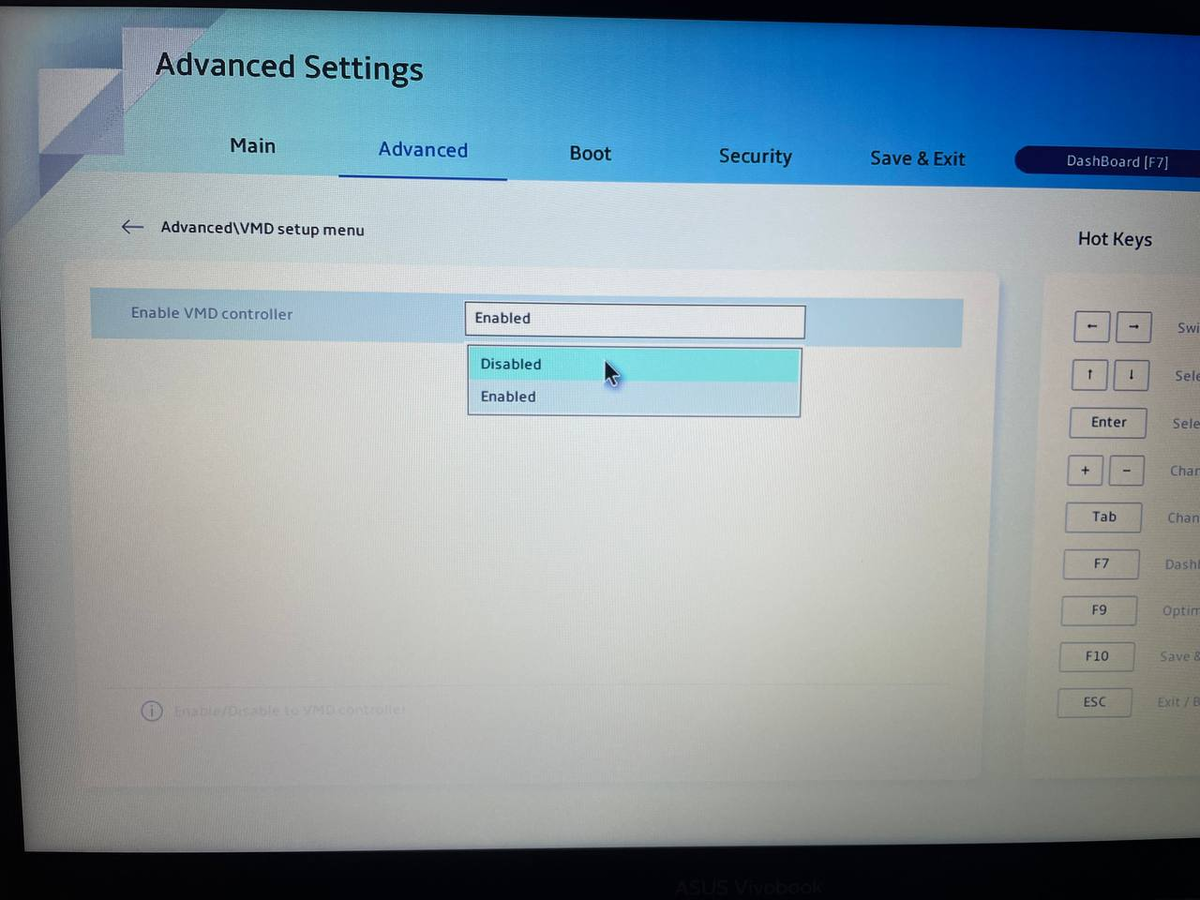
После перезагрузки снова зайдите в установку Windows. И… волшебство!
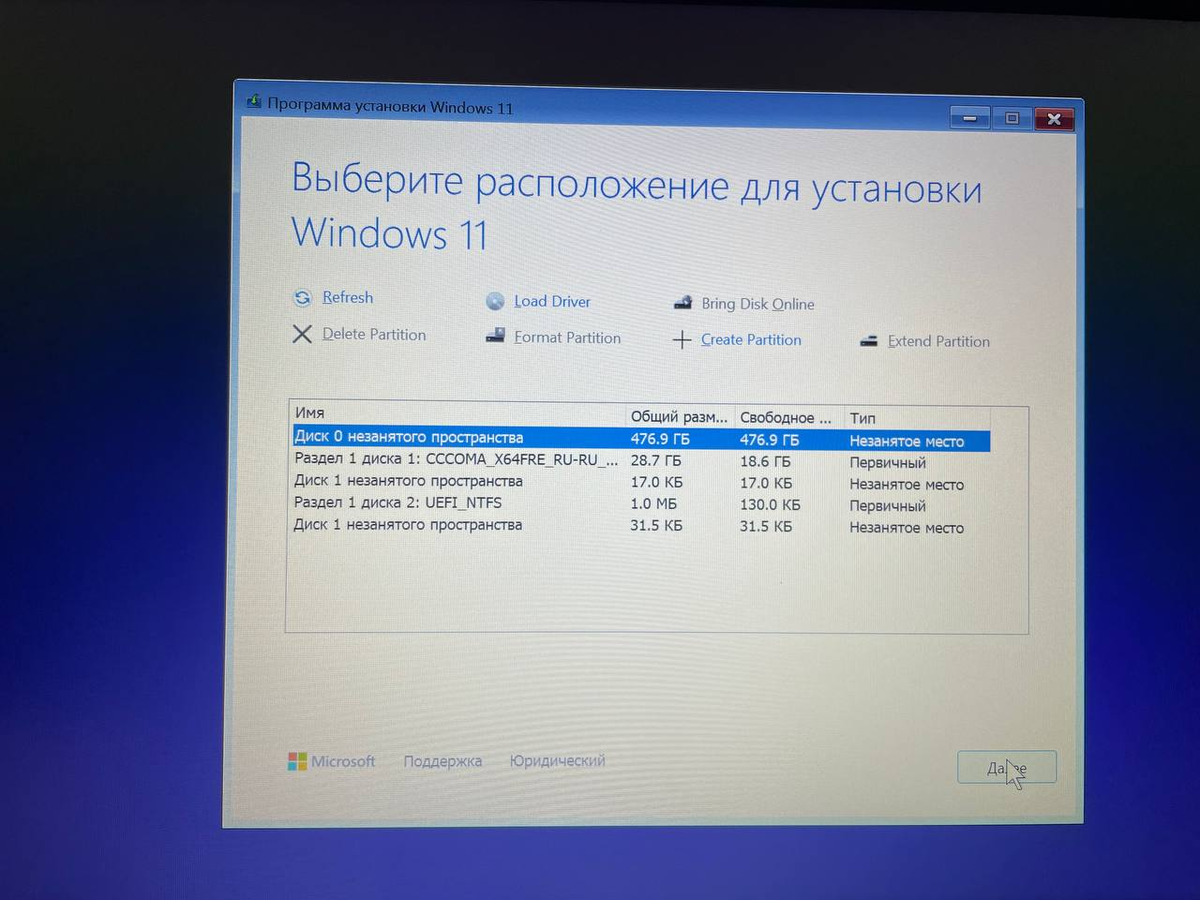
Вуаля! Теперь установщик спокойно видит все ваши диски, и вы можете продолжить установку в обычном режиме.
Важный момент после установки!
После того как Windows благополучно встала, я настоятельно рекомендую зайти на официальный сайт ASUS, найти страницу поддержки для вашей модели ноутбука, скачать и установить драйвер Intel RST (Rapid Storage Technology). Это драйвер, который как раз и управляет VMD. После его установки можно будет снова зайти в BIOS и включить VMD обратно. Это вернет системе доступ к всем продвинутым функциям контроллера.