🔹 Введение: Зачем это нужно?
Wine (Wine Is Not an Emulator) — это не эмулятор, а совместимостный слой, который транслирует вызовы Windows-API в вызовы Linux-API. Это позволяет запускать многие Windows-приложения нативно, без виртуальной машины.
Почему это актуально в RedOS?
- Отсутствие отечественного ПО под Linux для некоторых специфичных задач (бухгалтерия, узкопрофильное ПО).
- Веб-разработка и необходимость тестирования в Internet Explorer.
- Запуск игр или мультимедийных приложений.
Плюсы подхода:
- Производительность: Приложения работают нативно, нет оверхеда виртуальной машины.
- Интеграция: Windows-программы могут работать с файлами в вашей домашней директории.
Минусы и ограничения:
- Не 100% совместимость: Некоторые приложения, особенно те, что сильно завязаны на специфичные компоненты Windows (.NET Framework, DirectX), могут работать нестабильно или не запуститься вовсе.
- Сложность настройки: Часто требуется ручная конфигурация.
🔹 1. Установка Wine в RedOS
Первый и самый важный шаг. Рекомендуется использовать официальные репозитории Wine, так как в стандартных часто устаревшие версии.
Способ 1: Установка из официальных репозиториев Wine
Все установки и настройки производятся в консоли.
# 1. Включаем поддержку 32-битной архитектуры (если не включена)
sudo dnf install glibc.i686
# 2. Добавляем официальный репозиторий Wine
sudo dnf config-manager --add-repo https://dl.winehq.org/wine-builds/fedora/37/winehq.repo
# 3. Устанавливаем стабильную версию Wine
sudo dnf install winehq-stable
# 4. Проверяем установку
wine --version
Способ 2: Установка из репозиториев EPEL (проще, но версия может быть старше)
sudo dnf install epel-release
sudo dnf install wine
🔹 2. Базовая настройка: winecfg
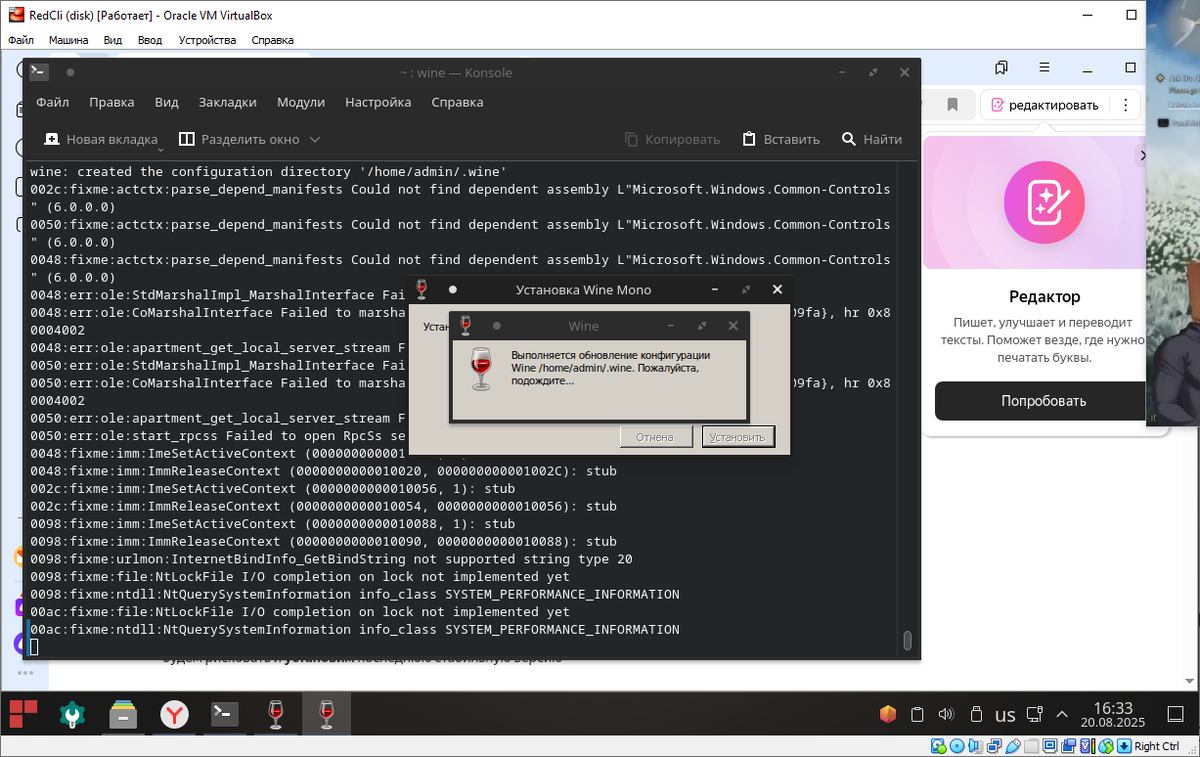
Перед первым запуском любого приложения нужно провести первоначальную настройку. Wine автоматически создаст у себя в домашней директории (~/.wine) виртуальный диск C:, куда установит системные библиотеки.
- Запустите графический конфигуратор: winecfg
При первом запуске Wine скачает и установит необходимые компоненты (wine-mono, gecko).
2. Настройте основные параметры:
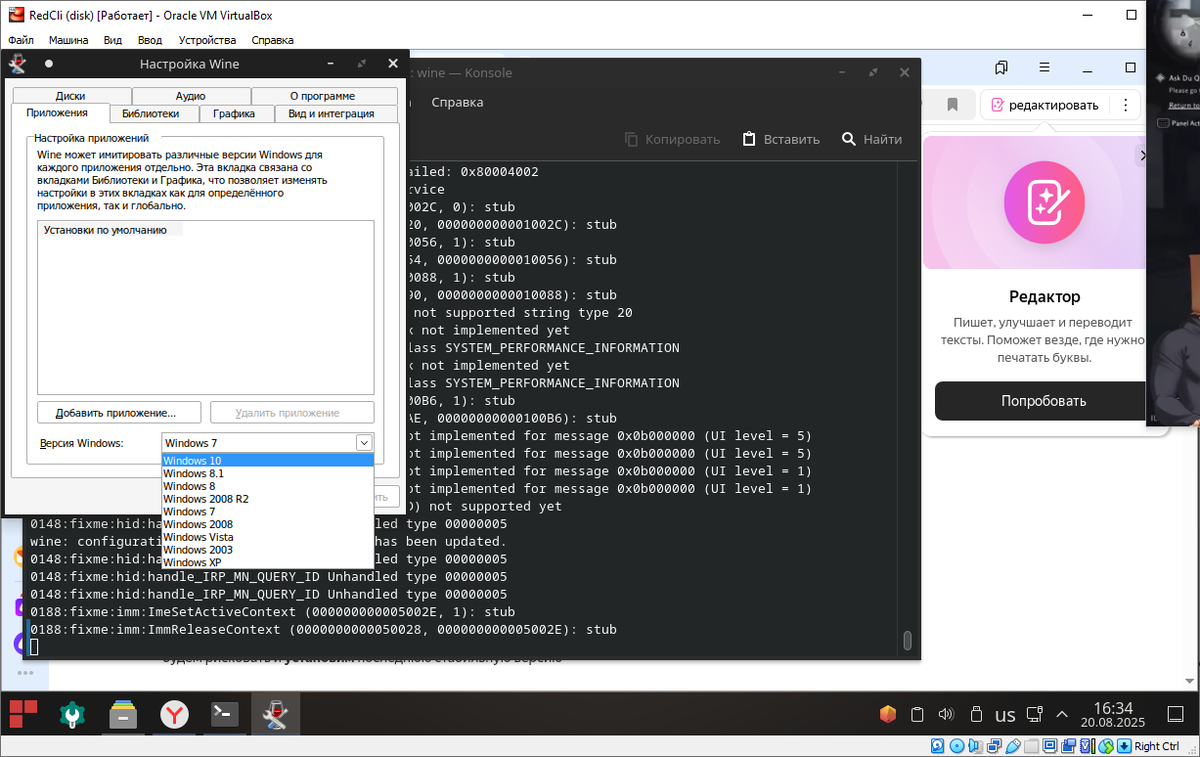
- Вкладка 'Приложения': Выберите версию Windows, которую должен эмулировать Wine (например, Windows 10 или Windows 7). Для старых программ может помочь выбор Windows XP.
- Вкладка 'Графика': Настройте разрешение виртуального рабочего стола, если приложение требует его.
- Вкладка 'Диски': Здесь можно подключить реальные папки RedOS к буквам дисков Wine. Например, привязать Z: к корню файловой системы Linux — это делается по умолчанию.
🔹 3. Установка и запуск приложений
Способ 1: Через установщик (.exe, .msi)
Чаще всего вы будете работать с установщиками. Для этого в консоли введите следующие команды:
# Перейдите в папку с загруженным установщиком
cd ~/Загрузки
# Запустите установщик
wine setup.exe
# или для MSI-пакетов
wine msiexec /i installer.msi
Установка пройдет в привычном режиме. Программа установится в виртуальный диск C:\Program Files\ внутри ~/.wine.
Способ 2: Запуск portable-версий (.exe)
Для программ, не требующих установки.
wine program.exe
Способ 3: Использование файлового менеджера
Просто кликните правой кнопкой мыши на .exe файле и выберите «Открыть с помощью → Wine Windows Program Loader».
🔹 4. Установка необходимых компонентов
Многие программы требуют дополнительные библиотеки (.DLL) или среды выполнения.
Перед использованием winetricks его нужно установить:
sudo dnf install winetricks
- Microsoft .NET Framework: Часто требуется для современных приложений.
winetricks dotnet48
- Visual C++ Redistributable:
winetricks vcrun2019
- DirectX и библиотеки шрифов:
winetricks corefonts directx9
🔹 5. Создание отдельных префиксов (окружений)
Важнейшая концепция! Префикс (prefix) — это отдельная папка (по умолчанию ~/.wine), содержащая свою собственную виртуальную файловую систему Windows (диск C:, реестр, установленные программы).
Зачем это нужно?
Разные программы могут требовать разные, конфликтующие между собой версии библиотек (например, одна .NET 4.0, а другая — 4.8). Создание отдельного префикса для каждой такой программы изолирует их друг от друга.
Как создать и использовать новый префикс?
Для этого в консоли пропишите следующие команды:
# 1. Указываем переменной WINEPREFIX путь к НОВОЙ папке для префикса
export WINEPREFIX=~/.wine-myapp
# 2. Инициализируем префикс, указав версию Windows
WINEARCH=win32 winecfg # для 32-битных приложений
# или
WINEARCH=win64 winecfg # для 64-битных
# 3. Устанавливаем необходимые компоненты в этот префикс
winetricks --prefix=~/.wine-myapp dotnet48
# 4. Запускаем установщик, указывая этот префикс
WINEPREFIX=~/.wine-myapp wine setup.exe
# 5. Чтобы всегда запускать программу из этого префикса, создайте скрипт:
echo '#!/bin/bash' > ~/myapp.sh
echo 'export WINEPREFIX=~/.wine-myapp' >> ~/myapp.sh
echo 'wine ~/.wine-myapp/drive_c/Program\ Files/MyApp/app.exe' >> ~/myapp.sh
chmod +x ~/myapp.sh
🔹 6. Интеграция с рабочим столом
Wine автоматически создает ярлыки .desktop для установленных программ в ~/.local/share/applications/wine/. Они должны автоматически появиться в меню приложений RedOS.
Если этого не произошло, можно:
- Найти исполняемый файл .exe в папке префикса (~/.wine/drive_c/Program Files/...).
- Кликнуть правой кнопкой → «Создать ярлык».
- Переместить ярлык на рабочий стол или закрепить в панели задач.
🔹 7. Решение частых проблем
- «Не найдена библиотека DLL»: Используйте winetricks для установки нужной vcrun, d3dx9, d3dcompiler_43.
- Шрифты отображаются криво: Установите winetricks corefonts.
- Программа запускается, но ничего не видно: Попробуйте запустить в эмулированном виртуальном рабочем столе: wine explorer /desktop=WIDTHxHEIGHT program.exe.
- Низкая производительность в играх: Установите winetricks dxvk (Vulkan-based реализация Direct3D 9/10/11) для значительного прироста FPS.
🔹 Заключение и лучшие практики
- Всегда начинайте с сайта WineHQ AppDB: Проверьте рейтинг совместимости и найдите инструкции для вашей конкретной программы.
- Используйте отдельные префиксы для критически важных и конфликтующих приложений.
- Не запускайте Wine от root: Это создает угрозу безопасности.
- Изучите графические фронтенды для Wine, такие как Bottles или PlayOnLinux, которые сильно автоматизируют процесс создания префиксов и установки компонентов.
Wine — это мощный инструмент, который стирает границы между операционными системами. Правильная его настройка позволяет сделать работу в RedOS комфортной и продуктивной, даже когда без Windows-софта не обойтись.