Компьютеры в современных зуботехнических лабораториях выполняют ключевые функции, такие как сканирование и моделирование зубных конструкций. Обеспечивают создание точных 3D моделей, управление производственными процессами, фрезерными станками и обработку данных.
Эффективная работа компьютерного оборудования является неотъемлемой частью процесса создания качественных и точных изделий. Однако, чтобы обеспечить надежность и долгий срок службы компьютера необходим правильный уход и внимание к оборудованию. В данной статье мы покажем на примере компьютера клиента как самостоятельно ухаживать за компьютером. Позаботившись о своем компьютере, вы обеспечите бесперебойную работу и эффективное функционирование вашей лаборатории.
Акция по обслуживанию компьютера в конце статьи!!!
Пыль и грязь могут накапливаться внутри компьютера, что приводит к перегреву и снижению производительности. Регулярная чистка вентиляторов, радиаторов и других компонентов поможет поддерживать оптимальную температуру и работоспособность устройства.
На фото вы можете видеть не самое худшее состояние компьютера, но шуба из грязи и пыли уже собралась на радиаторе охлаждения центрального процессора и при нагрузках процессор уже стал греться больше, чем нужно, так как отвод тепла значительно затруднен. С таким компьютером к нам обратился наш клиент с просьбой провести диагностику и все почистить от пыли и грязи.
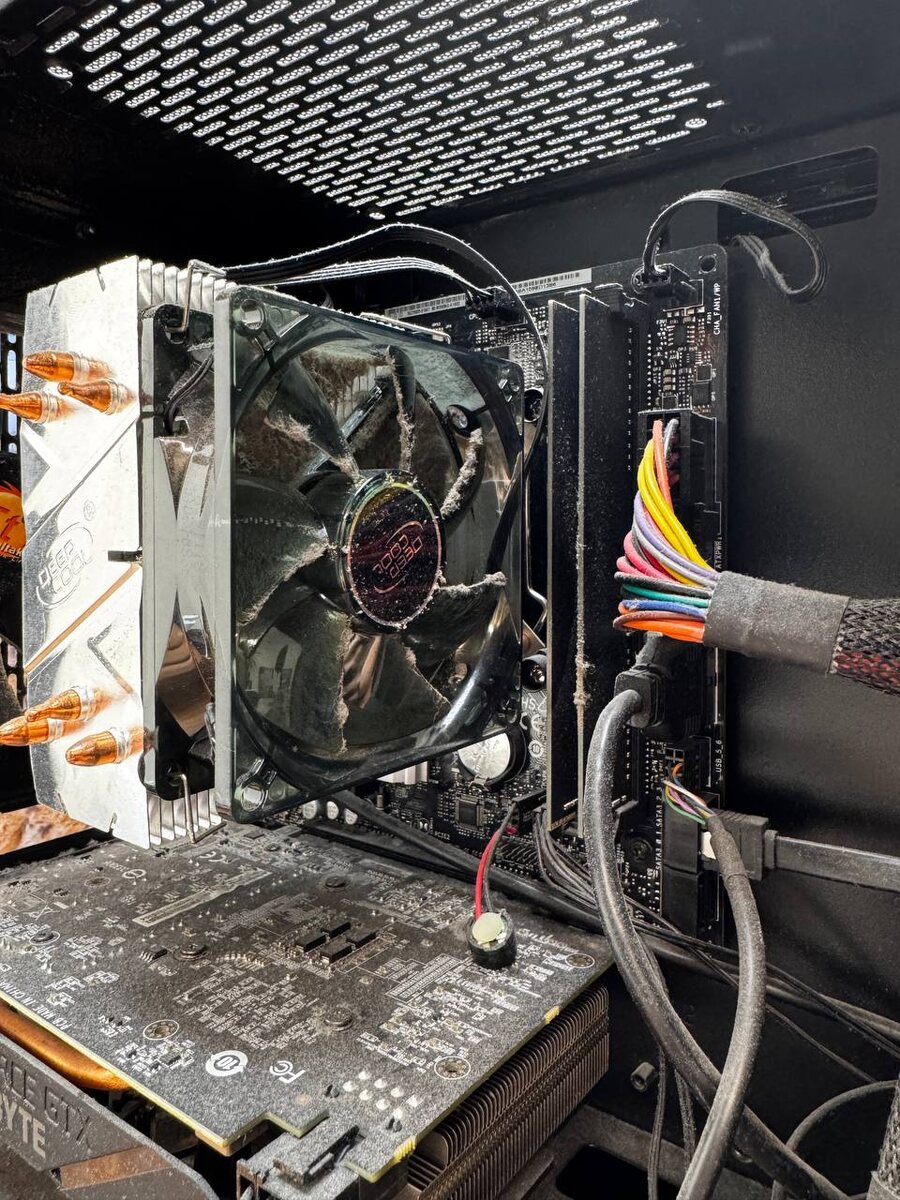
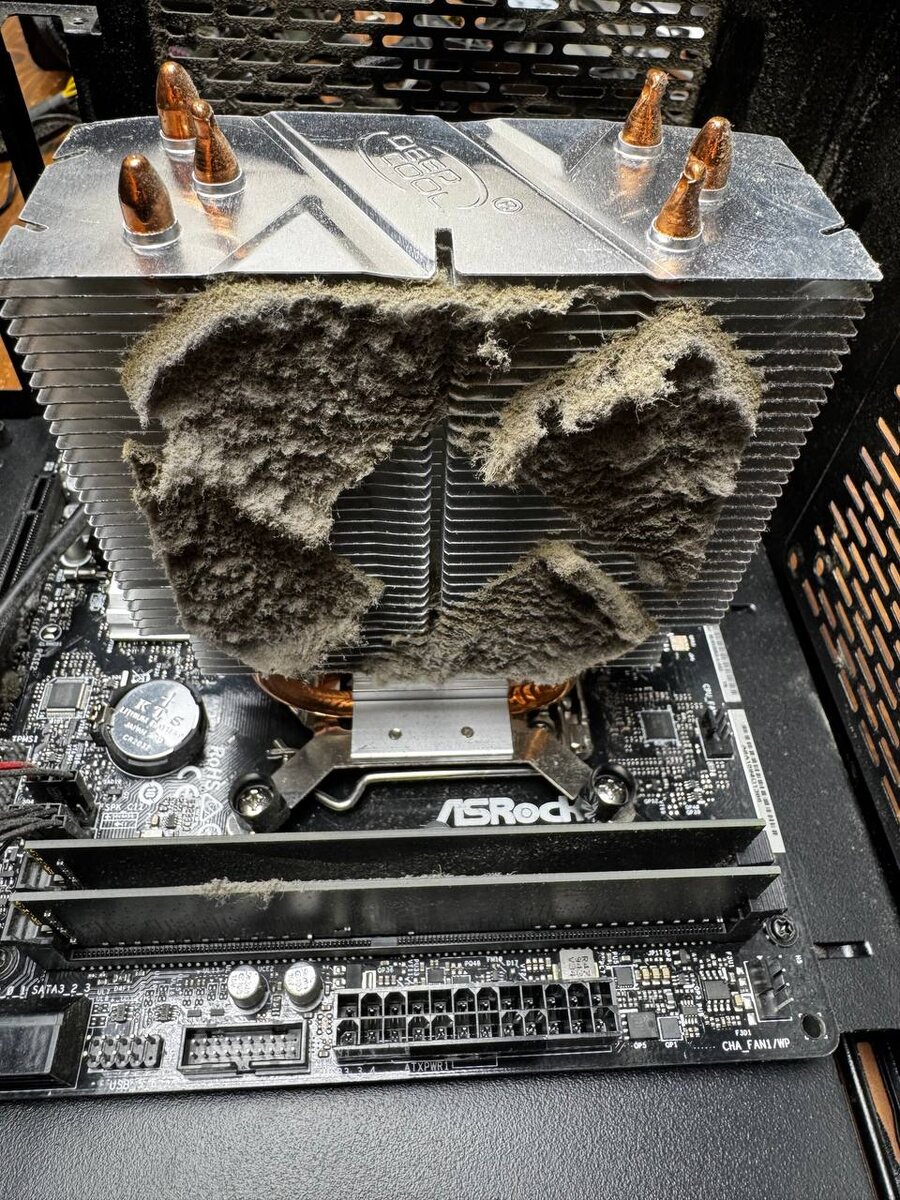
Начинаем с полной разборки компьютера и достаем все детали. Выключаем компьютер от сети, отсоединяем и откручиваем все вентиляторы охлаждения, оперативную память, отключаем и вынимаем видеокарту, SSD и блок питания. На фото видно, что все компоненты требуют очистки от пыли.
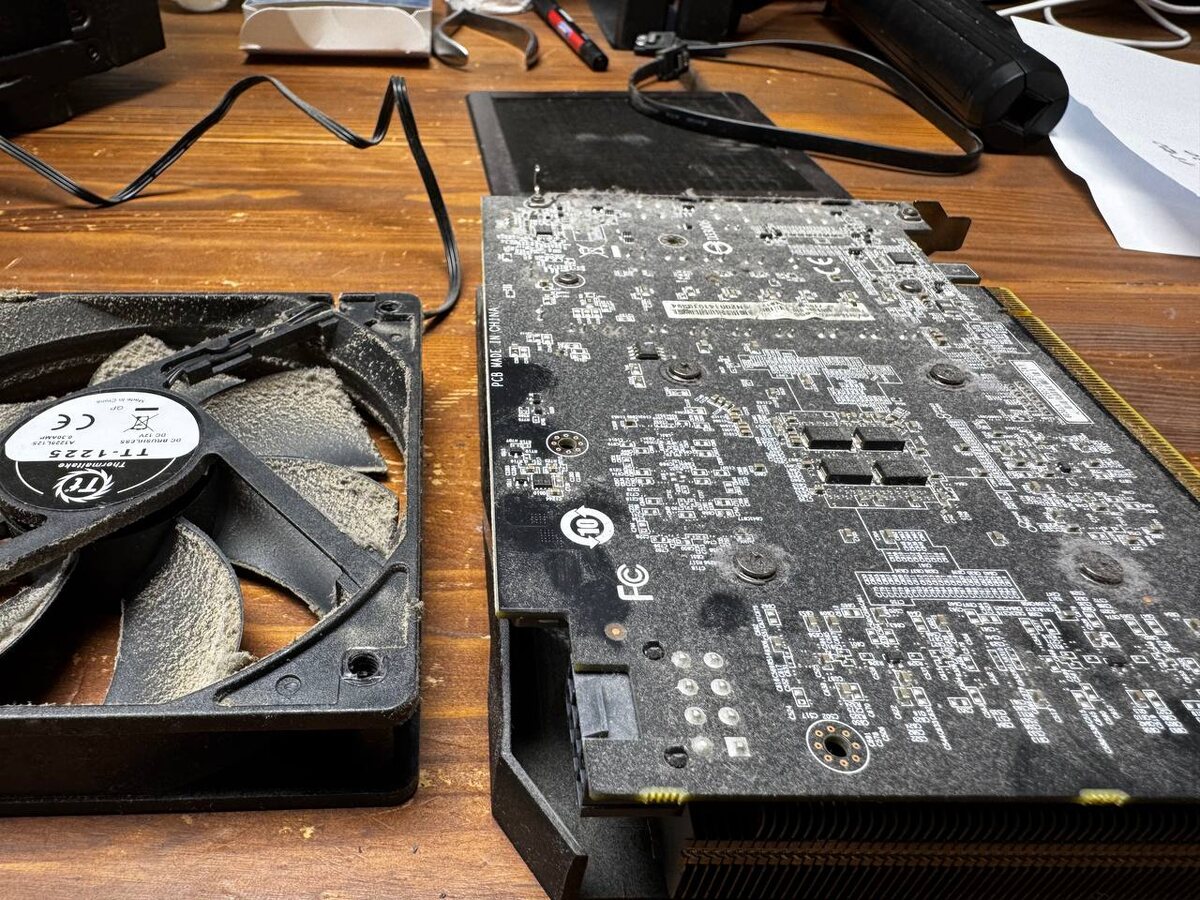
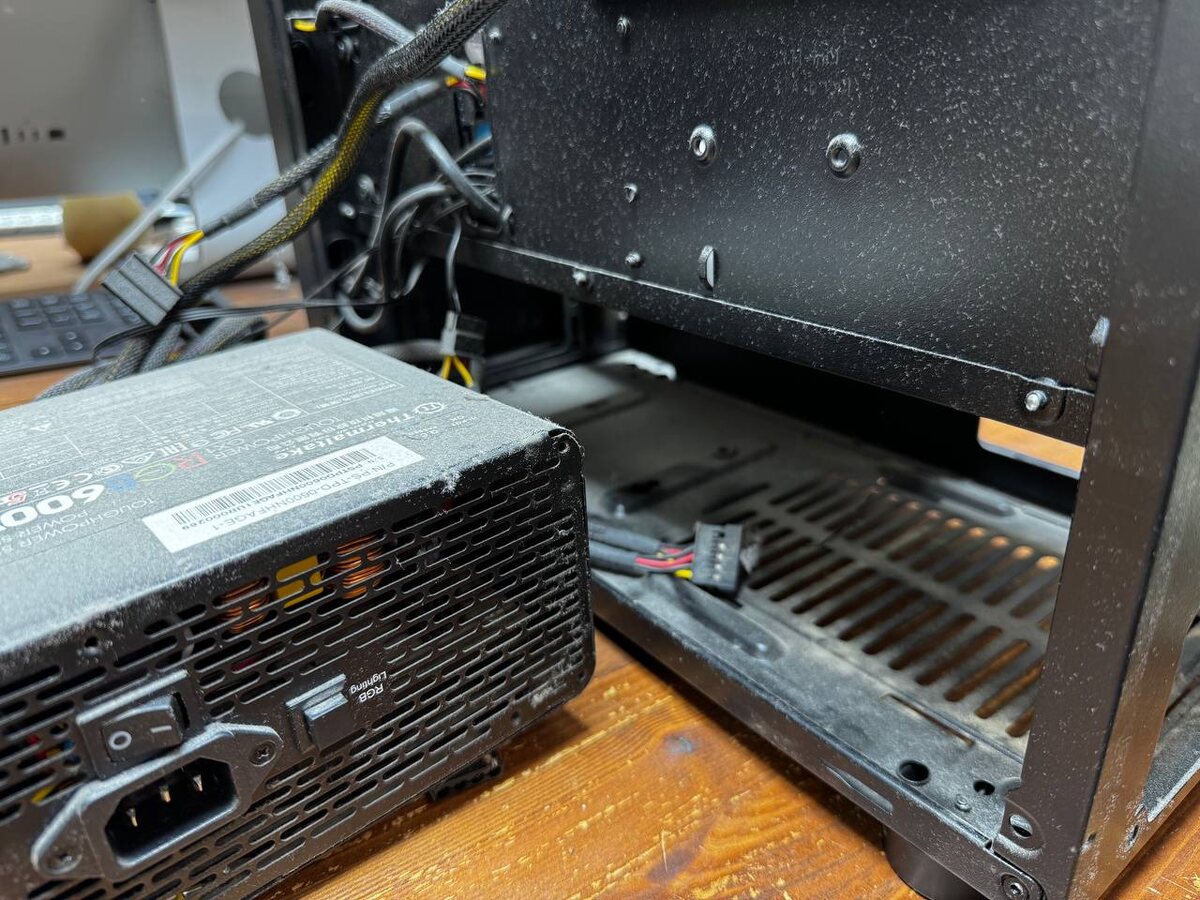
Первым делом приступаем удалению старой термопасты с центрального процессора, все тщательно обезжириваем и равномерно тонким слоем наносим новую термопасту, далее убираем скопившуюся пыль с радиатора охлаждения, промываем его и устанавливаем на штатное место, предварительно обезжирив площадку контакта с процессором. В данном случае мы не боимся мыть радиатор, так как в нем нет никаких электронных компонентов, но после промывки все тщательно просушиваем сжатым воздухом и выдуваем все капли воды между ребрами радиатора. Далее аккуратно убираем пыль с лопастей вентилятора, и продуваем все придерживая лопасти чтобы не повредить их.
СОВЕТ: Продувайте компоненты сжатым воздухом с расстояний 20-30 см, чтобы не повредить их и придерживайте лопасти вентиляторов чтобы не раскрутить их до скорости, на которую они не рассчитаны.
После установки радиатора охлаждения, продуваем планки оперативной памяти и устанавливаем их на место, после можно крепить вентиляторы на радиатор охлаждения. При установке вентиляторов соблюдайте направление движения воздуха. Чтобы поток воздуха шел от передней части компьютера к задней, так достигается самая оптимальная циркуляция воздуха в компьютере.
Далее проводим процедуру очистки видеокарты и блока питания, как все закончили устанавливаем на место, подключаем все провода питания и собираем компьютер. Запускаем и проверяем, что все работает корректно, и вот такой результат у нас получился:
Подобную процедуру очистки компьютера следует проводить не реже 1 - 2 раз в год, чтобы поддерживать компьютер в чистом и рабочем состоянии.
Старайтесь не устанавливать в лаборатории компьютер рядом с пароструем, триммером и вообще рядом с любым оборудованием, от которого может лететь пыль, грязи и тем более вода, так ваш компьютер прослужит намного дольше.
Компания Exostom запускает акцию: при покупке 3D сканера, 3D принтера Exostom Dental Print Pro или фрезерного станка, если у вас уже есть компьютер, то можно отправить его к нам на полную диагностику и очистку совершенно бесплатно.
За подробностями обращайтесь в сообщения группы: https://vk.com/exostom
или в WhatsApp по телефону: 8 (921) 913-67-92