Практическое руководство по управлению дисковым пространством с помощью графической утилиты GParted.
Эта статья научит вас добавлять новые диски в систему, создавать на них разделы, форматировать и делать доступными для хранения данных любому пользователю.
🔹 Введение
В операционной системе RedOS (как и в других Linux-дистрибутивах) новые диски не появляются автоматически в вашем файловом менеджере. Чтобы система могла использовать диск, необходимо:
- Создать раздел на диске.
- Отформатировать раздел в нужную файловую систему.
- Смонтировать (подключить) его к папке в файловой системе.
- Настроить автоматическое монтирование при загрузке (чтобы не делать это вручную каждый раз).
Мы будем использовать стандартную графическую утилиту "GParted".
GParted (GNOME Partition Editor) — это мощная графическая утилита для работы с разделами дисков, которая считается стандартом де-факто в мире Linux. В отличие от стандартной утилиты "Диски", GParted предлагает:
✔ Более продвинутый функционал (изменение размера разделов, восстановление данных)
✔ Поддержку большего количества файловых систем (ext2/3/4, NTFS, FAT32, btrfs, xfs и др.)
✔ Визуальное представление свободного пространства на диске
✔ Пакетное применение операций — все изменения применяются только после подтверждения
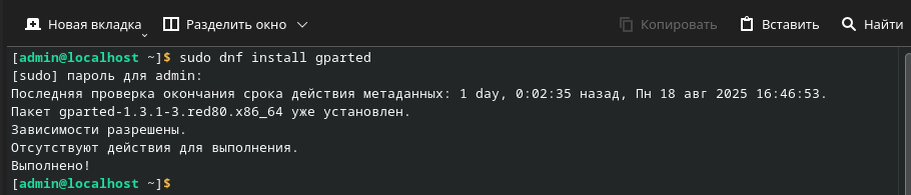
Перед началом работы убедитесь, что установили GParted введя команду в консоли sudo dnf install gparted:
🔹 Шаг 1: Запуск GParted и выбор диска
- Откройте меню приложений и найдите GParted или запустите из терминала. Требуются права root для работы с разделами.
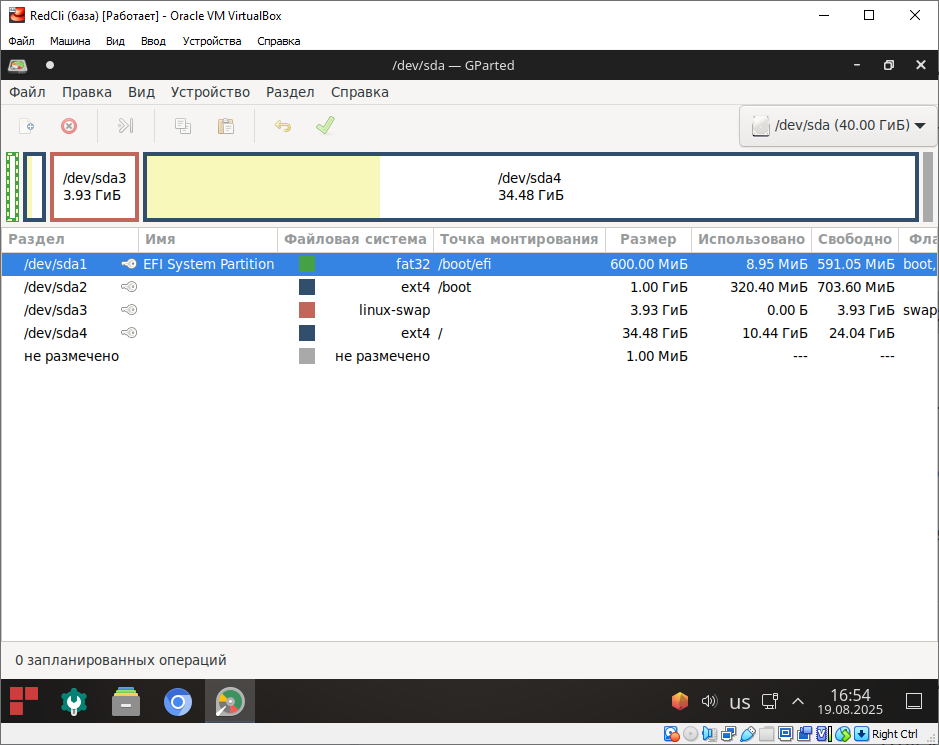
2. В правом верхнем углу выберите целевой диск из выпадающего списка.
Внимание! Убедитесь, что выбрали правильный диск (ориентируйтесь по размеру и модели).
🔹 Шаг 2: Создание новой таблицы разделов (если нужно)
Только для совершенно новых дисков или при полной очистке!
- Выберите диск в правом верхнем углу
- Устройство → Создать таблицу разделов...
3. Выберите тип:
GPT — для современных компьютеров (UEFI) и дисков >2TB
MSDOS — для старых компьютеров (BIOS)
4. Нажмите Применить
Все данные на диске будут уничтожены!
🔹 Шаг 3: Создание раздела
- На карте диска выберите неразмеченное пространство (отмечено серым)
- Правой кнопкой → Новый
- Заполните параметры:
4. Нажмите Добавить
🔹 Шаг 4: Применение изменений
Все предыдущие шаги только добавляют операции в очередь!
- Посмотрите на панель внизу — там список запланированных операций
- Нажмите зеленую галочку "Применить все операции"
- Подтвердите действие в диалоговом окне
- Дождитесь выполнения всех операций
Процесс может занять время в зависимости от размера диска и операций
🔹 Шаг 5: Монтирование раздела через терминал
После создания раздела нужно его смонтировать:
- Создайте точку монтирования командой sudo mkdir /mnt/mydisk.
2. Найдите UUID раздела (в GParted: правой кнопкой по разделу → Information → скопируйте UUID)
3. Временно смонтируйте: sudo mount /dev/sdb1 /mnt/mydisk
*Замените /dev/sdb1 на ваш раздел*
4. Для автоматического монтирования добавьте запись в /etc/fstab: echo 'UUID=ваш-uuid /mnt/mydisk ext4 defaults 0 2' | sudo tee -a /etc/fstab
Эту команду можно разделить на две логические части, соединенные конвейером (|):
Часть 1: echo 'UUID=ваш-uuid /mnt/mydisk ext4 defaults 0 2'
- echo — это команда, которая просто выводит текст в стандартный вывод (обычно на экран).
- 'UUID=... 0 2' — это строка, которую echo выводит. Она представляет собой одну строку для добавления в файл /etc/fstab.
Часть 2: | sudo tee -a /etc/fstab
- | (конвейер) — перенаправляет вывод команды echo (нашу строку) со стандартного вывода (экрана) на вход команды tee.
- sudo — выполняет следующую команду с правами суперпользователя (root), так как запись в системный файл /etc/fstab требует повышенных привилегий.
- tee — команда, которая читает данные из стандартного ввода (которые получила от echo) и записывает их одновременно и в файл, и на экран (для проверки).
- -a — ключ (опция) команды tee, который означает append (добавить). Он говорит: "не перезаписывать файл, а добавить эту строку в его конец".
- /etc/fstab — целевой файл, в который производится запись. Это системный файл, отвечающий за автоматическое монтирование всех дисков и разделов при загрузке ОС.
Разбор строки fstab: UUID=ваш-uuid /mnt/mydisk ext4 defaults 0 2
Теперь давайте подробно разберём саму добавляемую строку. Строка в файле /etc/fstab: UUID=ваш-uuid /mnt/mydisk ext4 defaults 0 2 описывает автоматическое монтирование диска с файловой системой ext4 в каталог /mnt/mydisk. В строке указаны параметры UUID, точки монтирования, типа файловой системы и опций монтирования.
UUID — уникальный идентификатор раздела диска, который нужно примонтировать. В современных системах UUID используется по умолчанию, в то время как имя устройства и метка — только в старых системах. UUID не зависит от порядка дисков, что полезно, например, при переподключении диска или удалении другого диска. Узнать UUID можно с помощью команды blkid.
Точка монтирования
/mnt/mydisk — каталог, куда нужно примонтировать раздел. Должен существовать и быть пустым. Если имя точки монтирования содержит пробелы или табуляцию, они могут быть экранированы как \040 и \011 соответственно.
ext4 — тип файловой системы раздела диска. Можно указать и другие типы, например, ntfs, vfat, xfs.
Опции
defaults — опция монтирования, которая включает стандартный набор параметров, подходящих для большинства файловых систем. Некоторые из них:
- w — монтирование в режиме чтения и записи;
- suid — разрешение SUID и SGID-битов;
- dev — интерпретация символьных и блочных устройств;
- exec — разрешение выполнения бинарных файлов;
- auto — автоматическое монтирование файловой системы при загрузке;
- nouser — запрет монтирования пользователями, не являющимися суперпользователями;
- async — асинхронные операции записи.
0 — параметр для утилиты dump: 0 — не создавать резервные копии, 1 — разрешить резервные копии.
2 — порядок проверки файловой системы утилитой fsck: 0 — раздел не будет проверяться, 1 — будет проверяться в первую очередь, 2 — будет проверяться после раздела со значением 1.
Теперь данный диск виден в системе, но наши пользователи не имеют прав доступа к нему.
🔹 Шаг 6: Настройка прав доступа
Чтобы пользователь мог работать с диском необходимо в консоли набрать следующие команды:
# Смените владельца папки монтирования
sudo chown -R username:username /mnt/mydisk
Строка sudo chown -R username:username /mnt/mydisk в Linux — это команда для рекурсивного изменения владельца и группы файла или каталога. Она позволяет применить изменения ко всем файлам и подкаталогам внутри указанного каталога, включая вложенные каталоги и их содержимое.
Синтаксис
Базовый синтаксис команды: chown -R [owner][:group] [directory or file]
Объяснение параметров:
- -R — флаг, указывает на рекурсивное действие.
- [owner] — имя пользователя нового владельца.
- [:group] — опционально, указывает нового владельца группы. Если не указано, изменится только владелец пользователя.
- [directory or file] — путь к каталогу или файлу, для которого нужно изменить владельца.
# Или настройте права для группы
sudo chmod -R 775 /mnt/mydisk
sudo chown -R :users /mnt/mydisk
chmod (change mode — «изменить режим») — команда для изменения прав доступа к файлам и каталогам в Unix-подобных операционных системах. Она позволяет настроить систему разрешений, определяя, какие операции (чтение, запись или исполнение) будут доступны для отдельных категорий пользователей.
Синтаксис: chmod [опции] режим имя_файла. Здесь:
- Опции — необязательные флаги, которые расширяют функциональность команды.
- Режим — код, который определяет новый набор разрешений для выбранного файла или папки. Может быть записан в виде символов или чисел.
- Имя_файла — название файла или папки, к которым применяются изменения разрешений.
Параметры
- -R (--recursive) — указывает на рекурсивное изменение прав — изменения распространяются на все файлы и подкаталоги внутри указанного каталога.
- 775 — определяет права доступа для трёх категорий пользователей:
Первая цифра — для владельца файла. Вторая цифра — для группы, владеющей файлом. Третья цифра — для всех остальных пользователей. Цифры в 775 рассчитываются путём сложения значений отдельных разрешений: 4 — разрешение на чтение (read), 2 — разрешение на запись (write), 1 — разрешение на выполнение (execute), 0 — отсутствие разрешения.
🔹 Важные предупреждения
⚠ Резервное копирование — перед работой с разделами сохраните важные данные
⚠ Выбор правильного диска — двойная проверка какой диск выбран
⚠ Не прерывайте операции — это может привести к потере данных
⚠ Системные разделы — не изменяйте разделы, используемые системой в данный момент
🔹 Полезные команды для проверки
После работы с дисками проверьте результат:
# Просмотр всех дисков и разделов
lsblk -f
# Просмотр смонтированных файловых систем
df -h
# Проверка файловой системы
sudo fsck /dev/sdb1
🔹 Заключение
GParted — это универсальный инструмент для работы с дисками в RedOS. Он предоставляет:
✅ Простой графический интерфейс для сложных операций
✅ Поддержку всех популярных файловых систем
✅ Безопасное применение изменений (все операции подтверждаются)
✅ Возможность восстановления данных и разделов
Для повседневных задач монтирования можно использовать утилиту "Диски", но для сложных операций с разделами GParted незаменим.
Теперь вы можете уверенно управлять дисковым пространством в RedOS!