Текстовые функции Excel: секреты объединения, разбиения и форматирования данных, которые сэкономят вам часы работы.
Узнайте, как использовать текстовые функции Excel для объединения ячеек, удаления пробелов, разделения текста и работы с мгновенным заполнением. Полное руководство с примерами, формулами и практикой.
Введение
Excel — это не только числа, таблицы и графики. Многие забывают, что в нём можно эффективно работать и с текстом: объединять фамилию и инициалы, разрезать одну строку на части, убирать лишние пробелы и даже составлять целые предложения по заданному шаблону.
Сегодня я расскажу обо всех основных текстовых функциях Excel, которые должны быть в арсенале каждого, кто работает с данными. Статья большая (более 12000 символов), но после её прочтения вы сможете обрабатывать текст в Excel так же уверенно, как и числа.
⚡ В середине статьи я дам полезные советы по ускорению работы.
⚡ В конце — практические VBA-приёмы, которые автоматизируют всё это.
И конечно, если вы хотите ещё больше фишек по Excel — подписывайтесь на мой канал в 👉 Дзене и в 👉 Телеграм.
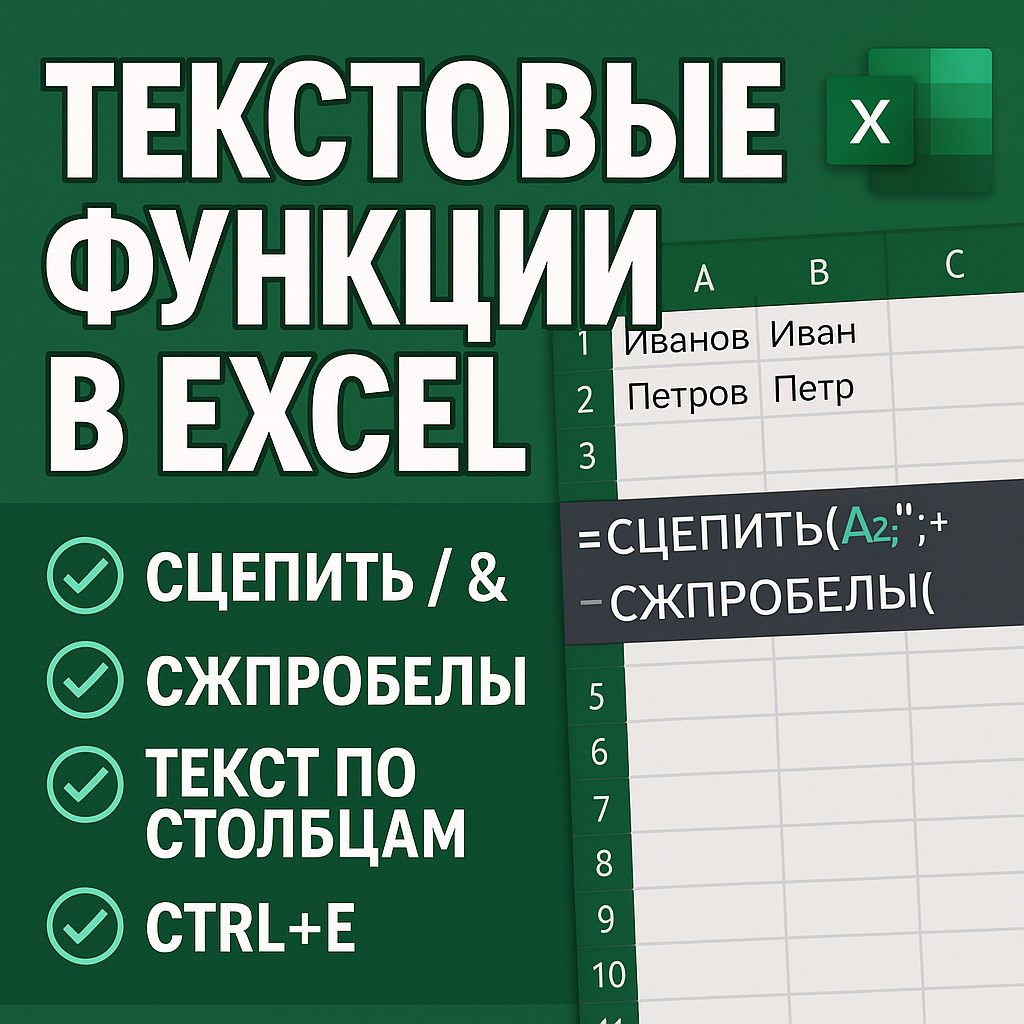
1. Объединение текста: функция СЦЕПИТЬ и оператор &
Самая частая задача: объединить несколько ячеек в одну. Например, у вас есть фамилия, имя и отчество в отдельных столбцах, а нужно получить полное ФИО в одной ячейке.
Способ 1. Функция СЦЕПИТЬ
Пример:
Фамилия в ячейке A2, имя — B2, отчество — C2.
Формула:
=СЦЕПИТЬ(A2;" ";B2;" ";C2)
👉 Результат: «Иванов Иван Иванович».
Здесь " " — это пробел, который мы добавили вручную. Если его не поставить, текст слипнется.
Способ 2. Знак объединения &
Аналогичная запись:
=A2 & " " & B2 & " " & C2
Эта версия проще и быстрее в написании, но работает так же.
⚡ Лайфхак: используйте Формулы → Текстовые функции → СЦЕПИТЬ, если только начинаете — там есть подсказки.
2. Как убрать лишние пробелы: функция СЖПРОБЕЛЫ
Очень часто в таблицах встречаются строки вроде «Иванов Иван Иванович» (с несколькими пробелами подряд). Если объединить их с помощью СЦЕПИТЬ, результат будет некрасивым.
Решение — =СЖПРОБЕЛЫ(A2)
👉 Эта функция:
- убирает все лишние пробелы,
- оставляет только один пробел между словами,
- удаляет пробелы в начале и в конце строки.
⚡ Совет: применяйте её ко всему столбцу перед объединением ФИО — и результат всегда будет аккуратным.
3. Разделение текста: инструмент Текст по столбцам
Функция обратная объединению. Допустим, у вас есть ФИО в одной ячейке, и нужно разделить его на три.
Как использовать:
- Выделите столбец.
- Перейдите в меню Данные → Текст по столбцам.
- Выберите С разделителями.
- Укажите разделитель (например, пробел).
- Укажите, куда разместить результат.
👉 Excel сам разобьёт текст на части: Фамилия, Имя, Отчество.
⚡ Лайфхак: если у вас данные с запятыми или точками с запятой, тоже можно использовать этот метод — просто выберите нужный разделитель.
4. Функция ПСТР: как вытащить часть текста
Функция ПСТР помогает извлечь определённое количество символов из текста.
Синтаксис:
=ПСТР(текст; начало; количество_символов)
Пример:
=ПСТР("Excel";2;3) → «xce»
5. Мгновенное заполнение (Flash Fill)
Это одна из самых недооценённых функций Excel. Она анализирует ваш ввод и сама достраивает данные по образцу.
Пример:
У нас есть три столбца: Иванов | Иван | Иванович
Мы хотим получить «Иванов И.И.»
- В соседнем столбце вручную пишем «Иванов И.И.».
- Встаём в следующую ячейку и нажимаем Ctrl+E (или Данные → Мгновенное заполнение).
- Excel сам заполнит весь столбец по образцу.
⚡ Экономия времени огромная!
6. VBA для работы с текстом
Формулы и встроенные инструменты Excel — это здорово. Но если нужно обрабатывать большие объёмы текста, лучше использовать макросы.
Ниже код VBA, который объединяет фамилию, имя и отчество в одну ячейку через пробел.
Sub JoinFIO()
Dim lastRow As Long
Dim i As Long
lastRow = Cells(Rows.Count, 1).End(xlUp).Row
For i = 2 To lastRow
Cells(i, 4).Value = Trim(Cells(i, 1).Value & " " & Cells(i, 2).Value & " " & Cells(i, 3).Value)
Next i
End Sub
7. Частые ошибки при работе с текстовыми функциями
❌ Забывают добавить пробел в СЦЕПИТЬ → слова слипаются.
❌ Не используют СЖПРОБЕЛЫ → результат получается «рваным».
❌ Разделяют текст фиксированной шириной вместо разделителя → данные «съезжают».
❌ В Мгновенном заполнении оставляют пустые столбцы → функция не срабатывает.
8. Когда использовать формулы, а когда VBA?
- Формулы — если работа одноразовая.
- Текст по столбцам — если структура всегда одинаковая.
- Мгновенное заполнение — если данные нужно «преобразовать по шаблону».
- VBA — если нужно обрабатывать сотни тысяч строк или автоматизировать процесс.
Заключение
Теперь вы знаете все базовые и продвинутые приёмы работы с текстом в Excel: от простого объединения и удаления пробелов до мощных автоматизаций на VBA.
Попробуйте применить эти функции уже сегодня — и вы удивитесь, насколько быстрее начнёте работать.
✍️ А теперь напишите в комментариях: какую текстовую функцию вы используете чаще всего?
👇 Подпишитесь на мой канал, чтобы не пропустить следующие уроки с практическими примерами!
👉 Полные статьи и гайды читайте на Дзен
👉 Файлы и шаблоны скачивайте в Телеграм