В современном цифровом мире проблема вирусов и вредоносных программ стоит на первом месте среди технологических угроз. Компьютеры, подключенные к интернету, подвержены риску заражения. Несмотря на развитие антивирусного программного обеспечения, существует возможность очистить компьютер от вирусов без использования сторонних программ. В этой статье я расскажу о различных способах, которые помогут вам защитить свою систему и избавиться от вредоносного ПО самостоятельно.
Понимание вирусов и их влияние на компьютер
Прежде чем перейти к методам очистки, важно понять, что такое вирусы и как они могут повлиять на ваш компьютер. Вирусы — это программы, которые при бесконтрольном распространении могут повредить или нарушить работу вашего устройства. Они могут скрываться за безобидными файлами, прикрепляться к электронным письмам или загружаться из ненадежных источников.
Как вирусы распространяются
Зачастую вирусы попадают на компьютеры через:
- Несанкционированные загрузки: Скачивание программ или файлов с ненадежных сайтов может стать источником вирусов.
- Электронную почту: Открытие вложений от незнакомых людей или переход по ссылкам в письмах может привести к заражению.
- Обмен данными на USB-носителях: Подключение зараженного устройства к вашему компьютеру может быстро привести к распространению вирусов.
Зараженные компьютеры могут стать host-ами для распространения вирусов на другие устройства, поэтому важно вовремя реагировать на сигналы о возможном заражении.
Проверка системы на наличие вирусов
Прежде чем проводить очистку, необходимо убедиться в наличии вирусов на вашем компьютере. Некоторые признаки заражения могут включать:
- Замедление работы системы
- Частые сбои или зависания
- Необычные сообщения об ошибках
- Появление новых иконок или программ без вашего разрешения
Использование встроенных инструментов Windows
Для проверки наличия вирусов на компьютере с операционной системой Windows следует использовать встроенные инструменты, такие как Windows Defender. Это антивирусное средство, которое, несмотря на свою простоту, предоставляет довольно надежную защиту.
- Запуск Windows Defender: Нажмите на иконку "Пуск", введите "Защитник" и выберите "Безопасность Windows".
- Запустите полное сканирование: Перейдите в раздел "Защита от вирусов и угроз" и выберите "Проверить" для выполнения полной проверки системы.
Полное сканирование может занять некоторое время, в зависимости от объема хранимых данных. Не прерывайте процесс, так как это может привести к недостаточному анализу системы.
Очистка компьютера от вирусов
Если ваша система была заражена, после выполнения проверки Windows Defender вы получите отчет о найденных угрозах. В зависимости от полученной информации, можно принять меры по очистке системы.
Удаление вредоносного ПО вручную
Если обнаружены угрозы, важно помнить, что не все вирусы можно удалить автоматически. Иногда требуется вручную удалить файлы или программы, связанные с вирусом. Для этого выполните следующие шаги:
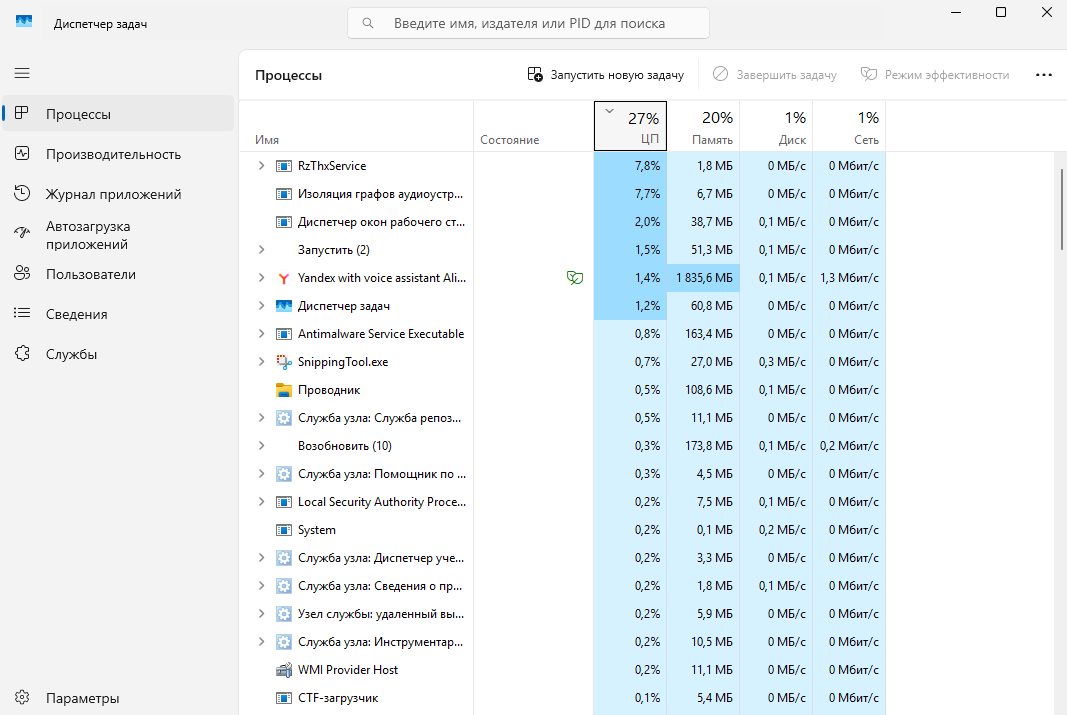
- Завершите процессы: Откройте диспетчер задач, нажав Ctrl + Shift + Esc, и завершите все процессы, связанные с вирусами.
- Удалите вредоносные файлы: Изучите путь к файлам, предоставленный защитником. Обычно вирусы размещаются в системных папках, таких как C:\Program Files, C:\Program Files (x86), а также в AppData. Удалите подозрительные файлы или папки.
- Редактирование реестра: Если ваши вирусы изменили системные параметры, нужно очистить их из реестра Windows. Откройте "Редактор реестра" (введите regedit в поле поиска), найдите запись, связанную с вирусом, и удалите ее. Однако будьте осторожны - неправильные изменения в реестре могут привести к сбоям в системе.
Восстановление системы
Если ваши действия по очистке компьютера не привели к желаемому результату, рассмотрите возможность восстановления системы. Эта функция доступна в Windows и позволяет вернуть систему к прежнему состоянию.
- Доступ к восстановлению системы: Нажмите "Пуск", затем "Настройки", перейдите в "Обновление и безопасность", затем в "Восстановление" и выберите "Запуск восстановления системы".
- Выбор точки восстановления: Вы сможете выбрать точку восстановления, которая была создана до заражения. Это успешный способ вернуться к нормальной работе без необходимости переустановки операционной системы.
Профилактика
После удаления вирусов следует обратить внимание на профилактику, чтобы минимизировать риск повторного заражения системы. Невозможно полностью защитить компьютер от вирусов, но можно снизить вероятность заражения.
Обновление операционной системы и программ
Системы и приложения, которые часто обновляются, менее уязвимы к вирусам. Проверяйте наличие обновлений регулярно и устанавливайте их. Чтобы обновить Windows, зайдите в "Настройки" > "Обновление и безопасность" и выберите "Проверить наличие обновлений".
Установка брандмауэра
Брандмауэр защищает вашу сеть и систему от несанкционированного доступа. Windows имеет встроенный брандмауэр, который активирован по умолчанию. Для улучшения безопасности не отключайте его.
Обучение пользователей
Не менее важно информировать всех пользователей, которые работают на общем компьютере, о безопасном поведении в сети. Объясняйте, как не поддаваться на уловки фишинга, не открывать подозрительные письма и файлы.
Заключение
Очистка компьютера от вирусов без сторонних программ – это реальная задача, и с помощью встроенных средств Windows это возможно. Следуя рекомендациям и охраняя себя от возможных источников заражения, вы можете поддерживать свою систему в безопасном состоянии.
Помните, что каждое действие по очистке системы требует внимательности и осторожности. В случае затруднений всегда лучше обратиться за помощью к специалистам, чтобы предотвратить еще большее повреждение системы. Правильная профилактика и понимание способов очистки помогут вам поддерживать ваш компьютер в исправном состоянии и защищенном от вредоносных программ.