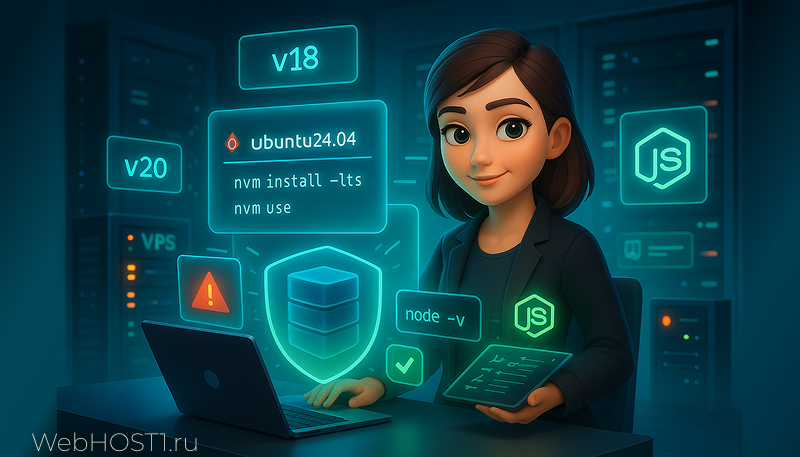
Веб-разработчики всё чаще сталкиваются с необходимостью работать над проектами, использующими разные версии Node.js. Это особенно актуально при запуске приложений на виртуальных серверах, где стабильность и гибкость среды — приоритет. В этой статье мы расскажем, как настроить nvm (Node Version Manager) на Ubuntu 24.04 и почему сервера от Webhost1 — оптимальная площадка для Node.js-разработки.
Почему nvm нужен каждому разработчику
Node.js быстро развивается, и далеко не все проекты переходят на последние версии. Одни используют LTS-выпуски (например, 18.x или 20.x), другие зависят от более свежих релизов (22.x, 24.x). Стандартная установка через apt не решает проблему — она ограничена одной версией. nvm позволяет:
- устанавливать и переключать версии Node.js на лету;
- изолировать глобальные npm-пакеты для каждой версии;
- обходиться без sudo, снижая риск повреждения системы.
На серверах Webhost1 установка и управление nvm особенно удобны — вы полностью контролируете окружение, а производительность и стабильность VPS гарантируют безупречную работу ваших приложений.
Установка nvm: шаг за шагом
Перед установкой рекомендуется удалить системные пакеты nodejs и npm, если они установлены:
sudo apt purge --auto-remove nodejs npm -y
rm -rf ~/.npm ~/.node-gyp
Теперь импортируем GPG-ключ и загружаем установочный скрипт:
gpg --keyserver hkps://keys.openpgp.org --recv-keys 255F6A817D26E3529C841FD17E2C2D7C80C596B2
curl -s -o install.sh https://raw.githubusercontent.com/nvm-sh/nvm/v0.39.7/install.sh
gpg --verify install.sh
bash install.sh
source ~/.bashrc
Если вы используете Zsh, замените ~/.bashrc на ~/.zshrc.
Для стабильной загрузки nvm при старте терминала добавьте следующее в ~/.profile:
echo 'export NVM_DIR="$HOME/.nvm"' >> ~/.profile
echo '[ -s "$NVM_DIR/nvm.sh" ] && \. "$NVM_DIR/nvm.sh" --no-use' >> ~/.profile
Флаг --no-use помогает ускорить запуск оболочки — nvm активируется только при необходимости.
Установка версий Node.js
Теперь можно устанавливать нужные версии:
nvm install --lts=iron
nvm install 22
Вы можете использовать кодовые имена LTS-версий или точные номера релизов. Всё зависит от требований конкретного проекта.
Работа с .nvmrc
Файл .nvmrc в корне проекта указывает, какую версию Node.js следует использовать:
echo "20.12.2" > .nvmrc
Чтобы автоматически активировать нужную версию при входе в директорию проекта, добавьте в ~/.bashrc или ~/.zshrc:
autoload -U add-zsh-hook
load-nvmrc() {
if [[ -f .nvmrc ]]; then
nvm use --silent
fi
}
add-zsh-hook chpwd load-nvmrc
Для Bash используйте переменную PROMPT_COMMAND:
load_nvmrc() {
if [[ -f .nvmrc ]]; then
nvm use --silent
fi
}
export PROMPT_COMMAND="load_nvmrc; $PROMPT_COMMAND"
Перенос глобальных пакетов
nvm может перенести установленные глобальные npm-пакеты при переходе на новую версию:
nvm install 22.2.0 --reinstall-packages-from=20
Это удобно при обновлении Node.js без необходимости вручную переустанавливать окружение. Но обязательно проверьте совместимость перенесённых пакетов.
Интеграция с VS Code
Если вы используете VS Code на сервере или через SSH, настройка nvm позволит избежать конфликтов версий:
- Установите расширение nvm (автор — devine-davies)
- В settings.json добавьте:
{
"nvm.path": "/home/$USER/.nvm",
"nvm.defaultVersion": "20",
"nvm.autoSwitch": true
}
Это позволит VS Code автоматически активировать нужную версию Node.js, основываясь на .nvmrc вашего проекта.
Почему именно Webhost1
nvm — это только часть инструментария разработчика. Не менее важно, где вы разворачиваете свои проекты. Серверы Webhost1 предлагают:
- готовую Ubuntu 24.04 с root-доступом для полной свободы настройки;
- высокую стабильность без скрытых ограничений на ресурсы;
- круглосуточную техническую поддержку с разработческим уклоном;
- SSD-диски и быстрые каналы связи;
- тарифы от 219 рублей — вы платите только за то, что реально нужно.
🧩 Все VPS от Webhost1 поддерживают установку Ubuntu 24.04 — вы можете выбрать эту ОС при заказе и сразу приступить к настройке среды под Node.js.
C root-доступом, SSD-дисками и защитой от DDoS.
Посмотреть тарифы VPS → VDS сервера на NVMe в России
Если вы всерьёз занимаететесь Node.js-разработкой, стоит выбрать инфраструктуру, которая не ограничивает вас — а помогает.