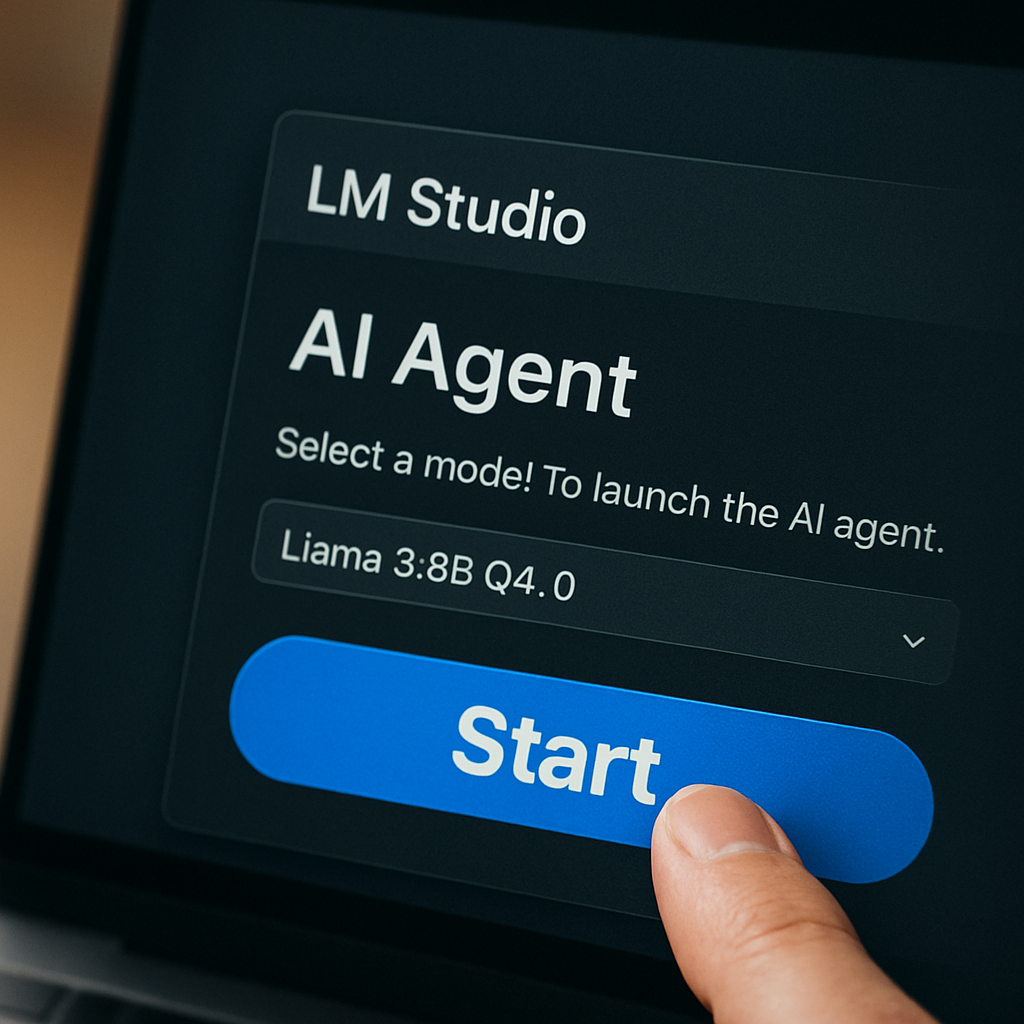
Введение
Представьте: вы сидите вечером за компьютером, открываете Хабр, видите новую интересную статью, но вам лень её читать и тем более писать комментарий. А что если это за вас сделает личный AI-агент? Он найдет нужную статью, прочитает её, войдет в ваш аккаунт и опубликует умный комментарий от вашего имени. Звучит как научная фантастика, но такие вещи уже становятся возможными. В этой статье я расскажу, как собрать и запустить собственного AI-агента на базе локальной модели, так что все эти фокусы происходят прямо на вашем компьютере, без обращения к облачным сервисам.
Почему локально? Потому что это приватно, бесплатно и интересно. Год назад для подобных экспериментов приходилось использовать GPT-4 через интернет, платить за токены и переживать, что данные улетают куда-то на чужие сервера. Но сейчас в распоряжении энтузиастов появились качественные open-source модели, которые можно запустить у себя дома. Более того, существуют способы уменьшить (квантизировать) такие модели, чтобы они поместились в память обычного ПК. Да-да, теперь ваш середнячок-ноутбук может тягаться с облачными интеллектами – пусть и не по всем фронтам, но во многих задачах вполне справляется.
В этой статье я пройдусь по всем шагам: от выбора и установки локальной LLM (Large Language Model) в удобной среде LM Studio, до придания этой модели "агентных" способностей – то есть умения самостоятельно выполнять действия (искать в интернете, кликать по страницам, запускать код). Мы рассмотрим готовые инструменты, так что код писать почти не придется – по крайней мере, ничего серьезнее пары команд. Будет и пример сценария (тот самый с Хабром), и обсуждение подводных камней. Запасайтесь чаем, будет интересно!
Что такое AI-агент и с чем его едят
Для начала давайте разберемся, что вообще имеется в виду под AI-агентом. По сути, это следующий шаг эволюции чат-ботов. Обычный чат-бот (даже очень умный) – пассивен: он отвечает на ваши вопросы, генерирует текст, но ничего сам не делает. AI-агент же способен сам принимать решения и выполнять действия во внешнем мире по заданной цели. Звучит мощно, правда?
Весной 2023-го на волне популярности GPT-4 появилось понятие autonomous AI agents – автономных агентных систем на базе GPT. Широкой публике стал известен проект AutoGPT, который позволял задать ИИ какую-то цель (например, разработать бизнес-идею или проанализировать рынок) и дальше агент сам генерировал себе подзадачи, искал информацию в интернете, сохранял файлы и т.д. Многие эксперименты были забавными: один агент пытался заказать пиццу, другой – планировал мировое господство (тот самый проект ChaosGPT 🙃). Большинство, честно скажем, работало через раз: агенты то впадали в бесконечные циклы, то делали что-то не то. Но сама идея захватила умы.
Важно понимать: агент – это не какая-то особая модель, это режим работы LLM, когда она следует определенному циклу: "обдумать – выполнить действие – проанализировать результат – снова обдумать...". В академических работах это называется подход ReAct (Reason+Act). Модель генерирует "мысли" (то есть решает, что ей нужно сделать), далее "действия" (например, вызывает инструмент поиска), получает "наблюдение" (например, текст найденной страницы), добавляет это к своему контексту и снова думает. Так продолжается, пока задача не будет завершена.
Чтобы агент мог что-то делать, ему нужны инструменты. Разработчики обеспечивают модель функциями: например, search_web(query) для поиска в интернете, read_page(url) для чтения страницы, run_python(code) для запуска кода на Python, login_to_site(username, password) для входа на сайт и т.п. Модель, получив описание доступных инструментов, сама решает когда и какой вызвать. Получается такая себе когнитивная автоматика.
Простой пример: пользователь спрашивает агента: "найди на Википедии дату рождения Альберта Эйнштейна". Обычная LLM даже с подключенным интернетом могла бы вернуть рассуждение или приблизительную дату. Агент же сделает иначе: поймет, что надо воспользоваться инструментом search_web со строкой "Albert Einstein Wikipedia", получит ссылку, потом read_page содержимое страницы, найдет дату рождения там и только после этого выдаст ответ "Эйнштейн родился 14 марта 1879 года". Всё это автоматически, одним вашим запросом.
Теперь наш целевой сценарий с Хабром: по сути то же самое, только набор действий сложнее – нужно не просто найти и прочитать, но еще и залогиниться и оставить комментарий. То есть инструменты должны включать что-то вроде post_comment(text) для комментирования. Такое возможно, хотя и требует уже серьезной проработки (особенно чтобы бот не натворил глупостей от вашего имени!). Но давайте постепенно: сначала запустим саму модель локально.
Почему именно локальная квантизированная модель?
Вы спросите: а зачем мучиться, если можно просто подключить ChatGPT через API? Дело вкуса, конечно, но локальные модели дают ряд плюсов:
- Полная приватность. Все данные остаются у вас. Агент читает статьи, пароли от аккаунтов – ничто не улетает на сервера OpenAI или куда-либо еще. Можно не бояться, что ваша умная колонка проговорится про ваши планы завоевать мир.
- Нет затрат на API. Даже если агент нафейлит и зациклится на 100 запросов, вам не придется платить. Локальный сервер крутится бесплатно (ну, за электроэнергию разве что).
- Работа офлайн. Вдруг интернет пропадет, а вам срочно нужно, чтобы агент разобрал локальные документы или почту? Локальная LLM справится в автономном режиме, ей не нужен внешний доступ (кроме, собственно, для тех задач, где она сама решила сходить в интернет, но это уже другой уровень).
- Настройка и кастомизация. С локальной моделью вы волен делать всё что угодно: дообучать под свои нужды, подключать специфические плагины, менять системные промпты. Никаких ограничений, кроме возможностей вашего железа.
Конечно, есть и минусы: качество ответа локальной модели может быть ниже топовых GPT-4/Claude, особенно на сложных рассуждениях. Да и работает она медленнее – готовьтесь, что сложный агентный цикл может выполняться минутами, а не секундами. Но прогресс не стоит на месте: появляются новые версии моделей, оптимизации. Уже сейчас доступны модели, которые по интеллекту близки к GPT-3.5, а местами и GPT-4, особенно если правильно с ними обращаться.
Что за "квантизированные" модели? Это способ уменьшить модель в размерах. Оригинальная LLM может занимать десятки гигабайт (например, 30-биллионная Llama 2 30B в full precision весит ~60 ГБ). Квантизация – это перевод весов нейронки в более низкую разрядность (например, 4-бит вместо 16-бит). По сути, мы жертвуем частью точности расчетов, но выигрываем в памяти и скорости. Скажем, 4-битная версия той же Llama2 30B может весить ~8 ГБ, что уже реально загрузить на компьютере с 16 ГБ RAM. Качество немного ухудшится, но часто не критично: для чат-бота или даже агента 4-битная модель вполне годится. Форматы таких моделей – GGML/GGUF (для CPU/GPU через llama.cpp), есть и другие. В общем, квантизированная модель = модель на диете, не такая прожорливая.
Вывод: квантизированные open-source модели позволяют запустить мощного AI на обычном ПК, а агентный подход дает этому AI "руки и ноги". Комбинация заманчивейшая – погнали пробовать!
LM Studio: локальный ИИ без боли
Начнем с выбора окружения для модели. Мы будем использовать LM Studio, потому что это, пожалуй, одно из самых дружественных решений для запуска LLM на десктопе. LM Studio – это приложение с графическим интерфейсом, которое объединяет в себе:
- Каталог моделей. Прямо внутри можно выбрать популярные модели (Llama 2, Mistral 7B, WizardLM и т.д.), причём уже в квантизированном виде, оптимизированном для локального запуска.
- Одним кликом – скачать и запустить. Не нужно вручную ковыряться с репозиториями и конвертацией весов. Вы выбираете модель в каталоге, LM Studio ее скачивает и готовит к работе.
- Чат-интерфейс. Есть встроенное окно чата, где можно просто болтать с моделью или тестировать её ответы.
- Локальный сервер с OpenAI API. Вот это важный пункт! LM Studio умеет поднять у вас на машине сервис, который имитирует OpenAI API (конкретно, end-point /v1/chat/completions). Это значит, что любой код или программа, рассчитанные на работу с OpenAI ChatGPT, можно "направить" на вашу локальную модель. Для агентных фреймворков, заточенных под OpenAI, это прям спасение – они думают, что общаются с ChatGPT, а на самом деле рулит ваша домашняя LLM на порте localhost.
- SDK и .act() API. Для продвинутых: LM Studio позволяет программно подключаться (есть Python и Typescript SDK) и даже поддерживает режим .act(), который реализует базовую логику агента (циклы мыслить-действовать). Но об этом чуть позже.
Как установить LM Studio? Все очень просто:
- Заходим на официальный сайт LM Studio: https://lmstudio.ai – там сразу на главной кнопка "Download". Есть версии для Windows, Mac (Intel и Apple Silicon) и Linux. Скачиваем под свою OS и устанавливаем как обычное приложение.
- Открываем LM Studio. Нас встречает интерфейс с предложением выбрать модель из каталога. Можно поискать что-нибудь вроде "Mistral 7B Instruct Q4" или "Llama2 13B chat". Для наших целей (агент, которому придется и код писать, и понимать инструкции) лучше модель с хорошими навыками следования инструкциям. Часто рекомендуют семейство Gemma – например, Gemma 3 12B Instruct. Это относительно новая модель, обученная с учетом function calling, отлично работает в 4-бит, и по отзывам выдаёт качество на уровне GPT-3.5. Но вы можете выбрать любую на свой вкус и по возможностям ПК.
- Нажимаем "Download" напротив выбранной модели. Подождите, пока скачается несколько гигабайт. Затем кнопка превратится в "Load" – жмите её. Если всё хорошо, модель загрузится в память (индикатор покажет, сколько % загружено, может занять секунд 30-60).
- Запускаем локальный сервер. В LM Studio есть вкладка или переключатель, что-то вроде "Local Server". Найдите кнопку "Start Server" – один клик, и приложение поднимет у вас API-сервер на адресе http://localhost:1234. Обычно порт по умолчанию 1234, если он занят – выберется другой, но вы это увидите в интерфейсе. Теперь ваша модель доступна через REST API, аналогичный OpenAI-шному.
- (Опционально) Проверьте, что сервер работает. Можно открыть терминал и выполнить кURL запрос или использовать маленький питон-скрипт. Но проще: в LM Studio интерфейсе обычно есть надпись типа "Server running at http://localhost:1234". Если она есть – всё ок.
Теперь у нас готов фундамент: локальная LLM работает в LM Studio, ожидает запросов. Её можно хоть сейчас использовать как ChatGPT-заменитель. Но мы идем дальше – нам нужен агент, который научится делать действия.
Интерфейс LM Studio: все под рукой. Слева список чатов и настроек, справа — окно общения с локальной моделью (здесь запущена модель gpt-oss-20b). Интерфейс дружелюбный и позволяет как просто чатиться, так и подключать инструменты и функции.
Делаем из LLM агента: варианты подхода
Итак, модель у нас есть. Она умеет принимать сообщения и отвечать на них. Чтобы превратить её в агента, нужно научить её вызывать инструменты и организовать тот самый цикл "думать-действовать". Существуют разные пути это сделать, я опишу два основных:
1. Использовать готовое агентное приложение или фреймворк (минимум кода).
С ростом интереса к AI-агентам появилось несколько проектов, облегчающих жизнь. Некоторые предоставляют GUI и no-code настройку. К примеру:
- AutoGen Studio – инструмент от Microsoft, представляющий собой веб-интерфейс для конструирования мульти-агентных систем. Вы можете через UI создавать агентов, наделять их навыками (skills) и устанавливать, как они взаимодействуют. Он рассчитан на работу и с облачными, и с локальными моделями. Мы можем подключить туда LM Studio как локальный провайдер. Правда, AutoGen Studio всё же потребует установить его (pip-пакет) и немного разбираться в интерфейсе, но код писать почти не нужно – многие вещи настраиваются кликами.
- AnythingLLM – "всё-в-одном" локальное AI-приложение. У него есть настольный интерфейс (Electron-приложение), в котором можно chat-иться с моделью, загружать свои документы (для Q/A), и главное – запускать агентов с инструментами. Там, например, есть режим @agent, когда вы пишете в чате @agent <инструкция> – и модель автоматически переходит в режим агента с доступом к инструментам: может лезть в интернет, читать файлы, делать веб-скрапинг. AnythingLLM также поддерживает подключение локальных движков. Он изначально интегрирован с LocalAI (другой runtime для моделей), но несложно его сконфигурировать на LM Studio – фактически нужно указать, что провайдер API находится на localhost:1234. Разработчики AnythingLLM даже прямо рекомендуют: "We recommend Ollama or LMStudio" в качестве движка LLM.
- Agent-LLM (и схожие) – open-source проекты, которые развили идеи AutoGPT, но с упором на локальное использование. Например, Agent-LLM имеет веб-интерфейс для управления агентами, можно задать имена, роли и цели, и он работает с локальными моделями через API. По сути, это как бы "дешевый AutoGPT на своем сервере". Интерфейс, правда, англоязычный, и не очень тривиальный на первый взгляд, зато без программирования.
- Web-UI (Browser Agent) – это свежий open-source проект, позволяющий агенту управлять вашим же браузером через специальный интерфейс. Он построен поверх headless-браузера и Gradio UI: вы вводите задачу, а агент пошагово показывает, что делает в браузере (открывает страницы, скроллит, кликает и т.д.). Плюс в том, что он использует реальный браузер под капотом, а значит может и авторизоваться на сайтах с сохраненными паролями, решать капчи (в меру) и прочее. Именно такая технология подойдет для сценария с комментированием Хабра: агент через Web-UI заходит на habr.com, у него уже есть ваша сессия (если вы залогинены в браузере), он находит нужную статью и вставляет комментарий. Из минусов – настройка пока не совсем нулевая (надо клонировать репозиторий, запустить Gradio-сервер), и по умолчанию он рассчитан на GPT-4, но его можно подкрутить на LM Studio. В целом, будущее за такими штуками – когда ИИ реально водит курсором по вашему экрану. Немного страшно, но круто!
Как видите, готовых инструментов хватает. Их плюс – не надо самому писать логику агента, все уже реализовано: и цикл ReAct, и набор инструментов (обычно уже есть поиск, запросы к веб-сайтам, работа с файлами). Вам остается только правильно всё подружить с вашей моделью.
Пример: интеграция LM Studio с AutoGen Studio. Допустим, вы установили AutoGen Studio (это делается командой pip install autogenstudio, а запуск через autogenstudio ui). В браузере открылся интерфейс. Вы хотите, чтобы агент там использовал вашу локальную модель вместо OpenAI. Для этого в AutoGen Studio надо:
- Зайти в раздел Models и добавить новую модель. Дать ей имя, например "Local". В параметрах указать Base URL = http://localhost:1234/v1 (это эндпоинт LM Studio API). API-ключ оставляем пустым или пишем произвольный (LM Studio его не требует, но некоторые интерфейсы ожидают поле).
- Теперь при создании агента выберите модель "Local" для него. Например, делаете агента local_assistant и привязываете к нему модель Local.
- Можно добавить skill (навык) если нужно. Например, написать небольшую функцию Python, которая что-то умеет – но это опционально. Допустим, вы можете реализовать skill summarize_page(url), который обращается к локальной модели для суммаризации текста страницы. Но если пока не хотите кодить, можно обойтись стандартными инструментами.
- Запускаете workflow агентов. AutoGen Studio позволяет вам задать сценарий из нескольких агентов (например, один что-то генерирует, другой проверяет). Но можно и одним ограничиться. Вы нажимаете "Run" и вводите запрос для агента.
- Дальше агент самостоятельно общается с моделью (через LM Studio API) и выполняет действия. Вы увидите в интерфейсе шаги, которые он предпринимает, и финальный результат.
AutoGen Studio хорош тем, что даёт визуальный контроль: вы видите, какие сообщения отправляются в модель, какие function-call она возвращает. Это полезно, чтобы понять логику агента.
Пример: AnythingLLM агент. Здесь всё еще проще с точки зрения пользователя:
- Устанавливаете AnythingLLM (есть установщик под Win/Mac/Linux на их сайте: https://anythingllm.com).
- При первом запуске приложение предложит выбрать модель: можно подключить LM Studio. Если нет готового пункта, выбирайте вариант "LocalAI/Ollama" и в настройках укажите адрес http://localhost:1234 и модель local-model (LM Studio так обозначает загруженную модель по умолчанию).
- Проверьте, что обычный чат с моделью работает внутри AnythingLLM (задайте простой вопрос, получите ответ).
- Теперь можно воспользоваться агентом. В любом рабочем пространстве чата наберите, например:
@agent найди свежую статью на Хабре про машинное обучение и сделай краткий вывод
и отправьте. Приложение распознает @agent команду и передаст ваш запрос в агентный режим. Вы увидите, как модель начнет генерировать мысли, искать в интернете (у AnythingLLM встроен инструмент веб-поиска и веб-скрапинга), читать тексты. Она может выдать пошаговый отчет: например, "Нашел статью X, прочитал, ключевые выводы: ...". - Если попросить, агент может и сохранить файл, и другое. Однако внимание: AnythingLLM из коробки может не знать специфично про комментирование на сайтах, это рискованное действие. Он умеет "скрапить" веб-формы, но публиковать комментарии — тонкая материя (чревато нарушением правил сайтов, плюс надо авторизовываться). Так что с такими заданиями осторожнее. Возможно, лучше ограничиться тем, чтобы агент подготовил текст комментария, а уж вы сами нажмете "Отправить". 😅
2. Программировать агента при помощи библиотек (для любознательных).
Если вы разработчик и не против покодить, существует множество библиотек, позволяющих строить агентов, вызывая модель через API. Некоторые популярные варианты:
- LangChain: предоставляет классы для создания агентов, управление памятью, интеграцию кучи инструментов (от поиска до управления браузером). Но у LangChain порог входа, да и работает он более-менее, только если модель умеет делать function calling или вы строго зададите шаблоны.
- smolagarents: легковесная библиотека, как раз показанная в связке с LM Studio. В ней есть простые реализации агентов: один тип, который сам пишет и исполняет Python-код (CodeAgent), другой – который возвращает JSON-запросы для функций (ToolAgent). Можно задать свои инструменты через декораторы. Очень удобна возможность добавить add_base_tools=True – и агент сразу получит доступ к базовому набору (поиск через DuckDuckGo, Python интерпретатор, управление файлами).
- OpenAI Function Calling вручную: поскольку LM Studio поддерживает OpenAI-совместимый протокол, он также поддерживает формат function_call, который появился в OpenAI API. То есть вы можете отправить модели описание функций (имя, параметры) – и модель может вернуть вам JSON с указанием, какую функцию вызвать и с какими аргументами. Вы сами (как orchestrator) должны будете эту функцию исполнить, передать результат обратно, и так по кругу. Это, по сути, реализация агента "ручками". Достаточно низкоуровнево, но дает полную гибкость. Можно прямо сейчас написать скрипт, где модельу доступны функции search_web и post_comment, и смотреть, как она ими воспользуется. Однако, предупреждаю: лучше начинать с безопасных инструментов, иначе модель может наделать чего не надо.
Например, вот псевдокод на Python с использованием OpenAI API (который под капотом пойдет в LM Studio):
import openai
openai.api_base = "http://localhost:1234/v1"
openai.api_key = "not-needed" # LM Studio не требует ключ, но поле должно быть
# Описываем функцию для модели
functions = [
{
"name": "open_url",
"description": "Открывает URL и возвращает содержимое страницы",
"parameters": {
"type": "object",
"properties": {
"url": {"type": "string", "description": "Адрес страницы для открытия"}
},
"required": ["url"]
}
}
]
# Начальный промпт
messages = [
{"role": "system", "content": "Ты – веб-агент, умеющий открывать ссылки и извлекать из них текст."},
{"role": "user", "content": "Найди последнюю статью на habr.com про квантовые компьютеры и напиши комментарий от моего имени."}
]
response = openai.ChatCompletion.create(
model="local-model",
messages=messages,
functions=functions,
temperature=0
)
# Парсим ответ
reply = response.choices[0].message
if reply.get("function_call"):
func_name = reply.function_call.name
args = json.loads(reply.function_call.arguments)
if func_name == "open_url":
# тут мы сами реализуем открытие URL
page_text = download_page(args["url"])
# передаем результат обратно модели
messages.append(reply) # функция, которую хотела вызвать
messages.append({
"role": "function",
"name": "open_url",
"content": page_text[:10000] # обрезаем, чтобы не слишком много
})
# новый запрос с учетом результата
response2 = openai.ChatCompletion.create(model="local-model", messages=messages)
final_answer = response2.choices[0].message.content
print("Агент:", final_answer)
Этот пример иллюстрирует, как вручную идёт цикл: модель запросила функцию open_url, мы её выполнили, передали текст страницы, затем модель продолжила и в итоге вернула какой-то ответ (в идеале – сгенерированный комментарий). На практике с одной функцией агент будет очень ограничен. Но вы можете придумать и другие – например, search_web, login_habr, post_comment. Правда, реализовать login_habr и post_comment придётся вам самим: например, с помощью Selenium или запроса к API Хабра (насколько он открыт). Это уже серьезная автоматизация, требующая знания веб-программирования.
Но напомню, если задача – поменьше писать код, лучше пойти первым путём: взять готовый фреймворк, где всё реализовано. Вполне реально собрать сценарий: LM Studio + Web-UI агент – и просто ввести "Зайди на habr.com, найди свежую статью по Python, авторизуйся и оставь комментарий 'Отличная статья, спасибо!'" и наблюдать, как браузер под управлением ИИ это делает. Только не оставляйте его без присмотра 😉 – как-никак, отдаёте управление браузером искусственному интеллекту. Ошибка может стоить вам репутации на том же Хабре, если агент сморозит что-то не то.
Пример: агент читает и комментирует Хабр
Давайте разберем, как выглядел бы наш сценарий целиком, шаг за шагом, если бы мы всё настроили. Предположим, у нас установлены LM Studio и запущена модель (скажем, Mistral 7B Q4), а в качестве агентной оболочки мы используем Web-UI (тот, что с браузером).
- Формулируем задачу агенту. Через интерфейс Web-UI вводим: "Найди на Хабре статью 'Как собрать и запустить AI агента...', прочти её и оставь комментарий: похвали автора, упомяни что статья помогла, и добавь свое мнение о важности локальных моделей." (Иронично, мы просим агента прокомментировать эту же статью, которую вы сейчас читаете 😅).
- Агент планирует действия. Модель (агент) разбивает задачу на подзадачи: (а) найти нужную статью, (б) открыть и прочитать, (в) залогиниться, (г) написать комментарий. Она может сначала сформировать поисковый запрос.
- Поиск статьи. Агент вызывает инструмент search_web или напрямую открывает habr.com и вводит запрос в поиск. Web-UI позволяет ему взаимодействовать с страницей, как человек. Найден нужный URL статьи.
- Чтение содержимого. Агент вызывает open_url на ссылку статьи. В бекэнде происходит парсинг страницы, текст статьи извлекается. Модель его получает и анализирует. (На этой стадии LLM у себя "в голове" составляет понимание: о чём статья, какие ключевые моменты, тональность).
- Авторизация. Так как у Web-UI есть доступ к реальному браузеру, где вы уже вошли в Хабр, агент может не выполнять ручной логин. Если же нет – агент мог бы попытаться ввести логин/пароль (который вы ему, конечно, не дали, и правильно – не стоит делиться паролями!). В общем, предположим, сессия авторизована.
- Генерация комментария. Модель теперь знает содержание статьи, цель (похвалить, отметить полезность, добавить мысль). Она формирует текст комментария. Например: "Спасибо за отличную статью! Давно искал руководство по локальным AI-агентам. Полностью согласен, что запускать их на своих моделях – это не только про приватность, но и про удовольствие от полного контроля. Как показывает практика, даже 7B-модели могут справляться с простыми агентными задачами, если правильно настроить инструменты. Ещё раз благодарю автора, очень помогли разобраться!".
- Публикация комментария. Агент обращается к инструменту, имитирующему действие "нажать кнопку Отправить" под статьей. Web-UI щелкает по DOM-элементу формы комментария, вставляет текст и подтверждает.
- Завершение. Агент сообщает, что задача выполнена. На вашей странице Хабра появляется новый комментарий (написанный, правда, ИИ). Миссия выполнена, он сам с собой горд 😊.
Конечно, это идеальная ситуация. В реальности возможны затыки на каждом шаге: поиск мог вернуть не то, при парсинге статьи агент мог упустить контекст, при генерации комментария – написать что-то шаблонное. Да и Хабр может заподозрить что-то, если комментарии будут уж слишком "ботские". Поэтому всегда проверяйте, что делает ваш агент, особенно на завершающих этапах. Лучше пусть он выдаст вам текст, а вы уже решите, отправлять или подправить вручную. В конце концов, агент – это помощник, а не замена вам.
Практические советы и заключение
Мы проделали длинный путь: от принципов работы AI-агентов до конкретных инструментов, которые позволяют запустить такого агента на своем ПК. Напоследок, вот несколько рекомендаций и моментов, которые стоит иметь в виду:
- Подбирайте модель под задачу. Если вам нужен агент-программист (который будет что-то кодить, автоматизировать), берите модель, хорошо обученную на коде (например, CodeLlama или Phi-1). Для веб-навигации и текста лучше модели-инструкции. Иногда имеет смысл даже комбинировать: один агент на базе модели X решает одну часть задачи, другой – на базе модели Y другую (это возможно в системах вроде AutoGen, где мульти-модельный подход поддержан).
- Учтите ресурсы. Запуск агента – тяжелее, чем просто чат. Модель будет много раз прогоняться в цикле. Например, для сложного веб-задания 7B модель может сделать 20-30 обращений к себе, каждый на несколько тысяч токенов контекста. Если у вас слабый CPU, это может занять десятки минут. Решение – либо использовать модель поменьше (или более сжатую), либо сократить контекст (например, пусть читает не всю статью, а только выжимку – можно внедрить инструмент суммаризации).
- Безопасность превыше всего. Не давайте агенту доступ к критичным вещам без вашего контроля. Если подключаете инструмент run_shell или доступ к системе файлов – осознавайте риск. Локальный агент может и файл стереть по ошибке, и тысячу вкладок открыть. Старайтесь ограничивать инструменты необходимым и тестировать на чем-то безопасном прежде, чем доверить ему реальные учетные данные или права.
- Экспериментируйте. Область AI-агентов свежая и быстро развивается. Возможно, первые попытки будут комичными: агент найдёт не ту статью или вместо комментария начнёт вам пересказывать содержание. Отнеситесь к этому с духом исследователя. Подправьте промпт, подумайте, какую подсказку дать модели, или возможно выберите другую модель. Каждая из них имеет свой "характер": одна лучше планирует, другая творчески но хаотично действует. Со временем вы почувствуете, как с ними разговаривать.
- Изучайте сообщество. В русскоязычном сегменте тоже появляются гайды и примеры. Заглядывайте на Хабр – иронично, но именно там часто публикуют статьи о локальных LLM, новых агентах. Может случиться, что кто-то уже сделал половину работы за вас – поделился скриптом или конфигом для желаемого сценария. Тогда останется только повторить и наслаждаться результатом.
В заключение: создание своего AI-агента – это немного как завести домашнего питомца. Поначалу он не понимает ваших команд, требует внимания и терпения. Но зато потом, научившись, будет радовать вас своими маленькими подвигами: то статью найдёт, то письма разберет, то вот комментарий за вас напишет, когда вам лень. И всё это – на вашем железе, под вашим полным контролем. Возможно, через годик такие агенты станут обыденностью, встроенной функцией ОС. Но прямо сейчас вы стоите у истоков, на острие технологий, где всё надо собирать самому по кусочкам – согласитесь, в этом есть особое удовольствие для мидл-разработчика, прочувствовать внутреннюю кухню.
Так что дерзайте! Соберите своего персонального Джарвиса (хоть и немного ограниченного). Пусть он учится, ошибается, но постепенно становится всё полезнее. Глядишь, и доживём до момента, когда большую часть рутинной работы эти цифровые помощники возьмут на себя. А мы будем лишь наблюдать за ними с улыбкой – и, конечно, время от времени писать благодарные комментарии за нас 😉. Удачи в экспериментировании с локальными AI-агентами!