Несколько отчетов активного проекта можно объединить в группу и автоматически создать групповой отчет за одну операцию.
Можно сохранить настройки выбранной группы отчетов и использовать их в дальнейшей работе.
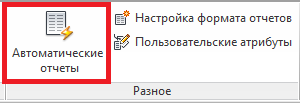
Для автоматической генерации группы отчетов используется инструмент Автоматические отчеты на панели Разное вкладки Отчеты.
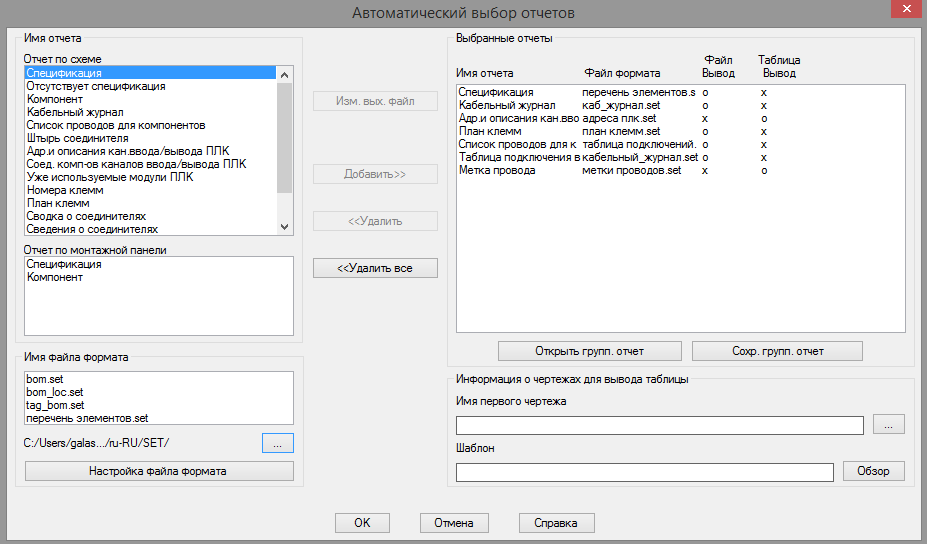
После запуска инструмента открывается диалоговое окно «Автоматический выбор отчетов», содержащее следующие разделы: Имя отчета, Имя файла формата, Выбранные отчеты и Информация о чертежах для вывода таблицы.
В разделе Имя отчета отображается список отчетов по схемам и чертежам монтажных панелей, которые доступны для автоматической генерации.
После выбора имени отчета в разделе Имя файла формата отображается список форматов, которые связаны с выбранным именем отчета.
Если не отображается ни одного формата, нужно нажать кнопку Настройка файла формата для создания и сохранения файла формата.
С помощью кнопки Просмотр выбирается папка, содержащая файлы форматов отчетов (SET).
Кнопка Настройка файла формата аналогична инструменту Настройка формата отчетов на панели «Разное» вкладки «Отчеты» и отличается только тем, что при закрытии диалогового окна «Настройка файла формата отчета» снова открывается диалоговое окно «Автоматический выбор отчетов».
В разделе Выбранные отчеты диалогового окна «Автоматический выбор отчетов» отображается перечень всех отчетов, выбранных для автоматического формирования.
В перечне указывается название отчета, имя файла формата и параметры вывода отчета: во внешний файл и/или в таблицу на чертеже.
Символ х в столбцах Файл Вывод и Таблица Вывод указывает на то, что будет выполнено автоматическое формирование данного отчета в заданном виде.
Символ о указывает, что автоматическое формирование данного отчета в заданном виде выполняться не будет.
Кнопки раздела Выбранные отчеты выполняют следующие функции:
Изменить выходной файл – Если в файле формата задан вывод отчета во внешний файл и в виде таблицы на чертеже, то эта опция позволяет для выбранного отчета отключить один из способов вывода. Отключение способа вывода отражается в списке «Выбранные отчеты - значение х заменяется на о.
Добавить – Опция становится активной, если выбрать имя отчета и имя файла формата для него. После нажатия кнопки Добавить имя отчета, файл формата и способы вывода добавляются в список под заголовком «Выбранные отчеты».
Удалить – Удаление одного или нескольких отчетов из списка «Выбранные отчеты».
Удалить все - Удаление всех отчетов из списка «Выбранные отчеты».
Отчеты, включенные в список под заголовком Выбранные отчеты, можно объединить в группу для последующего использования.
Файлы групповых отчетов сохраняются в каталоге пользователя: \Пользователи\ {имя пользователя} \ AppData\ Roaming\ Autodesk\ AutoCAD Electrical {версия}\ {выпуск}\ {код страны}\ Support\ User и имеют расширение «.rdf».
Кнопкой Открыть групповой отчет открывается ранее сохраненный файл группового отчета, где содержатся имена отчетов, файлы форматов для них и способы вывода.
Кнопкой Сохранить групповой отчет сохраняется файл группового отчета, который содержит список имен отчетов, файлы форматов для них и способы вывода для повторного использования.
Если отчет выводится на чертеж в виде таблицы, то для него автоматически создается новый чертеж (dwg – файл) и на нем размещается таблица – отчет (или несколько таблиц в зависимости от настроек разделов отчета).
Если данные отчета не умещаются на одном чертеже, то создается столько новых чертежей, сколько потребуется для размещения всех данных.
В разделе Информация о чертежах для вывода таблицы определяется путь и имя файла первого нового чертежа с таблицей - отчетом, а также файла шаблона для этого чертежа.
Пути и имена первого чертежа и шаблона вводятся в соответствующие поля или выбираются с помощью кнопок Обзор.
Имя файла первого чертежа отчета должно заканчиваться цифрой. При создании последующих чертежей последняя цифра имени текущего файла увеличивается на единицу, и данное имя присваивается файлу следующего чертежа.
Если в поле имени первого чертежа задать только имя файла без указания пути, то новые файлы отчетов сохраняются в папке активного проекта и добавляются в конце списка чертежей в «Диспетчере проектов».
Процедура создания и сохранения файла группы отчетов:
1. Запустите инструмент Автоматические отчеты.
2. В диалоговом окне «Автоматический выбор отчетов» в разделе Имя отчета выберите нужный отчет.
3. В разделе Имя файла формата выберите формат для отчета. Если не отображается ни одного формата, нажмите кнопку Настройка файла формата для создания и сохранения файла формата.
4. Нажмите кнопку Добавить для добавления отчета в выбранном формате в список под заголовком «Выбранные отчеты».
5. Выберите другой отчет и формат для него, добавьте в список выбранных отчетов и т.д.
6. Создав нужный список выбранных отчетов нажмите кнопку Сохранить групповой отчет для сохранения файла группового отчета.