В этой статье описано то, с чем вы можете столкнуться в принципе. Плагин идет в комплекте с одной библиотекой Piano Uno. Для примера, скачаем еще 2 библиотеки вокала: Heavyocity Gravity Pack 02 Vocalise
Precisionsound Angelic Vocal Pads 5
Установка библиотеки
Если вы используете официальную версию, то в ее составе есть инструмент Native Access, помогающий в установке библиотек.
Предварительно папки скачанных библиотек помещаем в каталог библиотек, например, D:\NI\Libraries. Откроем standalone версию. В окне Kontakt, в нижнем углу выберем шестерню 'Import content'. В окне 'Import content' вкладка 'Custom Libraries' нажимаем Add и указываем папку 'GP02 Vocalise'. Папка успешно сканируется и найденные пресеты инструментов .nki появляются в браузере пресетов.
Делаем тоже самое для папки 'Precisionsound.Angelic.Vocal.Pads.5' – программа выдает сообщение о том, что «файлы пресетов в этой папке несовместимы с текущей версией». Очевидно этот пакет сделан для более раннего Контакта.
Если пресеты .nki несовместимы
1. В таком случае сначала нужно в папке библиотеки со всех файлов пресетов снять атрибут «Только чтение». В папке Libraries создаем файл test.bat со скриптом:
attrib -r "*.nki" /s
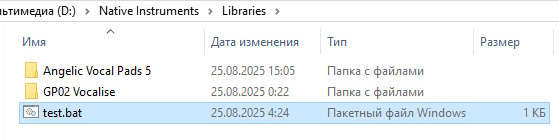
и запускаем батник.
2. В окне Kontakt выбираем меню FILE – Batch resave
На появившееся сообщение
Никаких резервных копий не создаем. Нажимаем Да и указываем папку библиотеки для обработки.
3. Переименуем папку 'Precisionsound.Angelic.Vocal.Pads.5' с более коротким именем 'Angelic Vocal Pads 5'.
4. Снова повторим сканирование папки с помощью 'Import content'. Библиотека успешно определена, но вместо картинки папка!
Создание картинки
1. Варианта 2: поискать картинку в папке библиотеки; скачать со страницы продукта. Откроем файл ~NI\Libraries\Angelic Vocal Pads 5\Kontakt 3 4 5 programs\Wallpaper\wallpaper.tga в программе Paint.NET.
2. Вырежем из него часть с фото певицы и сохраним с параметрами: имя: MST_artwork.png, размер: 134 х 66, глубина цвета: 24, 32 бит, в папку с названием библиотеки здесь:
Проверим что получилось:
Файл .nicnt
В корневой папке 'GP02 Vocalise' содержится файл .nicnt – все что нужно знать об этом файле, это то что такая библиотека требует регистрации. Регистрируем ее следующим образом:
В меню Контакта откроем FILE-Options. В окне Options откроем вкладку Libraries и нажмем кнопку 'Launch Library Tool'. В моем случае откроется окно KONTAKT Library Tools. В нем выберем 'Add Library' и далее в окне Обзор укажем расположение папки библиотеки. Получим сообщение
Закроем окна в обратном порядке: 'Search results' > 'Add Library Assistant' > 'Kontakt Library Tools' > Options. Переоткроем программу, библиотека работает.
Удаление библиотеки
• Не регистрированной: опция 'Import content', в окне 'Import content' выбираем из списка и нажимаем Remove.
• Регистрированной: меню FILE-Options-Libraries, деактивируем чек-бокс напротив удаляемой библиотеки. Затем опция 'Import content', в окне 'Import content' выбираем из списка и нажимаем Remove. Удаляем ее папки из разделов реестра:
HKEY_LOCAL_MACHINE\SOFTWARE\Native Instruments
HKEY_CURRENT_USER\SOFTWARE\Native Instruments
и файл .xml здесь C:\Program Files\Common Files\Native Instruments\Service Center
На этом все. Найдете не соответствие, напишите в комментариях. Удачи.