Главная мысль: Wi-Fi 6-система TP-Link Deco действительно может уверенно работать в типовой бетонной «хрущёвке», но не за счёт «чуда», а благодаря правильной расстановке узлов, грамотной настройке диапазонов 2,4/5 ГГц, выбору каналов, управлению роумингом (802.11k/v/r) и разделению устройств по ролям. Если учесть типичные конструктивные особенности (несущие стены, железобетонные перекрытия, узкие коридоры), Wi-Fi 6 позволит смотреть 4K, играть по сети и работать по VPN в любой комнате — без провалов скорости и обрывов.
1. Как «бетонная хрущёвка» влияет на Wi-Fi
Что внутри стен: кирпич, шлакобетон, панели с арматурой, толстые несущие перегородки. Это значит высокое затухание радиосигнала, особенно на 5 ГГц.
Практические цифры (ориентиры):
- 2,4 ГГц: минус 6–9 дБ на одну несущую стену.
- 5 ГГц: минус 10–14 дБ на одну несущую стену.
- Две несущие + поворот коридора — типовой «убийца» 5 ГГц, если узел стоит неудачно.
Вывод: одиночный роутер в прихожей «на всё» часто проигрывает. В «хрущёвке» (30–60 м²) идеальна двухузловая mesh-схема Deco или, при очень удачной планировке, один мощный узел в геометрическом центре + грамотный выбор канала.
2. Выбор модели Deco для хрущёвки
Wi-Fi 6 (AX) — базовый стандарт. Он даёт OFDMA (лучше делит эфир между многими устройствами), MU-MIMO, Beamforming, BSS Coloring (уменьшает помехи соседей).
Типовые варианты:
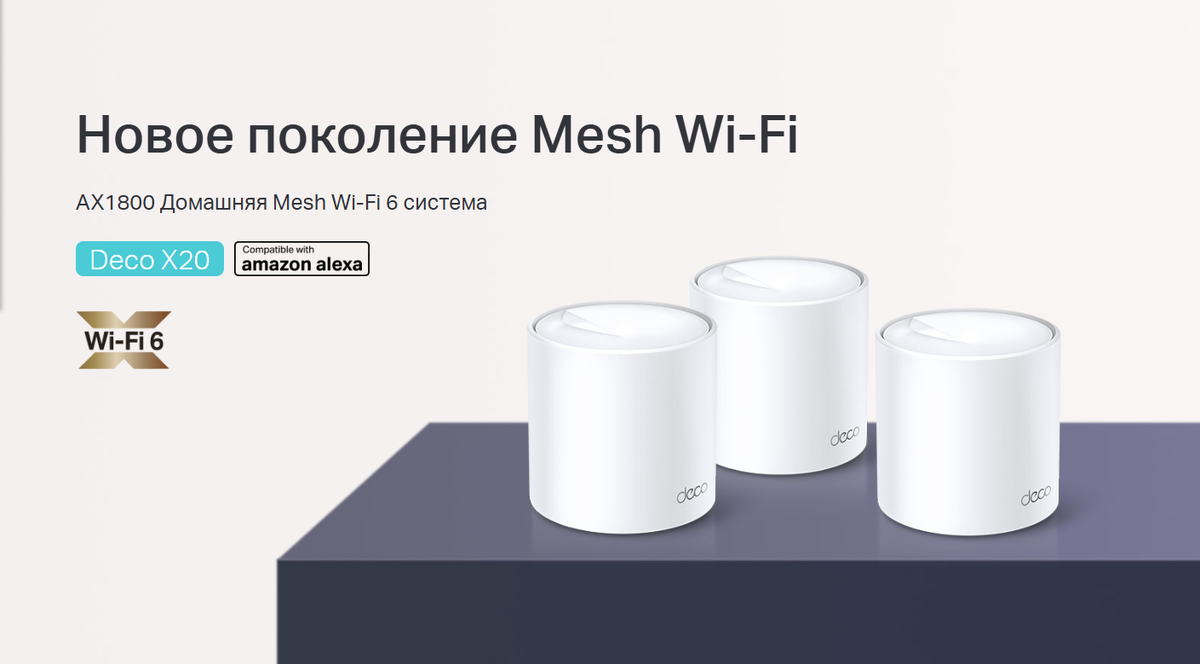
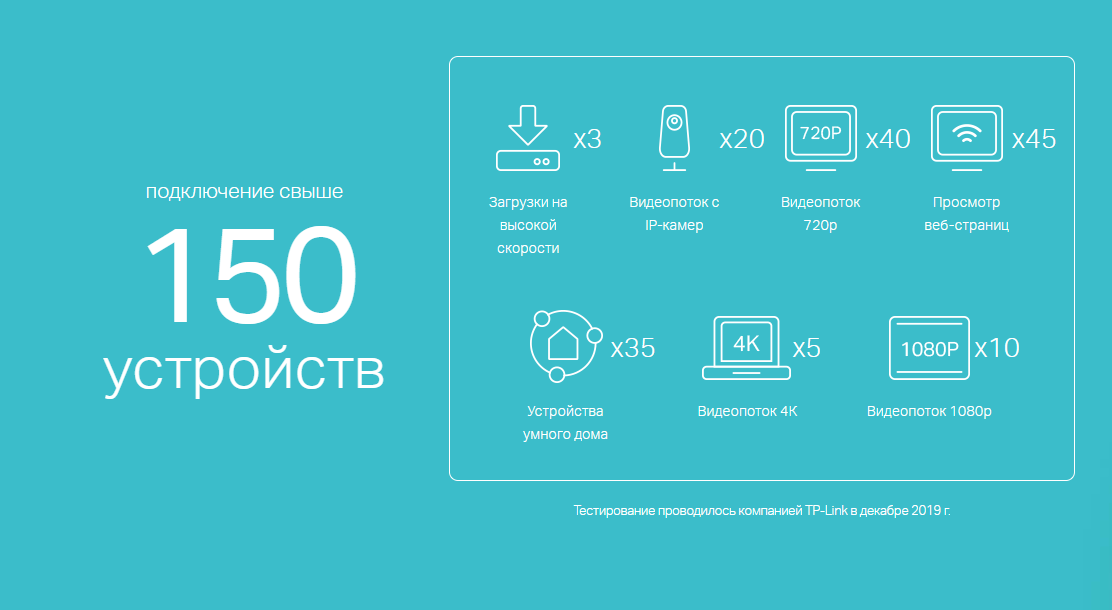
- Deco X20/X50 (AX1800/AX3000): 1–2 узла для 1–2 комнат, 20–40 устройств.
- Deco X60/X68 (AX3000/AX3600): 2 узла — отличный баланс скорости / цены.
- Deco XE75 (AXE5400, 6 ГГц): если планируете рост парка устройств и хотите отдельный «чистый» бэк-холл — хотя вопрос про Wi-Fi 6, 6Е можно считать запасом на будущее.
Сколько узлов?
- 1-комнатная (30–36 м²): часто хватает 1 узла в центре квартиры (гостиная), но при планировке «вагончиком» лучше 2 узла.
- 2-комнатная (40–50 м²): 2 узла — один ближе к входу (WAN), второй у противоположной стены/в дальней комнате.
- 3-комнатная (55–60 м²): 2 узла как минимум; иногда удобен 3-й узел в самой дальней комнате или на кухне за несущей.
3. Правильная расстановка узлов в «хрущёвке»
Базовые правила:
- Высота 1,2–1,5 м от пола, не прячьте в тумбу/за телевизор, не ставьте вплотную к стене с арматурой.
- Линейность: стремитесь к прямой видимости между узлами; если невозможно, пусть между ними будет максимум одна несущая стена.
- Не в углу квартиры: ставьте первый узел в центральной комнате ближе к коридору. Второй — в «противофазной» части квартиры, чтобы перекрыть мёртвые зоны.
- Сантехника, зеркала, холодильники — экраны. Расположение у кухонных шкафов — плохо; лучше вынести на открытую стену или полку.
Для «вагончика» (комнаты последовательно): главный узел — ближе к середине, второй — в дальнем конце. Коридор помогает «вести» 5 ГГц по прямой; комнаты питаются от этих «маяков».
Для «распашонки» (комнаты по разные стороны): главный — у входа/в центре, второй — в самой дальней от входа комнате, через одну несущую максимум.
4. Диапазоны и каналы: что и как настроить
Задача: дать быстрым устройствам стабильный 5 ГГц, а всему «умному дому» и «старичкам» — надёжный 2,4 ГГц без взаимных помех.
4.1. 2,4 ГГц (для IoT и старых девайсов)
- Ширина: строго 20 МГц — в многоэтажке шире нельзя, иначе зашумите соседей и себя.
- Каналы: 1/6/11, выбрать наименее перегруженный (проверить анализатором).
- Мощность: Medium или даже Low, чтобы «толкать» устройства в 5 ГГц, но не гасить IoT.
4.2. 5 ГГц (для ноутбуков, телефонов, ТВ)
- Ширина: 80 МГц при чистом эфире; если много соседей — 40 МГц (часто стабильнее и скорость «на деле» выше).
- Каналы: нижние 36–48 или верхние 149–165. DFS-каналы (52–144) могут «дёргаться» из-за радаров — для ТВ и приставок лучше не DFS.
- Мощность: High на узлах, которые обслуживают дальние комнаты.
4.3. Smart Connect — включать или нет?
- Удобен: одно имя для 2,4/5 ГГц, клиенты «перетекают» автоматически.
- В «хрущёвке» иногда создаёт «липкие» ситуации: телевизор или телефон «падает» в 2,4 ГГц и держится там.
- Практика: на этапе настройки разделите SSID («Home_24» и «Home_5G»), подключите важные устройства вручную к 5 ГГц, затем можно вернуть Smart Connect. Если снова «липнет» — оставьте разделение.
5. Роуминг без тормозов: 802.11k/v/r в Deco
Зачем: когда ходите с ноутбуком/телефоном по квартире, устройство должно быстро переключаться на ближайший узел, не «держась» за дальний.
Что включить:
- Fast Roaming (802.11r) — ускоряет шифрованное переподключение. Сработает не на всех старых устройствах; если что-то «сыпется» — временно выключите.
- Assisted Roaming (802.11k/v) — помогает клиентам «увидеть» соседние точки и выбрать лучшую.
Признак успеха: задержка в видеозвонке не «проваливается» при проходе из комнаты в комнату, скорость не «дергается».
6. Проверяем покрытие: простая методика
Шаг 1. Рядом с узлом встаньте со смартфоном и приложением-анализатором (или системной индикацией RSSI). Замерьте:
- 5 ГГц: −40…−50 dBm (отлично), скорость длинного скачивания 300–600 Мбит/с на ноутбуке с Wi-Fi 6.
- 2,4 ГГц: −40…−50 dBm, но реальная скорость 30–70 Мбит/с (и это нормально).
Шаг 2. В самой дальней комнате:
- 5 ГГц: хотите не хуже −65…−67 dBm для 4K/игр; ниже −70 dBm — ТВ начнёт буферить.
- Если хуже — сдвиньте узел ближе, либо добавьте второй/третий.
Шаг 3. Пройдитесь по квартире со стримом 4K на ТВ и параллельной загрузкой на ноутбуке — не должно быть «ступеней». Если есть — перепроверьте каналы/ширину/мощность.
7. Примеры раскладок для хрущёвки
7.1. Однушка, «вагончик» (коридор → кухня → комната)
- Узел 1: в комнате у стены, ближе к центру квартиры (WAN от прихожей дотянуть патч-кордом).
- Узел 2: у кухни (не за холодильником), чтобы «прострелить» коридор и «поддержать» комнату.
Результат: 5 ГГц идёт по коридору, в комнате/кухне держится −55…−65 dBm, 4K стабильно.
7.2. Двушка, «распашонка»
- Узел 1: у входа/в гостиной ближе к середине.
- Узел 2: в спальне у противоположной внешней стены.
Результат: каждая половина квартиры «питается» своим узлом; в коридоре перекрытие для плавного роуминга.
8. Скорость: чего реально ждать от Wi-Fi 6 в «бетоне»
- Пакет 500 Мбит/с от провайдера: реальность по 5 ГГц в одной комнате 400–600 Мбит/с, через одну несущую 250–400 Мбит/с, через две — 150–250 Мбит/с (при удачных углах).
- Игры/стримы: пинг в локалке 2–5 мс, в Интернете — зависит от провайдера; главная задача — не падать в 2,4 ГГц.
- 2,4 ГГц для IoT: 20–50 Мбит/с хватит на сенсоры, лампы, даже на HD-камера (с оглядкой).
9. Грубые ошибки, которые «убивают» Wi-Fi
- Узел в тумбе/за ТВ/на полу. Арматура, металл и мебель «едят» сигнал. Переставьте выше и «на воздух».
- 40 МГц на 2,4 ГГц. В панельном доме это гарантированный конфликт с соседями. Только 20 МГц.
- DFS-канал для Smart TV. ТВ/приставки могут «теряться» при сменах DFS. Лучше 36–48 или 149–165.
- Один SSID со Smart Connect везде. «Липкие» клиенты держатся за 2,4 — разделяйте для диагностики и фиксации на 5 ГГц.
- UPnP/DMZ включены «на всякий». Не ускоряет Wi-Fi, а лишь открывает лишние «двери».
- Полный набор «тяжёлых» фильтров на слабом узле. Антивирус/родконтроль на самом роутере может резать throughput — включайте осознанно.
10. Гостевой/детский трафик: чтобы не «съедали» эфир
Зачем в инструкции про стены? Потому что зашумление эфира соседями и детьми бьёт по скорости не меньше бетона.
Делаем правильно:
- Поднимите Guest SSID с изоляцией клиентов — гости вне вашей локалки.
- Для детей — отдельный SSID с ограничением скорости (если поддерживается) и расписаниями (Bedtime).
- Включите уведомления о новых устройствах; «левые» клиенты — сразу Block.
- Хотите максимум контроля — используйте Whitelist (разрешены только свои MAC). На iOS/Android отключите «Private/Randomized MAC» именно для вашей сети.
11. «30-минутный план» настройки Wi-Fi 6 Deco в хрущёвке
- Обновить прошивку всех узлов Deco.
- Разнести узлы: первый — в центре квартиры/гостиной, второй — в дальней комнате; высота 1,2–1,5 м.
- Разделить SSID на этапе настройки: Home_24 (20 МГц, канал 1/6/11, мощность Medium) и Home_5G (80 МГц, 36–48 или 149–165, мощность High).
- Подключить важные устройства к Home_5G вручную (ноутбук, ТВ, приставка, рабочий ПК). IoT — к Home_24 или IoT SSID.
- Включить роуминг: 802.11k/v, аккуратно попробовать 802.11r (если что-то «сыпется», выключить r).
- Гостевой SSID: включить, изоляция on; при необходимости ограничить скорость.
- Детские профили: Bedtime, приоритеты QoS (ваш ноутбук — High).
- Проверка: замер скорости рядом и в дальней комнате, тест 4K/видеозвонка при «прогулке» по квартире.
- Оптимизация: если есть «ступени», переключить 5 ГГц на 40 МГц или сменить канал; при сильной просадке — сдвинуть узел.
- Резервирование IP ключевых устройств и бэкап конфигурации.
12. Частые вопросы
- Работает ли Wi-Fi 6 «сквозь» две несущие стены?
Работает, но «по краю»: ориентируйтесь на −65…−70 dBm. Если ниже — добавляйте второй узел или меняйте геометрию (коридор «по прямой» помогает).
- Нужен ли 6 ГГц (Wi-Fi 6E) в хрущёвке?
Не обязателен, но может дать «чистый» эфир и хороший бэк-холл между узлами. Минус — ещё хуже проникает сквозь стены; ставьте узлы ближе.
- Почему 2,4 ГГц «ползёт» 20–30 Мбит/с?
Это нормально для зашумлённой многоэтажки. Пусть 2,4 ГГц будет только для IoT и простых задач, а всё важное — в 5 ГГц.
- Можно ли обойтись одним узлом?
Иногда да (удачная планировка, мало стен). Но двухузловая схема почти всегда стабильнее и комфортнее.
13. Итоги
Wi-Fi 6 Deco в бетонной хрущёвке работает сквозь стены, если сеть спроектирована под особенности квартиры: узлы стоят «с умом», диапазоны разведены по задачам, каналы подобраны, роуминг включён, а «шум» (дети, гости, соседи) ограничен гостевыми сетями, расписаниями и списками доступа. Такой подход даёт ровное покрытие, честные мегабиты и отсутствие нервов — и всё это без прокладки кабелей по плинтусам и «танцев с бубном».