Для каждого типа отчетов предусмотрен набор доступных полей, которые можно включать в отчеты.
Инструмент Пользовательские атрибуты, расположенный на панели Разное вкладки Отчеты используется для создания или изменения списка атрибутов, которые можно добавлять в качестве полей отчета.
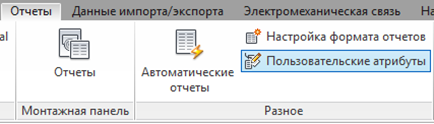
После запуска инструмента открывается диалоговое окно «Список пользовательских атрибутов», в таблицу которого можно добавить пользовательские атрибуты и назначить для них параметры.
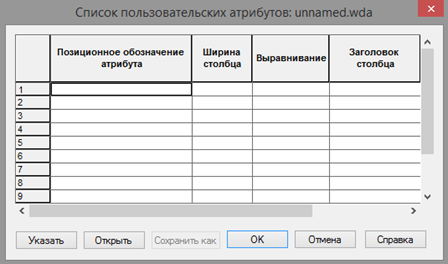
В таблице пользовательских атрибутов необходимо заполнить следующие поля:
· Позиционное обозначение атрибута - Имя атрибута для добавления в отчеты. Позиционные обозначения атрибутов могут быть в списке в любом порядке Примечание: Чтобы отредактировать поля в этой строке, необходимо сначала указать позиционное обозначение атрибута.
· Ширина столбца - Задание ширины столбца для поля отчета. Если поле оставить незаполненным, ширина столбца ограничивается 24 символами.
· Выравнивание - Определение выравнивания полей отчета.
· Заголовок столбца - Имя поля и метка для поля отчета. Как правило совпадает с позиционным обозначением атрибута.
Способы редактирования строк:
Сортировка - Щелкните заголовок столбца для сортировки по данному столбцу.
Порядок в списке - Перетащите выбранные строки вверх или вниз в списке для изменения их порядка.
Щелкните порядковый номер строки, чтобы выбрать ее.
Кнопки диалогового окна
· Указать - Временное закрытие диалогового окна для выбора атрибута из чертежа и использования его как позиционного обозначения.
· Открыть - Открытие существующего файла со списком пользовательских атрибутов (WDA) для редактирования.
· Сохранить как - Создание нового файла со списком пользовательских атрибутов (WDA).
Щелчком правой кнопки мыши внутри таблицы открывается контекстное меню со следующими функциями:
· Указать - Временное закрытие диалогового окна для выбора атрибута из чертежа и использования его как позиционного обозначения. Это допустимо только для позиционного обозначения атрибута.
· Копировать - Копируется содержимое ячейки для вставки в другую ячейку.
· Вырезать - Удаляется содержимое ячейки для вставки его в другую ячейку.
· Вставить - Вставка скопированного или вырезанного содержимого в новую ячейку.
При первом сохранении таблицы появится диалоговое окно Сохранить как.
Введите имя файла и нажмите кнопку Сохранить.
Используются следующие правила именования и последовательность поиска:
1. <имя проекта>.wda, располагается в той же папке, что и файл WDP активного проекта.
2. Файл default.wda, располагается в папке основного проекта.
В список пользовательских атрибутов можно добавить следующие данные:
· Любой атрибут компонентов, включая стандартные атрибуты AutoCAD Electrical.
· Xdata с префиксом VIA_WD_.
Введите имя атрибута или дополнительных данных Xdata. Поддерживаются только данные Xdata с префиксом VIA_WD_. Не следует добавлять префикс при вводе имени поля.
Например, монтажное значение на компоновочном образе монтажной панели может содержаться в данных Xdata VIA_WD_MOUNT или в атрибуте МОНТАЖНОЕ ИЗДЕЛИЕ.
Для включения монтажного значения в отчет по монтажной панели задайте имя поля МОНТАЖНОЕ ИЗДЕЛИЕ.
Максимально допустимое число записей в файле WDA - 150.
Примечание: эта функция не добавляет значения из блоков номеров проводов, обозначений кабелей или обозначений коробов.
Экспорт в электронную таблицу
Поля в списке пользовательских атрибутов также добавляются к полям, экспортируемым с помощью функции Экспорт в электронную таблицу.
Добавьте поля списка пользовательских атрибутов в рабочие таблицы wd_xls_all_template.xlt, чтобы включить их с помощью общей функции Экспорт.
Путь к папке по умолчанию для шаблона электронной таблицы C:\Program Files\Autodesk\AutoCAD {версия}\Acade\Support\{код языка}.