
К самому интересному — быстро!
Учёба уже не за горами — до старта семестра остаётся совсем немного, самое время снова включаться после каникул и настраиваться на продуктивность. Готовишь все те же приложения и привычные гаджеты? Проверь, не забываешь ли ты главное — крутые функции самого iPhone!
Многие думают, что iPhone — просто «удобный смартфон». Но с правильными настройками он становится настоящим союзником, который помогает не отвлекаться и использовать время на максимум. Делюсь своими любимыми «фишками», которые реально улучшают учебу!
1 Включи режим «Учёба» — твой персональный щит от отвлечений
Мой главный лайфхак — режим фокусировки на iPhone. Сам решаешь, чьи сообщения читать, какие приложения будут доступны, а всё лишнее мгновенно исчезает. Для новых моделей (iPhone 15 Pro/Pro Max или iPhone 16) фокусация ещё круче: можно настроить умную фильтрацию уведомлений и даже приглушить экран блокировки.
Я создаю себе отдельный минималистичный рабочий стол: никаких соцсетей, только полезные виджеты для учёбы. Всё нужное — под рукой, ничего не отвлекает от дела.
Как сделать свой учебный режим: открой «Настройки» — «Фокусировка», нажми « », выбирай «Другое», дай имя и цвет, настрой, от кого и каких приложений хочешь получать уведомления. Можно поменять домашний экран, оставив только важное.
Добавь расписание для режима и настроь, как будут работать приложения при его включении — через фильтры всё максимально гибко!
2 Учёба по таймеру: автоматизируй фокус с помощью “Команд”
Я фанат Apple Shortcuts: с ними можно автоматизировать всё — от утренних ритуалов до подготовки ко сну. Учёба не исключение: ставлю авто-таймер занятий, чтобы телефон сам включал энергосбережение или снижал яркость, и я больше не трачу время по мелочам.
Самый полезный приём — учёбный таймер: без него легко отвлечься, а с ним работаю чётко по блокам.
Всё просто: зайди в «Команды» — «Автоматизация» — « » — выбери триггер (например, запуск режима учебы), далее — «Выполнить немедленно». Добавь действие «Запустить таймер» из приложения Часы, укажи длительность — готово!
Теперь таймер сам включается, когда запускаешь учебный режим. Можно создать похожий триггер для любого времени суток или запуска приложения. Для перерывов отлично подойдёт готовая команда «Break» из галереи.
3 Бесконечная лента, стоп! Хаки для борьбы с прокрастинацией
Если тебя постоянно уносят соцсети, советую хитрость: активируй чёрно-белый режим (он действительно «убирает» удовольствие от скроллинга!). Для этого открой «Настройки» — «Универсальный доступ» — «Дисплей и размер текста» — «Фильтры цвета», включи фильтры и выбери «Оттенки серого».
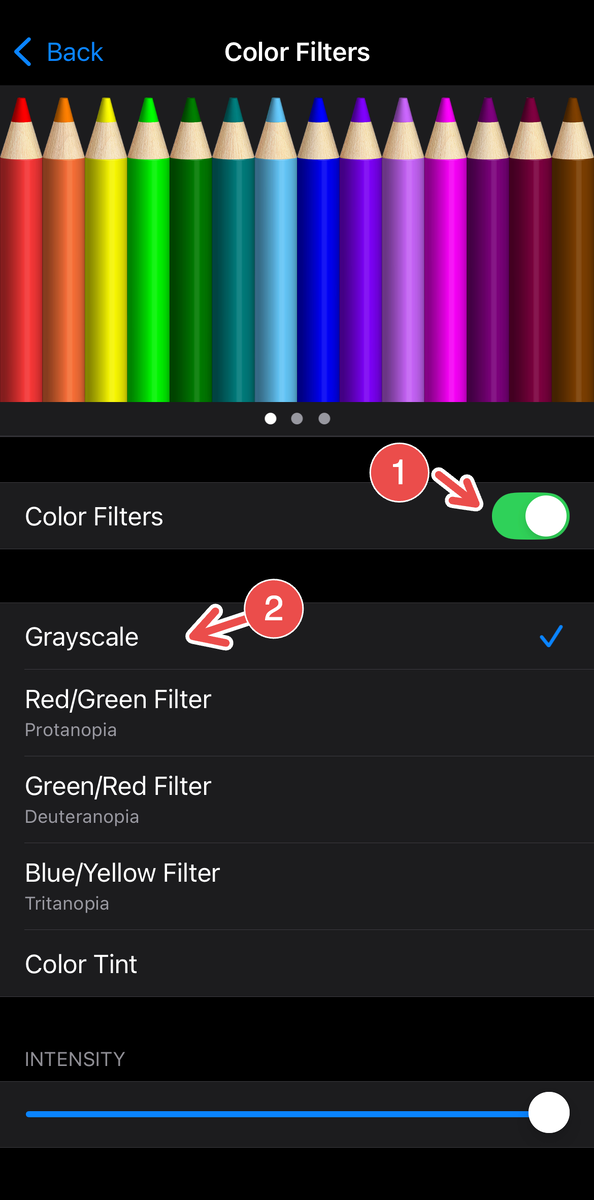
Помогает и функция «Экранное время»: в «Настройках» выбери «Экранное время» — «Лимиты приложений» — «Добавить лимит» и установи границы на все приложения, которые забирают твое внимание. Можешь подключить блокировщики или автоматизации, чтобы совсем не впадать в бесконечный скроллинг.
4 Не путайся в расписании: цветной календарь выручит всегда
Чтобы держать под контролем занятия, дедлайны и пары, достаточно стандартного Календаря iPhone — никаких подписок, всё уже есть в телефоне!
Создай отдельный календарь для учёбы, выбери для него свой цвет и заноси туда все задания и события. Можно переключать виды отображения, сортировать дела по предметам — или даже делиться своим календарём с одногруппниками.
Плюс: при добавлении события оно автоматически попадает в Напоминания — ни один дедлайн не пройдёт мимо.
5 Смарт-списки: не забывай ничего важного!
Напоминания плюс Календарь — сила. Создай умный список для учёбы: он сам собирает все задачи по тегам, датам, важности и даже месту.
Зайди в «Напоминания» — «Добавить список», выбери «Умный список», пропиши имя, иконку, цвет. Установи фильтры — и все нужные задачи будут у тебя под рукой.
Помечай задачи для учёбы или используй теги для быстрой фильтрации. Можно сделать автоповтор или добавить задачу одногруппнику.
6 Минималистичный экран и Центр управления — только для учёбы
Для работы — никаких отвлечений. Я оставляю на главном экране только полезные виджеты и приложения, сгруппированные в папку для учёбы. В Центре управления всегда быстрые переключатели продуктивности — ищешь меньше, успеваешь больше!
7 Live Text: забудь о долгом переписывании конспектов
Хочешь быстро перевести рукописные записи или куски учебников в текст? Просто наведи камеру, включи Live Text — и текст тут же появится прямо на экране. Дальше можешь скопировать, перевести, отправить в Заметки, Файлы или поделиться.
Всё работает элементарно: открой Камеру, наведи на текст, тапни на иконку Live Text — выдели нужный кусок и используй его, как тебе надо. Особенно круто для длинных материалов — всё сканируется за секунды!
8 Оффлайн-чтение в Safari: учись где угодно, даже без интернета
Safari выручит, если интернет исчезает: добавь нужные статьи в Список для чтения, активируй «Сохранить автоматически» — читай их потом, даже если сеть пропала.
Как это сделать: открой нужную страницу, тапни «Поделиться» — «В список для чтения». Проверь добавленное — нажми на иконку «Книга», затем стаканчик «Список для чтения». Все страницы автоматически синхронизируются с твоими другими устройствами через iCloud.
Можешь создавать группы вкладок — отделить учебные сайты от личных, чтобы всегда быстро находить нужное.
9 Продолжай учиться на любом устройстве благодаря Handoff
Если у тебя несколько гаджетов Apple, Handoff творит чудеса: начал задание на iPhone — продолжай с того же места на Mac. Включить просто: «Настройки» — «Основные» — «AirPlay и Continuity» — активируй Handoff. К тому же, доступны зеркалирование экрана и Continuity Camera — удобно для работы в команде или на лекциях.
10 Оформляй проекты красиво: Pages, Numbers и Keynote упрощают учебу
Удивительно, но немногие используют полный пакет Apple — Pages, Numbers и Keynote, а ведь это супер-инструменты! Я делаю в них стильные конспекты по шаблонам, графики в Numbers и эффектные презентации в Keynote — всё получается аккуратно и быстро.
Плюс этих приложений — всё хранится на всех устройствах, легко делиться даже с теми, у кого нет iPhone. Интерфейс интуитивный, а приложения отлично работают вместе.
И про отдых не забывай: скачай приложение для микрообучения — так даже короткие перерывы проходят с пользой, а не в соцсетях.
Если вам понравилась эта статья, подпишитесь, чтобы не пропустить еще много полезных статей!
Премиум подписка - это доступ к эксклюзивным материалам, чтение канала без рекламы, возможность предлагать темы для статей и даже заказывать индивидуальные обзоры/исследования по своим запросам!Подробнее о том, какие преимущества вы получите с премиум подпиской, можно узнать здесь
Также подписывайтесь на нас в:
- Telegram: https://t.me/gergenshin
- Youtube: https://www.youtube.com/@gergenshin
- Яндекс Дзен: https://dzen.ru/gergen
- Официальный сайт: https://www-genshin.ru