Быстрые ссылки
Осень — время возвращения в учебу, когда голова кругом от новых предметов, нескончаемых дедлайнов и почтовых завалов. Но если грамотно использовать инструменты Microsoft 365, можно буквально за несколько дней организовать процесс так, что учеба станет проще и приятнее.
Microsoft 365 Personal
Microsoft 365 дает тебе доступ к Word, Excel, PowerPoint сразу на пяти устройствах, 1 ТБ облачного пространства в OneDrive и многим другим полезным возможностям.
1 Следи за дедлайнами с помощью Microsoft To Do
Microsoft To Do — интуитивное и по-настоящему умное приложение для управления задачами, с которым легко составлять списки дел, назначать напоминания и ничего не забывать. Особенно оно выручает в начале семестра, когда только возвращаешься в рабочий ритм после каникул.
В отличие от большинства других приложений, в Microsoft To Do все крутые функции бесплатны для Windows, Mac, iOS, Android, а еще им удобно пользоваться прямо через интернет.
Для входа нужен только аккаунт Microsoft — подойдет любая почта типа outlook.com, hotmail.com, live.com, msn.com и т.д. Если школа подключена к Microsoft, используй учебную почту.
Создать список дел в Microsoft To Do очень просто: открываешь приложение, заходишь в свой аккаунт — и видишь слева понятное меню. Вот так это выглядит в Windows 11.
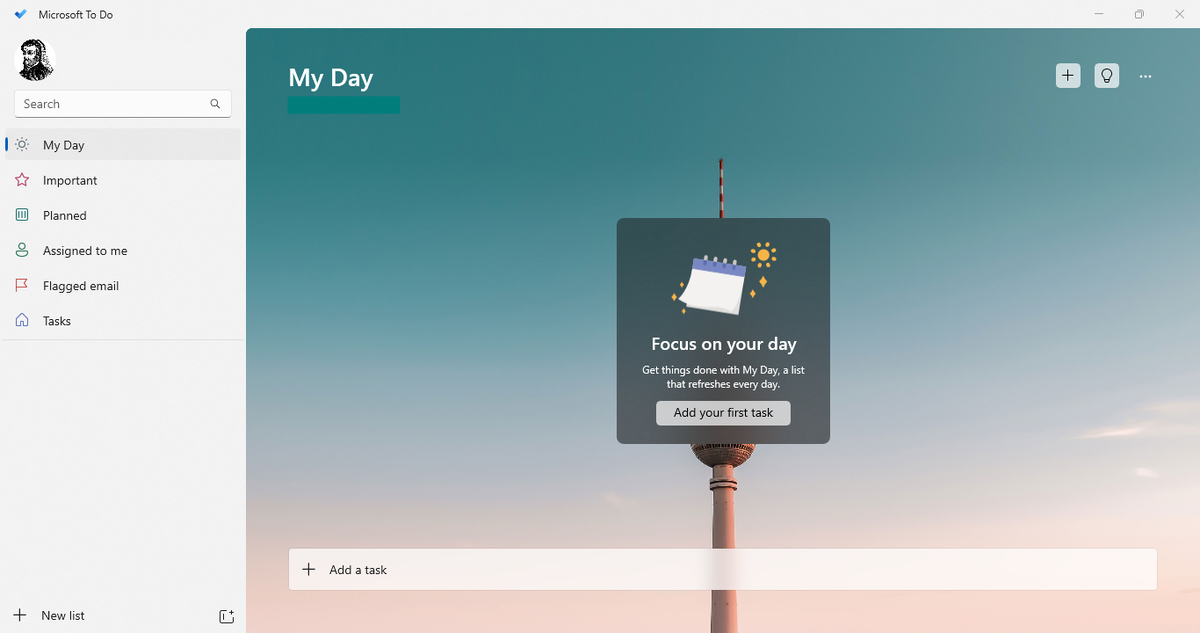
В меню есть:
Чтобы создать новый список, кликни “Создать список” в левом нижнем углу, выбери его и переименуй (нажми F2).
Выбери нужный список и вбей задачу в строку внизу.
Опиши задачу как можно подробнее, укажи срок — и Microsoft сам все зафиксирует. Например, если написать Сделать домашнюю по молекулярному введению до пятницы, 22 числа и нажать Enter, To Do автоматически определит срок выполнения. Это отображается сбоку, когда выбираешь задачу.
Там же можно добавить подзадачи (“Добавить шаг”), отправить задачу в “Мой день” или назначить напоминание (“Напомнить мне”). Вариантов много, советую поэкспериментировать и подобрать свой стиль.
Выполнил дело? Просто кликни по кружку слева и услышь короткое приятное "дзынь" — мелочь, а мотивирует!
2 Работай над проектами вместе с однокурсниками и преподавателями в Microsoft Word
Если предстоит групповое задание, совместный проект или черновик для преподавателя — коллективное редактирование в Word тебя выручит.
Вам понадобится облако школы (OneDrive или SharePoint) и разрешение на редактирование для всех участников. Версия Word — от 2010 года и новее, а файл — обязательно формата DOCX.
Кстати, аналогично можно работать сообща и в Excel, PowerPoint, главное — чтобы соблюдались те же условия.
Перед отправкой убедись, что файл уже загружен в облако. Жми “Поделиться” в правом верхнем углу — и снова “Поделиться” в выпавшем меню.
“Копировать ссылку” подойдет, если хочешь отправить ссылку лично в Teams, WhatsApp или другим способом.
В учебной учётке начни вводить фамилию или имейл нужного человека и выбери его из списка. Если не высвечивается — просто напиши адрес вручную. Получатель получит письмо с приглашением — добавь пару слов, чтобы ему было понятно, что это за файл и что с ним делать.
Все готово? Жми “Отправить”.
Адресат просто переходит по ссылке: документ откроется в онлайн-версии Word. Если хочется править локально — выбирай “Открыть в приложении для ПК” в верхнем меню.
Если кто-то из команды работает с текстом одновременно с тобой — ты увидишь его инициалы прямо в документе.
Чтобы изменить доступ, зайди в “Поделиться” > “Управление доступом”.
3 Приведи в порядок свои записи через Microsoft OneNote
Сейчас почти все учебные материалы — в цифровом виде, и собирать конспекты, заметки и исследования удобнее всего в Microsoft OneNote. Это бесплатное приложение есть на Windows, Mac, iOS, Android, и к тому же работает онлайн.
OneNote — твоя персональная электронная тетрадь, всегда под рукой и на любом устройстве. Уже не нужно таскать с собой кипы бумаги или паниковать из-за потерянных листочков!
В OneNote для Microsoft 365 три основных части:
Слева — разделы (“как закладки” в скоросшивателе), которые ты можешь создавать, переименовывать и перетаскивать в любом порядке. Просто нажми “Новый раздел”.
Чтобы сменить цвет раздела — наведи мышку и выбери опцию “Цвет раздела”. В десктопной версии удобная фишка: если хочешь, можешь защитить раздел паролем (ПКМ по разделу — “Защитить паролем”).
Собрать несколько разделов в одну группу? Нажми правой кнопкой на пустом месте слева и выбери “Новая группа разделов”, а потом просто перетаскивай нужные разделы внутрь этой группы.
Открыл раздел — справа увидишь список страниц. Добавить новую? Кликни “Добавить страницу”. Если потянуть страницу вправо, она станет подстраницей выбранной выше.
Центральная часть — панель заметок. Здесь удобно писать текст, вставлять таблицы, рисовать, прикреплять картинки, файлы, а еще встраивать элементы из Excel. Всё нужное — на вкладках “Вставка” и “Рисование”.
В OneNote есть и пара реально полезных фишек.
Например, если нужно “вытащить” текст из картинки, кликни по ней ПКМ и выбери “Копировать текст с рисунка”. Потом Ctrl+V — и можно редактировать результат.
Аналогично можно вставить PDF (через “Вставка” — “Распечатка файла”) прямо в заметку, а потом выделять текст или делать заметки на нем инструментами вкладки “Рисование”.
Microsoft OneNote выручит даже с формулами и научными записями: на вкладке “Вставка” есть “Формула” и “Формулы” для добавления нужных символов, а нарисованную от руки формулу можно выделить лассо и преобразовать в печатный вид одной кнопкой.
4 Очисти свою почту с помощью Microsoft Outlook
В начале учебного года последняя вещь, о которой стоит думать — это заваленная почта. С помощью функции “Очистка” в новой или веб-версии Outlook можно буквально за пару кликов разгрести завалы и привести ящик в порядок.
“Очистка” простая и мощная: в отличие от стандартных правил она работает не только на будущие письма, но и на те, что уже лежат у тебя в ящике — идеальна для экспресс-уборки!
Просто выдели письмо и нажми “Очистка” на вкладке “Главная”.
Функция работает не только во “Входящих”, но и в других расположениях (кроме спама, черновиков, отправленных и корзины).
Выбери, в какую папку отправлять письма от этого адресата, и настрой действия — вариантов обычно четыре.
Одно нажатие “ОК” — и твоя электронка снова чиста!
5 Решай учебные задачи прямо со смартфона с приложением Microsoft 365 Copilot
Мобильное приложение Microsoft 365 для Android и iOS — отличная штука: с ним можно вносить правки и создавать файлы Word, Excel, PowerPoint прямо на телефоне.
Без подписки тебе будут доступны просмотр и редактирование файлов на экране до 25,6 см. А с подпиской на Microsoft 365 появятся расширенные функции: продвинутая редактура, лучшие инструменты для совместной работы, отсутствие рекламы и больше места в OneDrive.
Самое удобное — Microsoft 365 Copilot заменяет собой сразу несколько программ: не нужно отдельно скачивать Word, Excel, PowerPoint — всё уже внутри! Правда, одновременно можно открыть только один файл.
В главном меню три особенно полезные для студента опции:
Нашёл нужный файл? Нажми на троеточие — тут ты можешь открыть, поделиться, добавить в избранное, переименовать или переместить документ.
Если пишешь крупную работу в Word — используй стили, многоуровневые списки, разрывы разделов, автоматическое оглавление и генератор библиографии: работы будут выглядеть профессионально и точно понравятся преподавателям.
Если вам понравилась эта статья, подпишитесь, чтобы не пропустить еще много полезных статей!
Премиум подписка - это доступ к эксклюзивным материалам, чтение канала без рекламы, возможность предлагать темы для статей и даже заказывать индивидуальные обзоры/исследования по своим запросам!Подробнее о том, какие преимущества вы получите с премиум подпиской, можно узнать здесь
Также подписывайтесь на нас в:
- Telegram: https://t.me/gergenshin
- Youtube: https://www.youtube.com/@gergenshin
- Яндекс Дзен: https://dzen.ru/gergen
- Официальный сайт: https://www-genshin.ru