В этом выпуске подкаста вы узнаете, как ускорить работу Windows 10 и Windows 11 без установки сторонних программ. Я расскажу о 4 эффективных системных лайфхаках, которые остаются актуальными в 2025 году. Всё, что нужно — уже встроено в вашу операционную систему! Мы отключим лишние анимации, разгрузим автозагрузку, приостановим ненужные фоновые службы и создадим автоматическую очистку системы через планировщик заданий. Эти действия можно выполнить за 10–15 минут, и результат не заставит себя ждать: ваш компьютер или ноутбук станет быстрее, система будет работать плавно и стабильно. Видео подходит для всех пользователей, независимо от уровня подготовки. Не нужны ни специальные знания, ни покупка дополнительных программ — только мощные встроенные средства Windows. Формат подкаста позволяет вам просто слушать и применять лайфхаки по ходу дела, а яркие визуализации в стиле «плакатов» помогут легко запомнить все шаги. Идеально для офисных сотрудников, студентов, фрилансеров и всех, кто хочет получить максимум от своего ПК. Подписывайтесь на канал, ставьте лайк и делитесь этим выпуском с друзьями — пусть и их Windows летает! #windows10 #windows11 #лайфхаки #ускоритькомпьютер #windows2025 #подкаст #windowsбезпрограмм #чисткаwindows #автозагрузка #ускорениесистемы #windowsлайфхак
____________
windows 10, windows 11, ускорить windows, лайфхаки windows, очистка windows, автозагрузка windows, windows без программ, ускорить пк, windows tips, windows 2025, windows оптимизация, чистка компьютера, фоновые службы windows, планировщик задач windows, системные лайфхаки, подкаст про windows, оптимизация без программ, быстрый компьютер, windows tutorial, windows performance
____________
Как ускорить Windows 10/11 без программ: системные лайфхаки, которые работают в 2025 году. Большинство пользователей Windows сталкиваются с тем, что спустя некоторое время после установки система начинает работать медленнее. Даже мощные компьютеры со временем теряют свою «резкость». Но есть ряд встроенных возможностей Windows, которые позволяют значительно ускорить её работу — без стороннего ПО и сложных технических манипуляций. В этом выпуске подкаста я расскажу вам про четыре проверенных системных лайфхака, которые всё ещё актуальны в 2025 году.
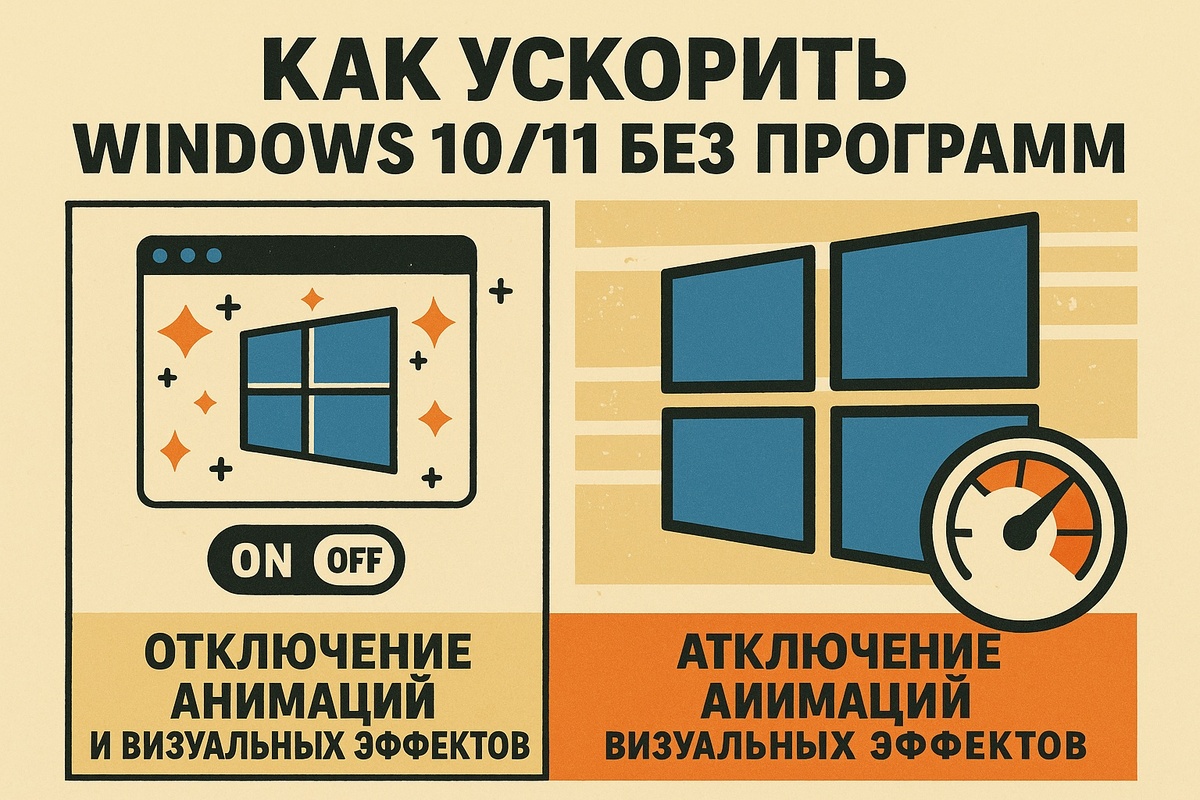
Первое, с чего стоит начать — это отключение анимаций и визуальных эффектов. Windows по умолчанию включена с целым набором анимаций: плавные сворачивания окон, затухания, тени и так далее. Всё это красиво, но нагружает систему. Чтобы отключить эффекты, нажмите Win+S и введите «Система». Перейдите в раздел «Дополнительные параметры системы», откройте вкладку «Дополнительно» и нажмите кнопку «Параметры» в блоке «Быстродействие». В появившемся окне выберите «Обеспечить наилучшее быстродействие» или вручную снимите галочки с ненужных эффектов. Вы сразу почувствуете разницу — окна будут открываться быстрее, и исчезнет подтормаживание при переключении между задачами.
Второй лайфхак — это отключение автозагрузки ненужных программ. Очень часто Windows запускает десятки фонов программ, которые потребляют память и процессор уже с первых секунд включения. Чтобы навести порядок, нажмите Ctrl+Shift+Esc, чтобы открыть диспетчер задач. Перейдите на вкладку «Автозагрузка» и посмотрите, какие приложения запускаются автоматически. Отключите всё, что не является критически важным. Например, вы можете спокойно отключить Discord, OneDrive, Steam и другие утилиты — их можно запускать вручную при необходимости. Это особенно эффективно для ноутбуков, где важна каждая секунда запуска и каждый мегабайт оперативной памяти.
Третье решение — управление фоновыми службами Windows. Операционная система работает с десятками служб, многие из которых не нужны обычному пользователю. Чтобы получить к ним доступ, нажмите Win+R, введите services.msc и нажмите Enter. Откроется список всех служб. Здесь нужно действовать аккуратно: отключайте только те службы, которые действительно можно приостановить. Например, «Факс» (если вы его не используете), «Удалённый реестр», «Служба диагностического отслеживания» и «Служба родительского контроля». Для отключения дважды кликните по службе, выберите «Тип запуска: Отключена» и нажмите «Остановить». Это снизит нагрузку на систему и уменьшит количество фоновых процессов.
Четвёртый лайфхак — это использование встроенного планировщика заданий для автоматической очистки системы. Вы можете настроить автоматическую очистку временных файлов, кэша и журнала обновлений. Нажмите Win+S и введите «Планировщик заданий». В открывшемся окне выберите «Создать задачу». Вкладка «Общие»: дайте задаче имя, например «Очистка системы». Во вкладке «Триггеры» установите расписание — например, один раз в неделю. Во вкладке «Действия» выберите «Создать», тип действия — «Запуск программы», и введите путь: cleanmgr.exe /sagerun:1. Это запустит стандартную очистку Windows. Вы также можете создать собственный сценарий в PowerShell или через bat-файл, если хотите более точную настройку. Этим вы избавитесь от мусора в системе без участия пользователя, и производительность останется на стабильном уровне.
Каждый из этих лайфхаков может быть применён за 1–2 минуты, но их эффект суммируется. Если вы примените их все — Windows будет работать быстрее, стабильнее и без раздражающих подвисаний. А главное — никакого дополнительного софта, только встроенные инструменты, которые уже есть в системе.