
О macOS часто говорят, что она не слишком гибкая для настройки, но в «Системных настройках» можно найти немало интересных параметров. Тут легко изменить всё — от частоты смены обоев до эффектов анимации Dock. Но самые интересные опции Apple спрятала поглубже — и вот тут на помощь приходит бесплатная утилита, открывающая двери к настоящим скрытым функциям.
TinkerTool: сервисные настройки macOS, о которых вы не знали
«Системные настройки» подходят для базовой кастомизации, а если хочется большего — попробуйте TinkerTool. Эта программа выжимает максимум из возможностей вашего Mac и открывает доступ к действительно потаённым функциям.
TinkerTool позволяет включать десятки скрытых настроек macOS — тех самых, что просто так не найдёшь в стандартном меню. Это не хак: программа лишь делает удобный интерфейс к возможностям, которые Apple почему-то решила «убрать с глаз». Всё, что вы здесь меняете, поддерживается системой, но главное — не забывайте, как вернуть всё обратно. Экспериментируйте с умом!
Разобраться в TinkerTool очень просто — она даже интуитивней, чем сами «Системные настройки». Правда, поиска по функциям нет, нужное придётся искать вручную среди разделов в левом столбце. Всё под рукой: Finder, Dock, шрифты и прочее. В категории «Общие» прячутся редкие фишки, а раздел «Сброс» позволит в любой момент вернуть всё к исходным настройкам Apple — так что бояться сломать систему не стоит.
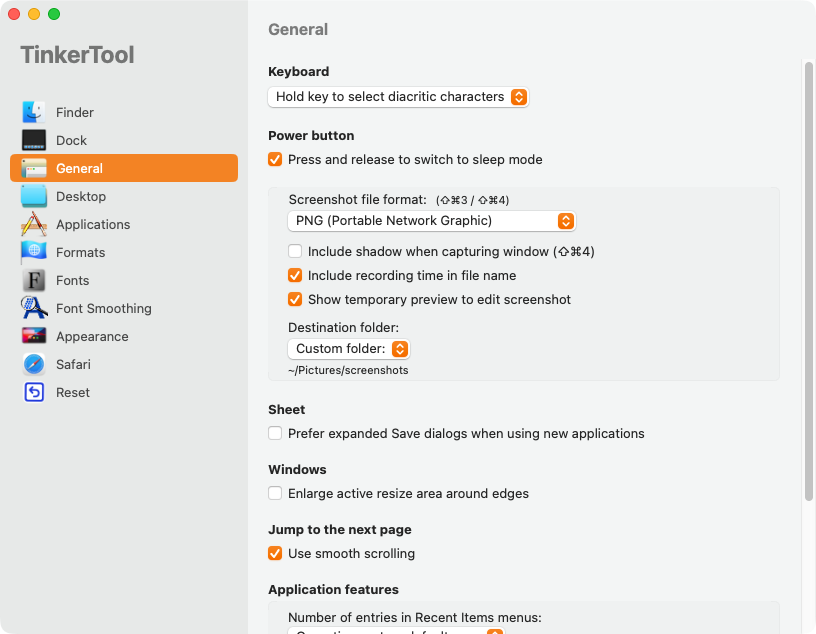
TinkerTool полностью бесплатен (хотя исходный код закрыт). Актуальная версия работает на Ventura, Sonoma, Sequoia и многих более старых macOS — скачайте DMG-файл, откройте, перетащите в «Программы» — и всё готово.
Как пользоваться TinkerTool
Интерфейс TinkerTool очень похож на стандартные настройки: просто выбираете раздел, находите интересующую опцию и настраиваете её через переключатель или выпадающее меню. Всё на удивление понятно, даже если вы только вчера пересели на Mac.
Под каждой опцией указывается, когда изменения вступят в силу. Например, для Dock может понадобиться его перезапуск, иногда — просто выйти и зайти в систему. Перезагружать Mac целиком — не потребуется ни разу.
Справки или подробных описаний в программе нет — иногда придётся действовать методом тыка. Но чаще всего названия достаточно говорящие: например, «Окна: увеличить активную область изменения размера по краям».
Если что-то пошло не так — можно откатить любую настройку, только одну или вообще вернуть все параметры к заводским стандартам Apple. А ещё свои настройки можно сохранить в файл, чтобы в любой момент быстро восстановить свой привычный набор параметров.
Самые полезные скрытые настройки
В TinkerTool очень много опций, но самые классные — те, что действительно облегчают жизнь и улучшают то, чем вы пользуетесь чаще всего.
Скрытый Dock без раздражающих анимаций — Mac становится удобнее
Как и многие, я люблю держать Dock скрытым — лишнее место всё же не помешает. Вот только стандартная задержка и плавное появление Dock могут здорово надоесть. С помощью TinkerTool можно одним щелчком отключить анимацию и задержку при появлении Dock — и ощутить моментальный отклик при наведении. Мелочь, а как приятно пользоваться Mac!
Как уместить абсолютно все приложения в одном Launchpad — лайфхак с увеличением сетки!
Launchpad хорош тем, что сразу видно все программы на одном экране. С TinkerTool от этой идеи можно действительно кайфовать: вместо стандартных 35 значков (7×7) легко расширить сетку до 9×9 — все 81 приложение на одной странице! Был бы я не такой любитель собирать приложения, возможно, и вовсе увидел бы всё установленное в одну строку.
К сожалению, с выходом macOS Tahoe Apple уберёт Launchpad целиком, так что этот трюк останется только для старых моделей. Пока Launchpad существует — буду использовать расширенную сетку по максимуму!
Удобный Finder: лучшие скрытые фишки для работы с файлами
Без Finder на Mac никуда, и у каждого свои привычки. Для меня важно постоянно видеть скрытые системные файлы и dotfiles — TinkerTool позволяет включить их видимость раз и навсегда, без лишних нажатий Cmd Shift Точка. Всё всегда под контролем!
Ещё одна находка — автоматическая подстройка ширины колонок по длинным названиям. В колонковом режиме больше не нужно листать длинные строки: колонки сами занимают ровно столько места, сколько нужно — и ни пикселя больше.
А если часто работаете с сетевыми папками, включите настройку «Не создавать скрытые .DS_Store файлы через сеть». Это спасёт ваши и чужие папки от мусора типа служебных файлов. Жаль, что полностью отключить их пока нельзя!
Необычные и просто весёлые опции TinkerTool
Иногда хочется просто пошалить — и тут TinkerTool даёт простор для экспериментов. Например, можно включить «медленное воспроизведение анимации при зажатой Shift» для сворачивания окон Dock. Это не полезно, но смотрится очень забавно и даже завораживает — идеально, чтобы немного отвлечься.
А ещё TinkerTool умеет включать оценку песен c «половинками» звёзд — 4,5 вместо стандартных 4 или 5. Вроде бы мелочь, но фанаты порядка в медиатеке точно оценят!
MacBook Air (M4)
MacBook Air на чипе M4 — мощнейшая версия в линейке: рекордная автономность и невероятно плавная работа в суперлегком корпусе.
Apple Mac Mini (M4)
Мощный новый Mac Mini на процессоре M4 — минимум 16 ГБ оперативки, SSD на 256 ГБ, 10 ядер процессора и графики. Отличный выбор для дома и офиса.
TinkerTool не сделает изMac компьютер мечты за одну минуту, но хотя бы одна настройка точно избавит вас от раздражающей мелочи, облегчит рутинную задачу — или просто поднимет настроение. А ведь для бесплатной программы это уже большой плюс!
Если вам понравилась эта статья, подпишитесь, чтобы не пропустить еще много полезных статей!
Премиум подписка - это доступ к эксклюзивным материалам, чтение канала без рекламы, возможность предлагать темы для статей и даже заказывать индивидуальные обзоры/исследования по своим запросам!Подробнее о том, какие преимущества вы получите с премиум подпиской, можно узнать здесь
Также подписывайтесь на нас в:
- Telegram: https://t.me/gergenshin
- Youtube: https://www.youtube.com/@gergenshin
- Яндекс Дзен: https://dzen.ru/gergen
- Официальный сайт: https://www-genshin.ru