
О чём статья. Про нетривиальные приёмы, которые реально ускоряют Windows-ПК, когда «добавь ОЗУ и выключи автозагрузку» вы уже сделали.
Зачем читать. Чтобы убрать скрытые тормоза: от троттлинга NVMe до дергающейся графики и вечной компиляции.
Почему сейчас. Софт жирнеет, апдейты лезут каждый день, а новый системник покупать не всегда разумно — правильные настройки спасают сегодня. ⚙️
Машина на Ryzen 7 + NVMe на бумаге «летает», а по факту: браузер шуршит как пакет на ветру, компилятор думает, рендеры жуют диск, мышь дергается, и вот — вот тут прям фигня была — игруха проседает до 40 FPS, хотя железо явно тянет. Пошёл копать. Без «чистильщиков», без магии. Нашёл семь мест, где теряется скорость, понял почему, собрал простые шаги. Делюсь.
Пишу каждый день про новые технологии без лишнего шума. Забирай инсайды первым — в Telegram.
Это часть большой рубрики. Продолжение будет жарким — подпишись на телегу, чтобы не проспать. 🔥
1) Индексатор — исключаем тяжёлые папки из Windows Search
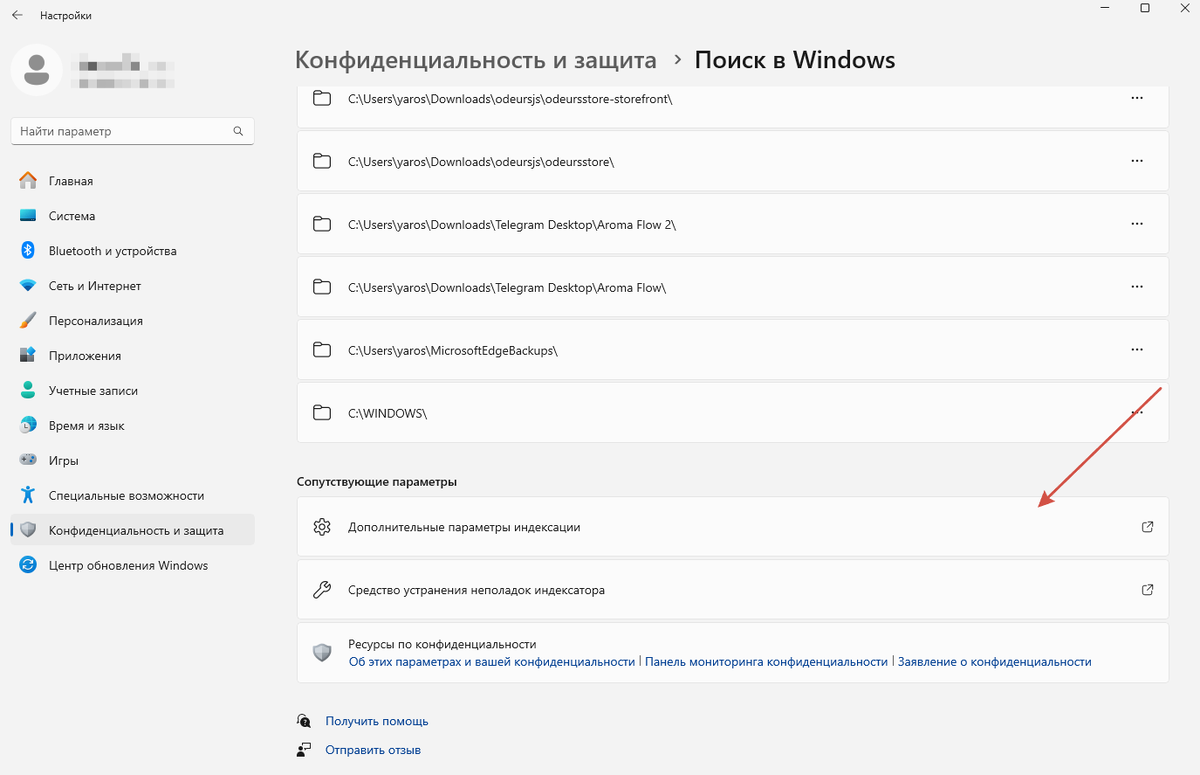
Индекс запускается в фоне и жрёт диск/CPU тогда, когда меньше всего надо. Основная ошибка — индексировать мусор: node_modules, dist, .git, Docker, каталоги проектов с тысячами мелких файлов.
Как делаю:
- Параметры → Конфиденциальность и безопасность → Поиск в Windows → Дополнительные параметры индексирования.
- В Изменить оставляю только «Документы/Рабочие» и пару нужных путей.
- В Дополнительно → Типы файлов отключаю то, что мне не нужно (например, большие архивы).
- Добавляю исключения: папки билдов, кэши IDE, образы ВМ.
Эффект — компилятор перестаёт бодаться с индексатором, SSD вздыхает свободнее. Поржал, но работает. 🪄
2) Два профиля питания «Работа/Игры» и быстрый тумблер
Баланс — норм, но иногда надо тихо и экономно, а иногда — «всю мощность сюдааа». Я делаю два плана и вешаю ярлыки на рабочий стол.
Быстро:
- Открой PowerShell (админ).
- Создай копии:
powercfg -duplicatescheme SCHEME_MAX
powercfg -duplicatescheme SCHEME_MIN - В Работа ставлю: «Экономия энергии» 5–10%, «Политика охлаждения» — пассивная.
- В Игры: отключаю гибернацию жесткого (если есть HDD), Макс. производительность графики (на ноуте — для нужных приложений).
Фокус: делай переключение в один клик. Меньше трения — чаще используешь.
3) NVMe без троттлинга: правильный слот, радиатор и политика кэша
NVMe легко греются до 60–70 °C и сбрасывают скорость. Часто диск воткнут в «чипсетный» слот, который делит линии — отсюда микроподлагивания.
Чек-лист на вечер:
- Загляни в мануал: системный NVMe ставь в процессорный M.2 (тот, что от CPU), а не в чипсетный.
- Поставь радиатор (обычно идёт в комплекте) и не срывай термопрокладку «на пробу».
- Драйвер контроллера обнови: для Samsung — фирменный NVMe-драйвер; для остальных обычно норм стандартный Microsoft NVMe.
- В Свойствах диска → Политики включи «Кэширование записи». Опцию «Отключить очистку буфера…» трогай только если есть ИБП/ноут на батарее — иначе риск потери данных.
- Проверь в HWiNFO/аналогах, что линк — PCIe x4 нужного поколения; если x2 или висит на чипсете — переставь.
- Убедись, что радиатору есть куда дышать и он не перекрыт видеокартой/кабелями.
Результат — компиляция и копирование файлов перестают «захлёбываться».
4) MSI-режим прерываний для видеокарты/контроллеров: меньше дёрганий мыши, ниже задержки
По умолчанию некоторые устройства работают в старом режиме прерываний (LINE-Based). MSI (Message Signaled Interrupts) разгружает шину: у меня пропали рандомные рывки мыши и скачки DPC, FPS стал ровнее.
Как аккуратно:
- Сделай точку восстановления.
- Через проверенную утилиту или вручную в реестре переведи видеокарту, NVMe-контроллер, USB-контроллер в MSI.
- Перегрузи и проверь в LatencyMon/игре. Если стало хуже — верни обратно.
Это «серый» трюк, но когда помогает — ощущается физически. 🖱️⚡
5) «Пакет графики»: HAGS, Low-Latency, ReBAR — тестируем и оставляем лучшее
Единого рецепта нет, поэтому — комбо-подход и A/B-тест.
Делаю так:
- Параметры → Система → Дисплей → Графика → Дополнительные графически параметры — включаю, Game Mode — включён.
- В драйвере NVIDIA — Low Latency Mode = On (или Ultra для соревновательных шутеров). У AMD — Anti-Lag+ по назначению.
- В BIOS (если поддерживает карта/плата) — Resizable BAR (ReBAR) = Enabled.
- Тестирую два-три любимых проекта/игры. Если где-то деградация — точечно откатываю.
Смысл: убрать лишние очереди и дать GPU кормиться более ровно. На моей связке это минус мелкие фризы и +чуть к 1% low.
6) Разводим дисковую нагрузку: отдельный SSD под кэши/скретч/сборки+
Системный SSD нельзя мучить всем подряд. Когда npm, Docker, IDE и Adobe жуют один и тот же диск — привет лаги.
Что переношу:
- TEMP/TMP пользователя на вторичный SSD (окно Переменные среды).
- Кэши IDE (JetBrains/VS Code) — в отдельную папку.
- Docker: data-root на другой SSD (в настройках / daemon.json).
- Adobe/DaVinci: scratch/cache — на быстрый SSD с радиатором.
Формально это не «ускорение», а разгрузка очереди. Фактически — комп перестаёт «залипать» под нагрузкой.
7) Тихая термодинамика: кривые вентиляторов и лёгкий андервольт
Про «продуйте пыль» говорят все. Про правильные кривые и андервольт — не всегда.
За час можно:
- В BIOS или фирменной утилите нарисовать кривые вентиляторов: тише в простое, чуть агрессивнее после 70–75°C. Без «плато» на 90°.
- На GPU поджать напряжение на 50–100 мВ — FPS тот же, шум и нагрев меньше (в драйвере есть инструменты).
- На CPU (особенно ноуты) — лёгкий Curve Optimizer/−в мВ (если умеешь) или просто лимит PPT/PL1 на 5–10%. И да, иногда чуть меньше ватт = больше стабильной частоты.
Это boring-тюнинг, но именно он съедает просадки и ор вентиляторов. 🌬️
Бонус: три микроправки, которые не ломают безопасность
- Исключения «Защитника» для папок проектов/билдов (не для всего диска!). Компилятор скажет спасибо.
- Прозрачности/анимации в Спецвозможностях — выкл: на слабых системах интерфейс становится отзывчивее.
- План «Оптимизация накопителя» раз в неделю — оставь как есть, не «нажимай руками каждый день».
Как проверить, что не показалось
- Ставлю два-три реперных теста: реальный проект (сборка/рендер), одна игра и копирование большого набора мелких файлов.
- Меряю до/после: время сборки, средний FPS и 1% low, скорость копирования.
- Если улучшение <5% и нет субъективного «стало плавно» — трюк снимаю. Ускорение ради ускорения не нужно.
Короткий маршрут на вечер (можно сохранить чеклист)
- Выкинуть «грязь» из индексатора.
- Сделать два профиля питания и повесить ярлык.
- Пересадить NVMe в правильный слот, радиатор, TRIM.
- Включить MSI для пары устройств и проверить латентность.
- Протестировать HAGS/Low-Latency/ReBAR.
- Разнести кэши/скретч по SSD.
- Отстроить кривые вентиляторов и лёгкий андервольт.
Дальше — жить спокойно, а не слушать самолёт под столом. 🙂
Пишу каждый день про новые технологии без лишнего шума. Забирай инсайды первым — в Telegram.
Это часть большой рубрики. Продолжение будет жарким — подпишись на телегу, чтобы не проспать. 🚀
Частые вопросы (и честные ответы)
Опасно ли ковырять MSI/андервольт?
Если делаешь с головой и умеешь откатываться — норм. Всегда точка восстановления/скрин настроек до. Не уверен — пропусти этот пункт.
Работает ли всё это на ноутбуках?
Частично. Профили питания/индексатор/кэши — точно. Андервольт — аккуратно. NVMe/радиатор — по ситуации.
А «Ultimate Performance» всем включить?
Нет. На обычной работе он мешает (шум/жор). Пусть будет вторым профилем «по запросу».
Стоит ли отключать VBS/изоляцию памяти ради FPS?
Я так не делаю. Это безопасность. Выжимать пару процентов ценой дыр — мимо.
Итог на пальцах
Чудес нет. Есть мелкие утечки производительности: индексатор, кривые диски, прерывания, очереди GPU, неправильно разведённые кэши и горячий воздух. Закрываешь их — и ПК наконец работает как по паспорту, без шаманства и «супер-чистильщиков».
Если что-то из этого помогло — скинь другу, которому «ПК тупит, а я всё выключил». Там почти всегда те же семь мест. 😉
В Telegram почти каждый день — такие же разборы, фишки и утечки. Присоединяйся.
Если тема зашла — в канале techone_space таких постов ещё больше. Жду тебя там. 📲
Короче, штука крутая. Уже пользуюсь.
Если пробовал — напиши. Сравним впечатления.