1. Создать заметку: в панели справа нажать на соответствующую пиктограмму или нажать Shift + S — и появится “Sticky Note” 2. Редактируем его: двойной клик — и откроется окошко редактирования. Там поддерживается Markdown, так что можно вставить картинки с помощью стандартного синтаксиса:  В результате изображение внутри заметки
1. Создать заметку:
в панели справа нажать на соответствующую пиктограмму или нажать Shift + S — и появится “Sticky Note”
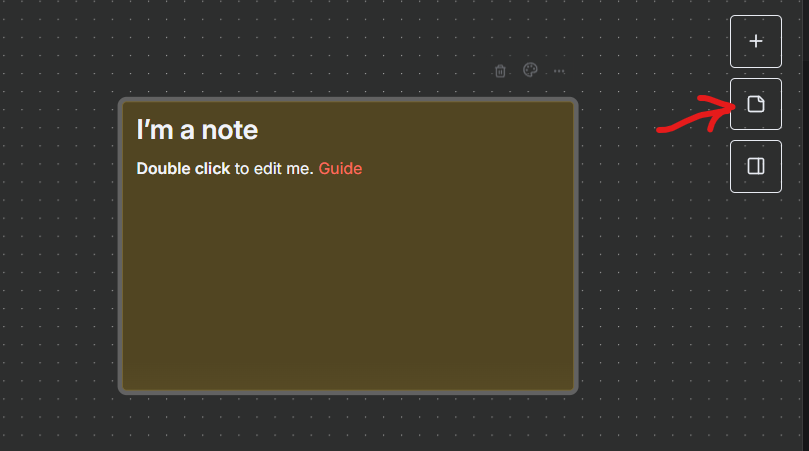
2. Редактируем его:
двойной клик — и откроется окошко редактирования. Там поддерживается Markdown, так что можно вставить картинки с помощью стандартного синтаксиса:

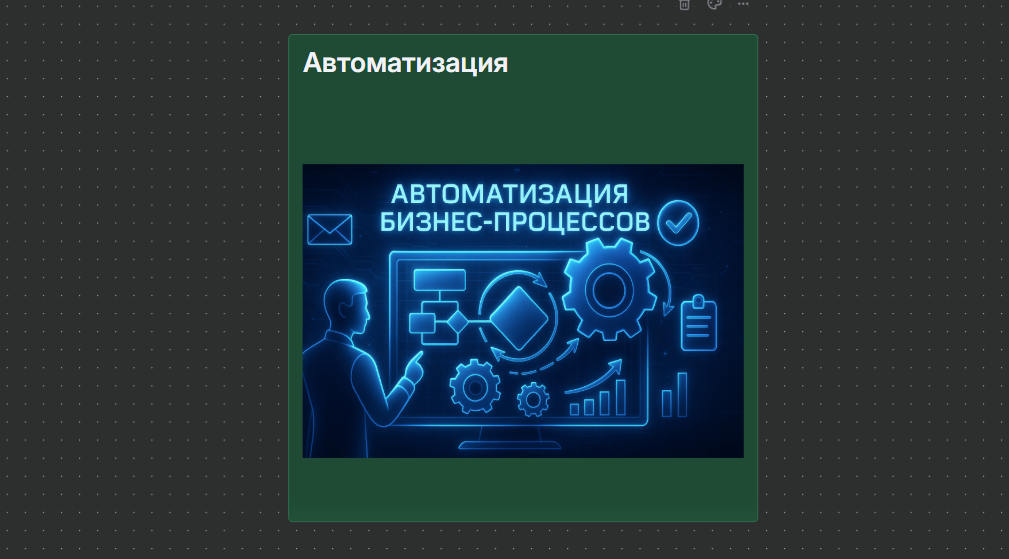
В результате изображение внутри заметки
Важные уточнения
- Картинка должна быть доступна по прямому URL. Если вы берёте ссылку из Google Drive или OneDrive с настройкой “Anyone with the link,” они могут просто не показываться — выброс HTTP-403, и всё ломается.
- Используй надёжные прямые ссылки.
По итогам
- Добавить стикер (Shift+S).
- Вставить Markdown с URL (прямая ссылка).
- Проверить, чтобы ссылка вела на доступный ресурс.